Fejlen "Overspænding på USB-porten" i Windows
Oversigt: Få mere at vide om, hvordan du løser fejlen "Overspænding på USB-porten" i Windows. Følg disse enkle trin for at få din USB-enhed til at fungere igen.
Denne artikel gælder for
Denne artikel gælder ikke for
Denne artikel er ikke knyttet til et bestemt produkt.
Det er ikke alle produktversioner, der er identificeret i denne artikel.
Instruktioner
Hvis du ser meddelelsen "Overspænding på USB-porten", er dette en almindelig Windows-meddelelse, der vises, når en tilsluttet USB-enhed bruger mere strøm, end porten kan levere.
Den fulde besked lyder normalt:
"Strømstød på USB-porten, En USB-enhed har funktionsfejl og overskredet strømgrænserne for sin hubport. Du skal frakoble enheden."
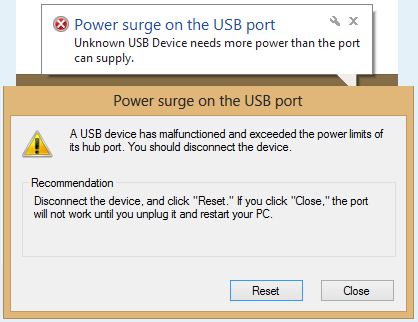
Dette kan ske af flere årsager: USB-enheden har brug for mere strøm, end porten kan levere, enheden eller kablet er defekt, dine USB-controllerdrivere skal opdateres, eller en strømbesparende indstilling har sat porten i dvale på det forkerte tidspunkt.
Trinene nedenfor hjælper dig med at sortere dette hurtigt.
Inden du går i gang
- Sørg for, at du har administratoradgang på din computer.
- Hav din USB-enhed og dit kabel i nærheden.
- Hvis du bruger en USB-hub, skal du være opmærksom på, om den har sin egen strømforsyning.
Trin 1: Nulstil din USB-forbindelse
Start med den enkleste løsning først.
- Fjern alle USB-enheder fra computeren.
- Vælg Nulstil på fejlmeddelelsen, hvis den stadig er på skærmen.
- Genstart computeren.
- Tilslut din USB-enhed igen, og kontroller, om fejlen vises igen.
Hvis fejlen er væk, er du klar. Hvis den kommer tilbage, skal du gå til trin 2.
Trin 2: Prøv en anden port eller et andet kabel
Før du ændrer indstillinger, skal du udelukke de enkleste hardwareårsager.
- Prøv at slutte din USB-enhed til en anden USB-port på computeren.
- Hvis du har et ekstra kabel, kan du også prøve et andet kabel.
- Kontroller USB-porten for synlige skader eller snavs.
Hvis enheden fungerer på en anden port, kan den oprindelige port være defekt. Kontakt Dell Support for at få yderligere hjælp. Hvis fejlen følger enheden til hver port, skal du fortsætte til trin 3.
Trin 3: Kør hardwarefejlfindingsprogrammet
Windows har et indbygget værktøj, der automatisk kan finde og løse almindelige hardwareproblemer.
- Vælg knappen Start , og vælg derefter Indstillinger.
- Vælg System, og vælg derefter Fejlfinding.
- Vælg Andre fejlfindingsværktøjer.
- Rul ned til Hardware og enheder, og vælg derefter Kør.
- Følg vejledningen på skærmen i appen Få hjælp for at fuldføre fejlfindingsprocessen.
- Genstart computeren, når fejlfindingen er afsluttet, og tilslut derefter USB-enheden igen.
Bemærk: Hvis du ikke kan se Hardware og enheder på listen, skal du åbne appen Få hjælp , søge efter "hardwarefejlfinding" og følge vejledningen der.
Hvis fejlen stadig vises, skal du fortsætte til trin 4.
Trin 4: Geninstaller dine USB-controllere
Opdatering af dine USB-controller-drivere kan løse problemer, der skyldes forældet eller beskadiget software.
- Afbryd USB-enheden fra computeren.
- Tryk på Windows + R på dit tastatur for at åbne dialogboksen Kør .
- Skriv devmgmt.msc, og vælg derefter OK. Enhedshåndtering åbnes.
- Vælg pilen ud for Universal Serial Bus Controllers for at udvide sektionen.
- Højreklik på den første enhed, der er angivet under Universal Serial Bus Controllers, og vælg derefter Fjern enhed.
- Gentag trin 5 for hver enhed, der er angivet under Universal Serial Bus Controllers.
- Genstart computeren. Windows geninstallerer automatisk USB-controllerdriverne.
- Tilslut din USB-enhed igen, og kontroller, om fejlen er løst.
Bemærk: Dette trin er sikkert at udføre. Windows geninstallerer automatisk USB-controllerdriverne, når du genstarter.
Hvis fejlen fortsætter, skal du gå til trin 5.
Trin 5: Slå selektiv USB-suspendering fra
Windows har en strømbesparende funktion kaldet USB Selective Suspend , der lejlighedsvis kan sætte en USB-port i dvale på det forkerte tidspunkt og udløse denne fejl. Hvis du slukker for den, får du konstant strøm til dine USB-porte.
- Vælg knappen Start , skriv Kontrolpanel i søgefeltet, og tryk derefter på Enter.
- Vælg Hardware og lyd, og vælg derefter Strømstyring.
- Vælg Skift planindstillinger ud for din aktive strømstyringsplan.
- Vælg Skift avancerede strømindstillinger.
- Udvid USB-indstillinger i vinduet Strømstyring, og udvid derefter USB-selektiv suspenderingsindstilling.
- Skift indstillingen til Deaktiveret for både På batteri og Tilsluttet.
- Vælg Anvend, og vælg derefter OK.
- Genstart computeren, og kontroller, om fejlen er løst.
Bemærk: Deaktivering af USB-selektiv suspendering kan øge strømforbruget på bærbare computere en smule. Du kan til enhver tid genaktivere den ved at følge de samme trin og sætte den tilbage til Aktiveret.
Hvis fejlen fortsætter, skal du fortsætte til trin 6.
Trin 6: Opdater din Dell BIOS
En forældet systemfirmware (BIOS) kan nogle gange få computeren til at fejllæse strømbehovet for en USB-enhed. Opdatering til den nyeste version kan løse dette.
Den nemmeste måde at søge efter og installere en BIOS-opdatering på din Dell-computer er via Dell SupportAssist, som er forudinstalleret på de fleste Dell-pc er.
- Vælg knappen Start , skriv SupportAssist i søgefeltet, og tryk derefter på Enter.
- Vælg Søg efter opdateringer.
- Hvis en BIOS-opdatering er tilgængelig, skal du følge instruktionerne på skærmen for at downloade og installere den.
- Genstart computeren, når opdateringen er fuldført, og tilslut derefter USB-enheden igen.
Bemærk: Sørg for, at den bærbare computer er tilsluttet, før du starter en BIOS-opdatering. Hvis SupportAssist ikke er installeret, kan du downloade den nyeste BIOS til din computer fra Dells side Drivere og downloads .
Hvis fejlen stadig vises, skal du fortsætte til trin 7.
Trin 7: Brug en USB-hub med strømforsyning
Nogle USB-enheder, f.eks. eksterne harddiske, visse webkameraer eller opladningstilbehør, har brug for mere strøm end en almindelig USB-port på en bærbar eller stationær pc. I så fald er en strømforsynet USB-hub den bedste løsning.
En USB-hub med strømforsyning har sin egen strømadapter, så den leverer den ekstra strøm, din enhed har brug for, uden at sætte ekstra krav på computerens porte.
- Køb en USB-hub med strømforsyning, som leveres med sin egen AC-strømadapter.
- Sæt USB-hubben i en stikkontakt ved hjælp af strømadapteren.
- Tilslut USB-hubben til din computers USB-port.
- Tilslut din enhed til den strømforsynede USB-hub i stedet for direkte til din computer.
Kontroller, om din enhed fungerer normalt med denne opsætning.
Trin 8: Kør Dells USB-diagnosticering
Hvis ingen af ovenstående trin løser problemet, kan Dells diagnosticeringsværktøj hjælpe med at afgøre, om der er et hardwareproblem med din USB-port.
- Gå til siden Dell USB Diagnostics .
- Følg anvisningerne på skærmen for at scanne og teste dine USB-porte.
- Gennemse resultaterne, og følg eventuelle anbefalede handlinger.
Har du stadig brug for hjælp?
Hvis du har gennemgået alle ovenstående trin, og fejlen fortsætter, skal din USB-port muligvis repareres. Kontakt Dell Support for reparationsmuligheder baseret på din enheds garantistatus.
Berørte produkter
G Series, Alienware, Dell Plus, Dell Pro, Dell Pro Max, Dell Pro Plus, Dell Pro Premium, Inspiron, Latitude, Dell Pro Rugged, Vostro, XPS, Mobile WorkstationsArtikelegenskaber
Artikelnummer: 000149584
Artikeltype: How To
Senest ændret: 26 feb. 2026
Version: 12
Find svar på dine spørgsmål fra andre Dell-brugere
Supportservices
Kontrollér, om din enhed er dækket af supportservices.