Sådan tilføjes Gmail i Outlook
Oversigt: I denne artikel beskrives trinnene til at føje Gmail til din Outlook-konto.
Denne artikel gælder for
Denne artikel gælder ikke for
Denne artikel er ikke knyttet til et bestemt produkt.
Det er ikke alle produktversioner, der er identificeret i denne artikel.
Instruktioner
Der kræves en appadgangskode, der genereres fra Gmail-webstedet, når du tilføjer din Gmail-konto i Outlook. En appadgangskode er en engangsadgangskode, der bruges til at fortælle Gmail, at du er den person, der har adgang til din e-mail. Du kan få din appadgangskode ved at aktivere din tofaktorgodkendelse i Gmail.
Tilføjelse af din Gmail-konto til Outlook afhænger af den version, du har.
Tilføjelse af Gmail til New Outlook
- Åbn Outlook
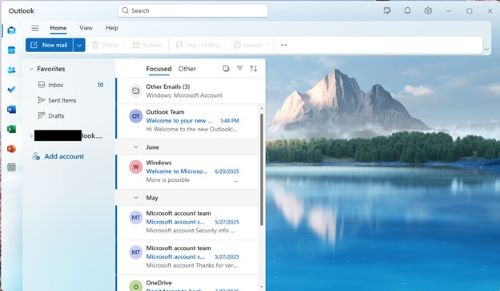
- Klik på tandhjulssymbolet for at åbne indstillingerne
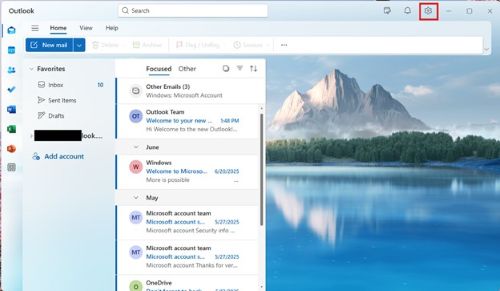
- I Indstillinger skal du gå til Konti >Dine konti og klikke på knappen Tilføj konto .
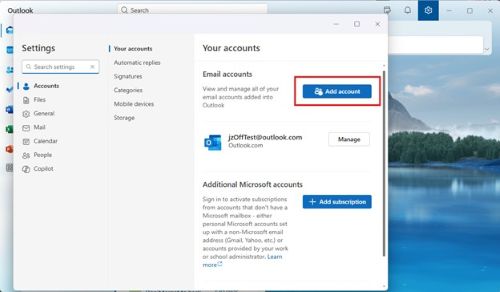
- Indtast Gmail-adresse i det medfølgende tekstfelt.
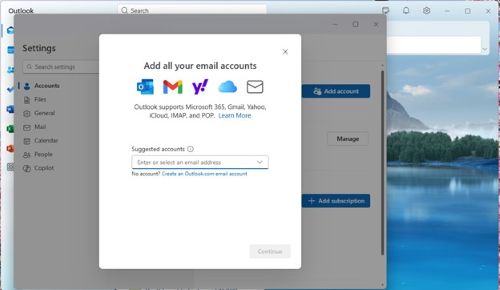
- Klik på Fortsæt for at synkronisere din Gmail-konto
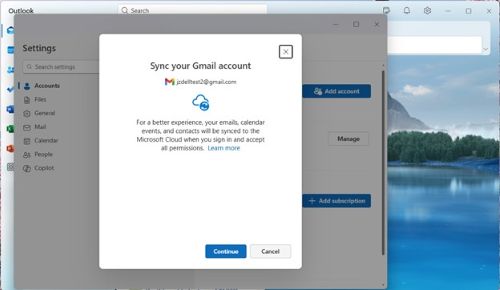
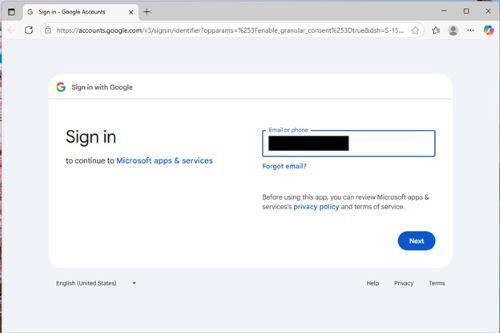
- En browser starter, og du skal logge ind på Gmail.
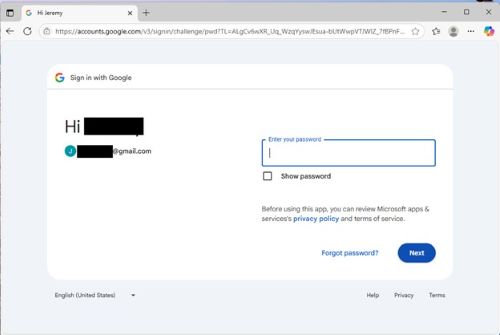
- Angiv adgangskode , når du bliver bedt om det
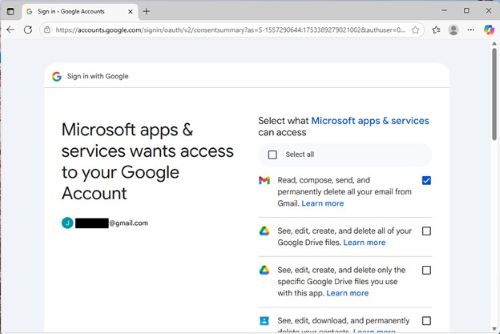
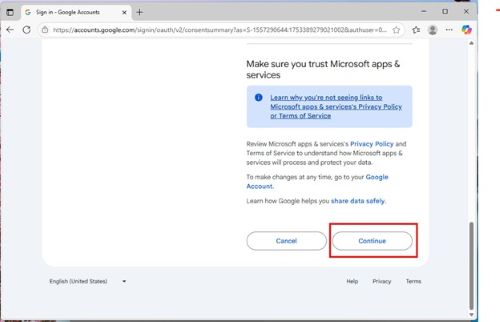
- Giv Microsoft Apps og -tjenester adgang til din konto ved at klikke på Fortsæt
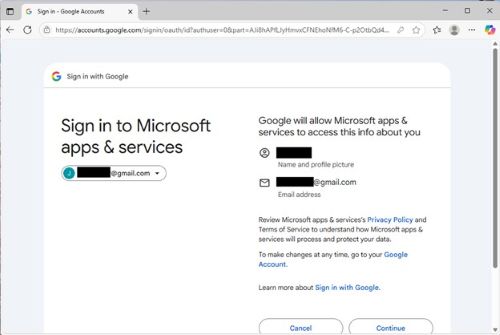
- Vælg, hvilke Google-tjenester Microsoft kan få adgang til, ved at markere afkrydsningsfelterne (Gmail-adgang som minimum) og klikke på Fortsæt.
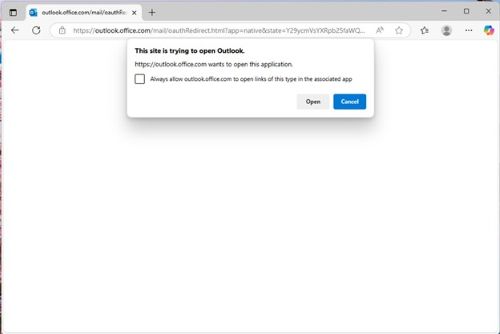
- Du bliver bedt om at åbne Outlook af browseren. Klik på Åbn.
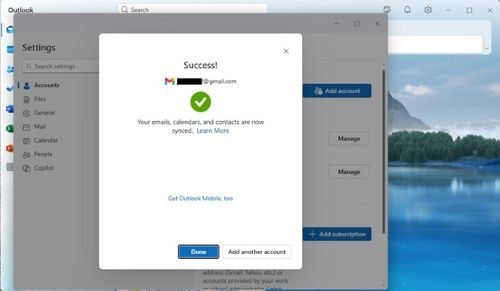
- Outlook skal signalere succes. (Dette kan være bag nogle skærme.) Klik på Udfør.
Tilføjelse af Gmail i Outlook 2016
Følg disse trin for at tilføje Gmail i Outlook 2016:
- Åbn Outlook 2016.
- Vælg Tilføj>filkonto.
- Vinduet Velkommen til Outlook vises.
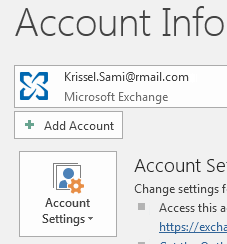
- Vinduet Velkommen til Outlook vises.
- Angiv din Gmail-e-mail-adresse, og klik derefter på Opret forbindelse.
- Hvis skærmen ser anderledes ud, skal du indtaste dit navn, din Gmail-adresse og appens adgangskode. Du bliver muligvis bedt om at angive din genererede adgangskode igen som en del af Windows Sikkerhed.
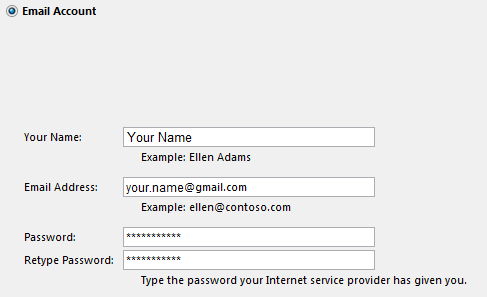
- Hvis skærmen ser anderledes ud, skal du indtaste dit navn, din Gmail-adresse og appens adgangskode. Du bliver muligvis bedt om at angive din genererede adgangskode igen som en del af Windows Sikkerhed.
- Klik på Næste>Udfør.
Berørte produkter
Microsoft 365 from DellArtikelegenskaber
Artikelnummer: 000186185
Artikeltype: How To
Senest ændret: 30 jul. 2025
Version: 2
Find svar på dine spørgsmål fra andre Dell-brugere
Supportservices
Kontrollér, om din enhed er dækket af supportservices.