Alienware Wired Gaming Headset AW520H – Bedienungs- und Fehlerbehebungshandbuch
Oversigt: Der folgende Artikel enthält Informationen über das Alienware Wired Gaming Headset – AW520H. Sie können die einzelnen Abschnitte lesen, um mehr über die Funktionen des Alienware Wired Gaming Headset – AW520H und dessen Verwendung zu erfahren. ...
Denne artikel gælder for
Denne artikel gælder ikke for
Denne artikel er ikke knyttet til et bestemt produkt.
Det er ikke alle produktversioner, der er identificeret i denne artikel.
Instruktioner
Inhaltsverzeichnis:
- Was ist in der Box Alienware Wired Gaming Headset – AW520H?
- Funktionen des kabelgebundenen Gaming-Headsets
- Einrichten Ihres kabelgebundenen Gaming-Headsets
- Troubleshooting
- Zusätzliche Informationen
Erleben Sie immersiven Sound mit hochauflösenden zertifizierten Treibern und Dolby Atmos-Audiounterstützung. Alles in einem komfortablen und einfach anpassbaren Design.
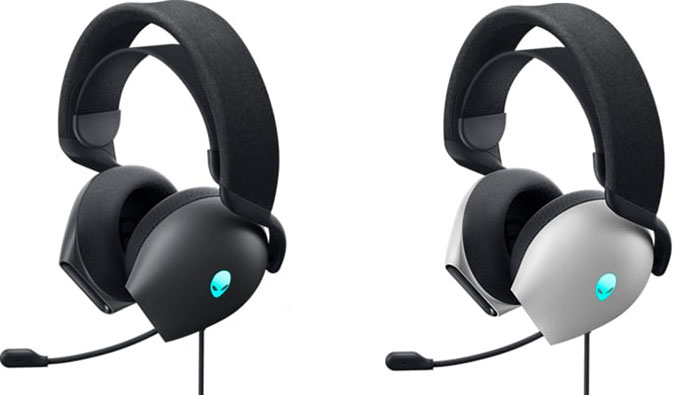
(Abbildung 1 Versand in "Dark Side of the Moon" oder "Moonr Light")
Was ist in der Box Alienware Wired Gaming Headset – AW520H?
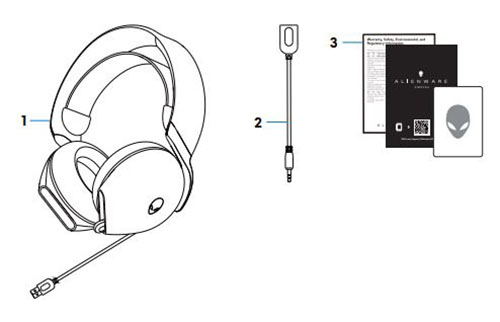
(Abbildung 2 Alienware Wired Gaming Headset – AW520H – Inhalt des Kartons)
| 1 | Alienware Kabelgebundenes Gaming-Headset – AW520H | 2 | 3,5-mm-Audioadapter |
| 3 | Dokumente |
Funktionen des kabelgebundenen Gaming-Headsets
Vorderseite
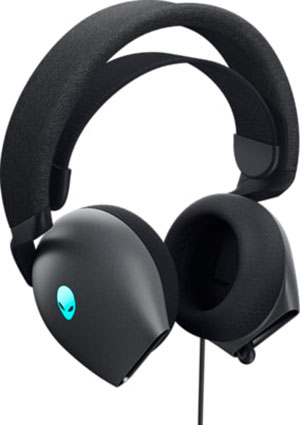
(Abbildung 3 Alienware Wired Gaming Headset – AW520H – Vorderansicht)
Ansicht von links
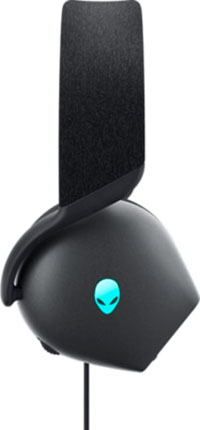
(Abbildung 4 Alienware Wired Gaming Headset – AW520H Linke Seitenansicht)
Produktmerkmale
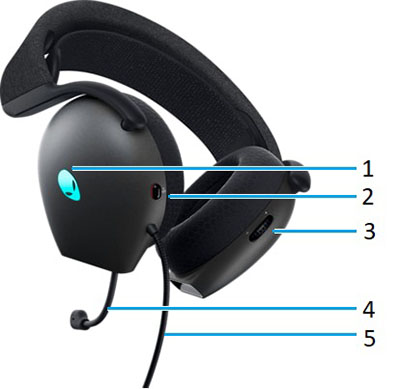
(Abbildung 5 Alienware Wired Gaming Headset – AW520H Produktmerkmale Rückansicht)
| 1 | LED-Anzeige | 2 | Mikrofon stummschalten |
| 3 | Lautstärkeregelung | 4 | Einziehbare Mikrofon- und Mikrofon-Stummschaltanzeige |
| 5 | Kabel des kabelgebundenen USB-Typ-A-Headsets |
Einrichten Ihres kabelgebundenen Gaming-Headsets
Kompatibilität
Systemanforderungen:
- PlayStation, Xbox, Switch oder andere mobile Geräte mit 3,5-mm-Audioanschluss
- Windows 11- oder Windows 10-Computergerät (64 Bit) mit USB-Typ-A-Port
Anschließen des kabelgebundenen Gaming-Headsets
Das Alienware Wired Gaming Headset – AW520H verwendet entweder einen USB-Typ-A-Anschluss oder einen Adapter (3,5-mm-Audiobuchse), um eine Verbindung zum Computer oder Audiogerät herzustellen.
Anschließen des kabelgebundenen Gaming-Headsets über USB
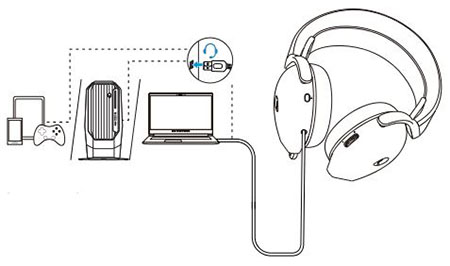
(Abbildung 6 USB-Typ-A-Anschluss)
Verbinden Sie den USB-Typ-A-Anschluss von Ihrem Headset-Kabel mit dem Typ-A-Anschluss ihres Computers.
Anschließen des kabelgebundenen Gaming-Headsets mithilfe des 3,5-mm-Audiobuchsenadapters
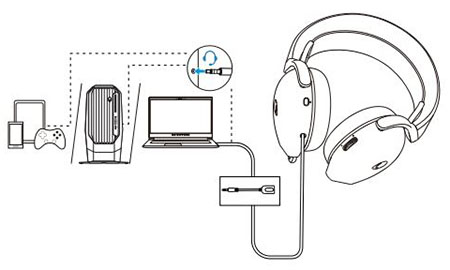
(Abbildung 7 3,5-mm-Audiobuchsenadapteranschluss)
Verbinden Sie den USB-Typ-A-Anschluss von Ihrem Headset-Kabel mit dem Typ-A-Anschluss ihres Adapterkabels (3,5-mm-Audiobuchse).
Schließen Sie die 3,5-mm-Audiobuchse an die Audiobuchse am Computer oder Audiogerät an.
Hinweis: Die Headset-LED-Anzeige funktioniert nicht, wenn Sie die 3,5-mm-Audiobuchse verwenden.
Troubleshooting
| Probleme | Mögliche Lösungen |
|---|---|
| Es gibt keinen Ton vom Headset. |
|
| Die Person, mit der ich spreche, kann mich nicht hören. |
|
| Aus dem Headset kommt ein ungewöhnlicher Ton. |
|
| Die Headset-LEDs leuchten nicht auf |
|
| Das Mikrofon nimmt zu viel Hintergrundgeräusche auf. |
|
| Die Mikrofone können nicht stummgeschaltet werden, wenn der 3,5-mm-Audioadapter angeschlossen ist. |
|
| Das Alienware Command Center erkennt das Headset nicht. |
|
Flere oplysninger
Zusätzliche Informationen
Alienware Wired Gaming Stereo Headset AW520H Fehlerbehebung Knowledge Base für Audiogeräte
Hier erfahren Sie, wie Sie probleme mit dem Headset, das Sie mit Ihrem Computer verwenden, verwenden und beheben. Hier finden Sie Informationen zu Schritten zur Fehlerbehebung, Anleitungen und relevanten Support-Videos.
Das Benutzerhandbuch für das Alienware Wired Gaming Headset – AW520H finden Sie auf der Seite Alienware Wired Gaming Headset - AW520H Online Manual Page (Onlinehandbuch für das Alienware Wired Gaming Headset – AW520H). Sie können rechts neben dem Benutzerhandbuch für das Pro Stereo Headset auf "PDF anzeigen " tippen oder darauf klicken. Sie befindet sich im Abschnitt „Handbücher und Dokumente“.
Berørte produkter
Alienware Wired Gaming Headset AW520HArtikelegenskaber
Artikelnummer: 000212692
Artikeltype: How To
Senest ændret: 24 apr. 2023
Version: 1
Find svar på dine spørgsmål fra andre Dell-brugere
Supportservices
Kontrollér, om din enhed er dækket af supportservices.