Beskadigelse af USB-C-kabel forårsaget af opladnings- eller skærmproblemer
Oversigt: Oplader eller viser din bærbare Dell-computer ikke video? USB-C-kablet kan være beskadiget. Lær hvad du skal kigge efter, hvordan du løser det og forhindrer det i at ske.
Denne artikel gælder for
Denne artikel gælder ikke for
Denne artikel er ikke knyttet til et bestemt produkt.
Det er ikke alle produktversioner, der er identificeret i denne artikel.
Symptomer
Din bærbare Dell-pc og -skærm tilsluttes med et USB-C-kabel. Når kablet bliver beskadiget, vil du muligvis bemærke:
- Din skærm viser intet billed- eller videosignal
- Din bærbare computer oplades ikke
- Begge problemer opstår på samme tid
- Forbindelsen fungerer nogle gange, men ikke andre gange
Årsag
Hvorfor dette sker
Dit USB-C-kabel har små metalben inde i stikket. Når disse ben bøjes eller går i stykker, kan de ikke komme i ordentlig kontakt med dine enheder. Dermed forhindres strøm- og videosignalet i at trænge igennem.
Sådan beskadiges USB-C-kabler
De fleste kabelskader opstår under daglig brug, når:
- Tag stikket ud i en vinkel: Træk kablet ud sidelæns i stedet for lige
- Brug af for meget kraft: Rykker hurtigt i kablet eller trækker hårdt
- Bøjning, mens den er tilsluttet: Trykning af kablet nær stikket
- Noget der presser på det: Genstande, der sidder oven på kablet
- Grov håndtering: Tab eller vridning af kablet
Sådan ser beskadigede kabler ud
Kontroller begge ender af dit USB-C-kabel for disse tegn på skader:
Bemærk: Hvis dit USB-C-kabel viser nogen af disse skader, skal du straks stoppe med at bruge det og sætte det på igen. Et beskadiget kabel kan beskadige portene på din enhed.
Ydre skader, som du nemt kan få øje på
Bøjet stikhus
Metaldelen, der tilsluttes, skal være lige. Hvis det vippes eller bøjes, giver kablet ikke god kontakt. Kontroller begge ender af dit USB-C-kabel for disse typer skader:
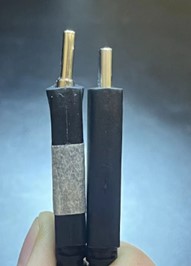
Figur 1: To USB-C-stik holdes side om side, venstre stik viser bøjet metalstik, mens højre stik er lige og ubeskadiget
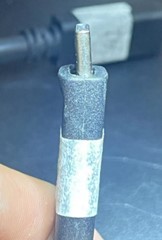
Figur 2: Beskadiget USB-C-stik med bøjet metalstik
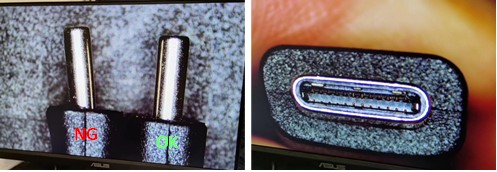
Figur 3: Todelt billede, der viser bøjet USB-C-metalstik mærket NG ved siden af lige stik mærket OK til venstre og nærbillede af USB-C-portens indre med manglende eller ødelagte ben til højre
Sprækker i plasthuset
Se efter revner eller sprækker i plastdelen af stikket. Selv små revner betyder, at kablet skal udskiftes.
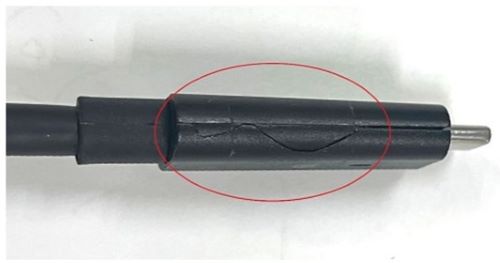
Figur 4: USB-C-stik med synlig revne i plastikhuset markeret med en rød cirkel
Skader, hvor kablet møder stikket
Kontroller, hvor kablet sluttes til stikket. Hvis du ser blottede ledninger, flænger, eller hvis kablet ser strakt ud, er det beskadiget.
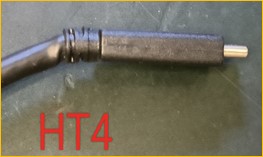
Figur 5: USB-C-stik viser alvorlig beskadigelse af kabelbøjningen ved krydset mellem kabel og plastikhus, trækaflastningsfejl
Separeret eller ødelagt kabinet
Metalskærmen omkring stikket skal være intakt. Hvis kablet er adskilt, ødelagt eller løst, skal du udskifte kablet.
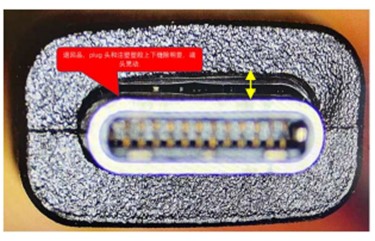
Figur 6: USB-C-stik med beskadiget ydre metalafskærmning og separat kabinet
Intern skade (se nøje inde i stikket)
Bøjede eller manglende stifter
Skinne et lys ind i stikket og se på de små metalstifter indeni. De skal alle være lige og nærværende.
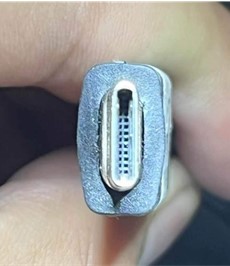
Figur 7: USB-C-stik, der viser ødelagte og manglende interne ben
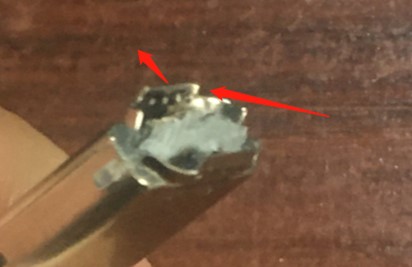
Figur 8: Sprængt USB-C-stik med revet hus og udsatte ledninger fra hårdhændet håndtering
Løsning
Hvis dit kabel er beskadiget, skal du udskifte det med det samme
Du skal bruge:
Et USB-C-kabel, der understøtter både opladning og video. Se efter kabler mærket:
- USB-C med strømforsyning (PD)
- Understøttelse af DisplayPort med alternativ tilstand
Brug et originalt Dell USB-C-kabel for at opnå det bedste resultat
Hvor kan man få en erstatning:
- Gå til Dell.com , og søg efter "USB-C-kabel"
- Hvis Dells onlinebutik ikke er tilgængelig i dit område, skal du kontakte en autoriseret lokal Dell-forhandler eller -forhandler
- Din Dell-kunderepræsentant (for erhvervskunder)
Sådan undgår du skader på USB-C-kablet
Følg disse retningslinjer, hver gang du tilslutter eller frakobler USB-C-kablet:
Når du frakobler kablet fra computeren:
Gør dette - Den rigtige måde:
Hold i begge sider af stikket, og træk det lige ud. Dette beskytter stikket mod beskadigelse.
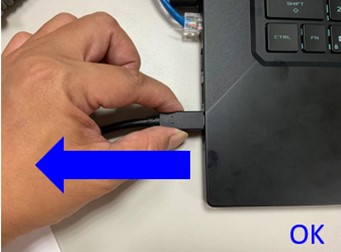
Figur 9: Korrekt teknik, der viser en hånd, der holder på begge sider af USB-C-stikket for at fjerne det direkte fra laptopporten
Gør ikke dette - På den forkerte måde:
Hold ikke kun i spidsen af stikket, når stikket tages ud. Dette skaber ujævnt tryk (vist med den røde pil) og bøjer stikbenene.
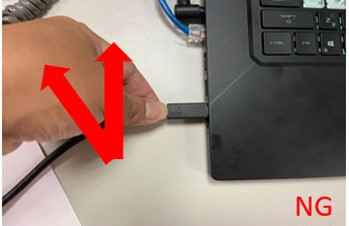
Figur 10: Forkert teknik, der viser håndholdende spids af USB-C-stik med rød pil, der indikerer forkert vinklet kraft
Når du tilslutter eller frakobler kablet til skærmen:
Gør dette - Den rigtige måde:
Sæt kablet direkte i skærmporten. Hold kablet i en naturlig, lodret position uden at tvinge det til at bøje.
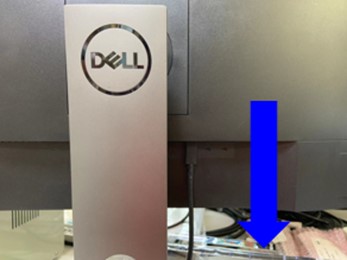
Figur 11: Korrekt teknik, der viser USB-C-kabel sat direkte i skærmporten i lodret position
Gør ikke dette - På den forkerte måde:
Bøj ikke kablet skarpt, når du slutter det til skærmen. Bøjning belaster stikket (som vist nedenfor) og forårsager skade over tid.
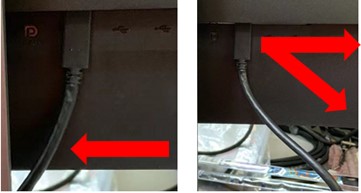
Figur 12: Forkert teknik, der viser, at USB-C-kablet bøjes skarpt under indsættelse i skærmporten
Kontroller, om der er forhindringer i nærheden af kablet:
Genstande, der sidder højere end dit skrivebord (f.eks. din skærm, stativbase eller andet udstyr), kan konstant trykke ned på kablet. Dette tryk beskadiger stikket over tid.
Hvad skal man gøre:
- Kontroller, at der ikke trykkes på kablet i nærheden af, hvor det tilsluttes
- Sørg for, at kablet kan bevæge sig frit, når du justerer skærmen
- Før kablet, så det ikke kommer i klemme eller kommer i klemme
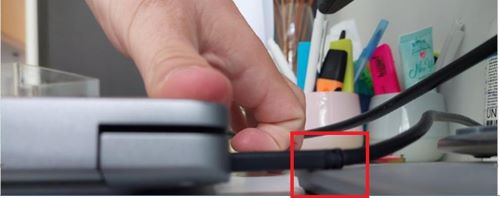
Figur 13: USB-C-kabel komprimeres af hævet genstand eller skærmstativets base, der viser forhindringer, der forårsager belastning på stikket
Håndter kablet forsigtigt:
Grov håndtering bryder stikket. Dette omfatter at rykke, vride eller tabe kablet.
Bedste fremgangsmåder:
- Tag altid fat i stikket (ikke kablet), når du tager stikket ud
- Træk lige ud med et forsigtigt, stabilt tryk
- Du må aldrig rykke eller vride i kablet
- Hold kabler væk fra områder, hvor de kan blive trådt på
Yderligere tip til kabelpleje
Før justering af skærmen:
- Sørg for, at kablet har tilstrækkelig slap (løs længde) til at bevæge sig frit
- Tving ikke skærmen til at bevæge sig, hvis kablet sidder fast
Ved brug af kabelclips eller -holdere:
- Lad kablet krumme forsigtigt, tving ikke skarpe bøjninger
- Sørg for, at clipsene ikke klemmer eller klemmer kablet for stramt
Daglige vaner:
- Sæt altid kablerne lige ud og ud af kablet (parallelt med porten)
- Brug aldrig overdreven kraft, når du tilslutter eller afbryder
- Før kablerne, så de ikke er under spænding eller bliver trukket
Prøv disse fejlfindingstrin, før du køber et nyt kabel.
Prøv disse trin, før du udskifter kablet:
Trin 1: Undersøg dit kabel nøje
- Kobl USB-C-kablet fra både din bærbare computer og skærmen.
- Se på begge ender af kablet i god belysning.
- Sammenlign det, du ser, med skadeeksemplerne i afsnittet Årsag ovenfor.
- Hvis du ser skader, skal du udskifte kablet.
Trin 2: Rengør portene
Nogle gange forårsager støv eller snavs forbindelsesproblemer:
- Sluk for den bærbare computer, og tag stikket ud af skærmen.
- Se ind i USB-C-portene på begge enheder.
- Hvis du ser støv eller snavs, skal du bruge trykluft til forsigtigt at blæse det ud.
- Vent et par minutter på, at fugt tørrer.
- Tilslut og test igen.
Bemærk: Brug aldrig metalgenstande til at rengøre porte, da dette kan forårsage skade.
Trin 3: Test med et andet kabel
Hvis du har et ekstra USB-C-kabel, der understøtter video og opladning:
- Tilslut din bærbare computer til din skærm ved hjælp af reservekablet.
- Kontroller, om både opladning og video fungerer.
- Hvis de gør det, er dit originale kabel beskadiget og skal udskiftes.
Trin 4: Tjek dine porte
Hvis et nyt kabel ikke virker:
- Prøv at slutte den bærbare computers strømadapter til den samme USB-C-port.
- Hvis din bærbare computer heller ikke oplades med strømadapteren, skal porten muligvis til service.
- Kontakt Dell Support for reparationsmuligheder.
Har du stadig problemer?
Hvis du har udskiftet kablet og fulgt retningslinjerne for forebyggelse, men stadig har problemer:
Kør Dell-diagnosticering:
- Genstart din bærbare computer.
- Når Dell-logoet vises, skal du trykke på F12 gentagne gange.
- Vælg Diagnosticering i menuen.
- Lad testen fuldføre og noter eventuelle fejlkoder.
Kontakt Dell Support , hvis:
- Du kan se fejlkoder fra diagnosticering
- Dine USB-C-porte virker ikke efter fejlfinding
Hav disse oplysninger klar:
- Servicekoden til din bærbare pc (findes i bunden af enheden)
- Skærmens modelnummer
- En beskrivelse af problemet
- Hvilke fejlfindingstrin du allerede har prøvet
Hurtig referencevejledning
|
Problem |
Mest sandsynlige årsag |
Hvad skal man gøre |
|---|---|---|
|
Ingen video, ingen opladning |
Beskadiget kabel |
Undersøg kablet for skader, udskift om nødvendigt |
|
Virker nogle gange, ikke altid |
Delvis kabelbeskadigelse eller løs forbindelse |
Se efter bøjede ben, rengør porte, frakobl og tilslut igen, udskift kablet |
|
Kablet knækkede nær stikket |
Trukket kabel i stedet for stik |
Udskift kablet, tag altid fat i stikket, når du tager stikket ud |
|
Stikket forbliver ikke i porten |
Beskadiget port eller kabel |
Test med et andet kabel, kontakt Dell Support for reparationsmuligheder, hvis porten er beskadiget |
Resumé af forebyggelse
De tre vigtigste ting at huske:
- Træk lige ud - Sæt altid kabler i en lige linje med porten
- Tag fat i stikket - Træk aldrig i selve kablet, når du frakobler
- Kontroller, om der er forhindringer - Sørg for, at der ikke er noget, der trykker på eller bøjer kablet
Hvis du følger disse enkle retningslinjer, hjælper du dine USB-C-kabler med at holde meget længere og forhindre opladnings- og skærmproblemer.
Berørte produkter
Alienware and Dell Gaming Monitors, C Series, D Series, E Series, P Series, S Series, SE Series, UltraSharp Premier (UP) Series, UltraSharp (U) Series, G Series, Alienware, Inspiron, Latitude, Vostro, XPS, Mobile WorkstationsArtikelegenskaber
Artikelnummer: 000216384
Artikeltype: Solution
Senest ændret: 17 feb. 2026
Version: 12
Find svar på dine spørgsmål fra andre Dell-brugere
Supportservices
Kontrollér, om din enhed er dækket af supportservices.