Data Domain: Jak zobrazit grafy výkonu a statistik v reálném čase v uživatelském rozhraní
Oversigt: Tento článek pojednává o tom, jak používat panel Grafy v reálném čase, který zobrazuje až sedm grafů zobrazujících statistiky výkonu podsystému v reálném čase, jako je využití procesoru a provoz disku. ...
Denne artikel gælder for
Denne artikel gælder ikke for
Denne artikel er ikke knyttet til et bestemt produkt.
Det er ikke alle produktversioner, der er identificeret i denne artikel.
Instruktioner
Panel Grafy v reálném čase zobrazuje až sedm grafů, které zobrazují statistiky výkonu subsystému v reálném čase, jako je využití procesoru a provoz disku.
Operace systému souborů a síť:
Síť a replikace:
Grafy statistik kapacity:
Pomocí možností Rozsah dat vyberte rozsah dat, který se má zobrazit v grafu. Vyberte si jedno z předem nakonfigurovaných časových období nebo zadejte konkrétní data, která chcete zobrazit. Přizpůsobte libovolný graf výběrem nebo zrušením zaškrtnutí dostupných štítků.
Tabulka využití místa:
Tento graf zobrazuje kumulativní znázornění množství dat zálohovaných do systému, množství odstranění duplicit provedených u těchto dat a množství místa spotřebovaného v systému.
Graf využití místa používá následující popisky:
Tento graf zobrazuje kumulativní vyjádření množství místa využitého v systému a množství provedené deduplikace vůči celkové kapacitě systému. Správci mohou také zobrazit časové osy a doby trvání operací čištění systému a přesunu dat.
Graf využití místa používá následující popisky:
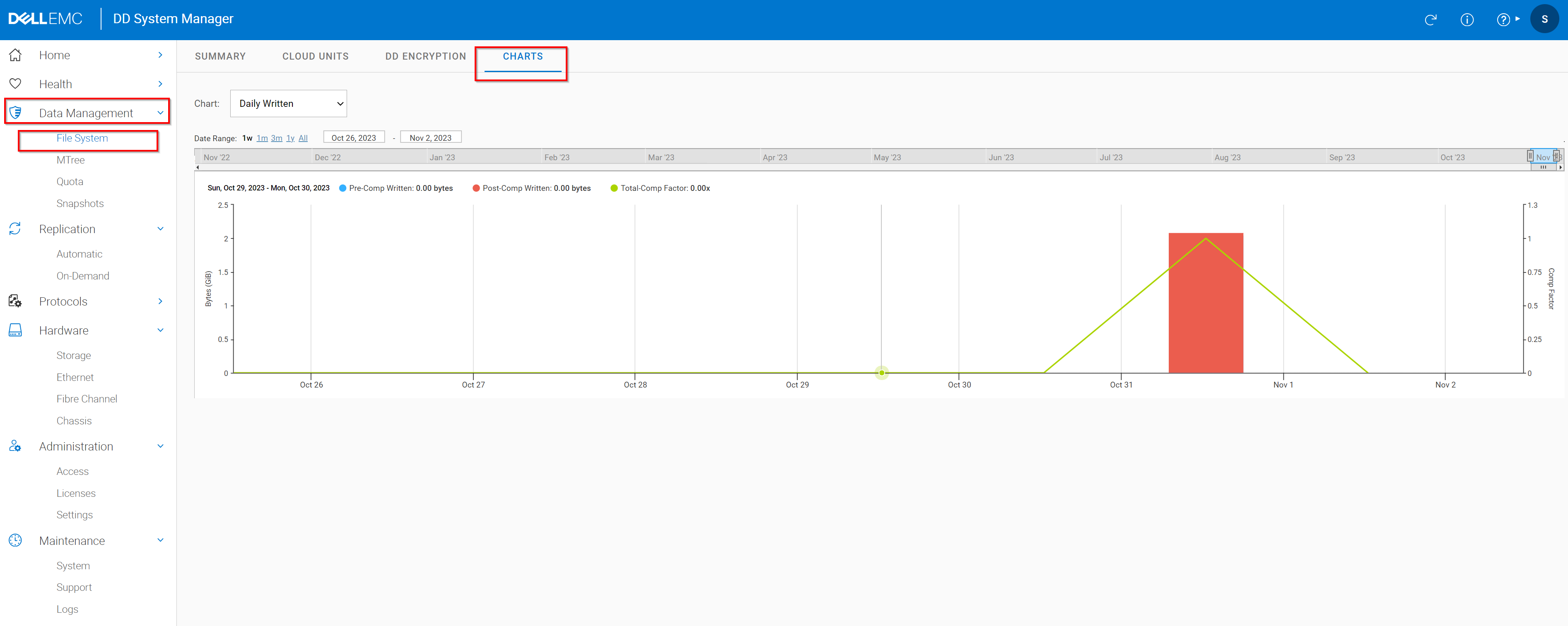
Tento graf zobrazuje množství dat zapsaných do systému a množství deduplikace provedené v systému na denní bázi.
Graf využití místa používá následující popisky:
- Nedávný procesor
- Disk s využitím
- Propustnost dat DD Boost
- Aktivní připojení DD Boost
- Operace se systémem souborů
- Síť
- Replikace
- Využití místa
- Spotřeby
- Denně psané
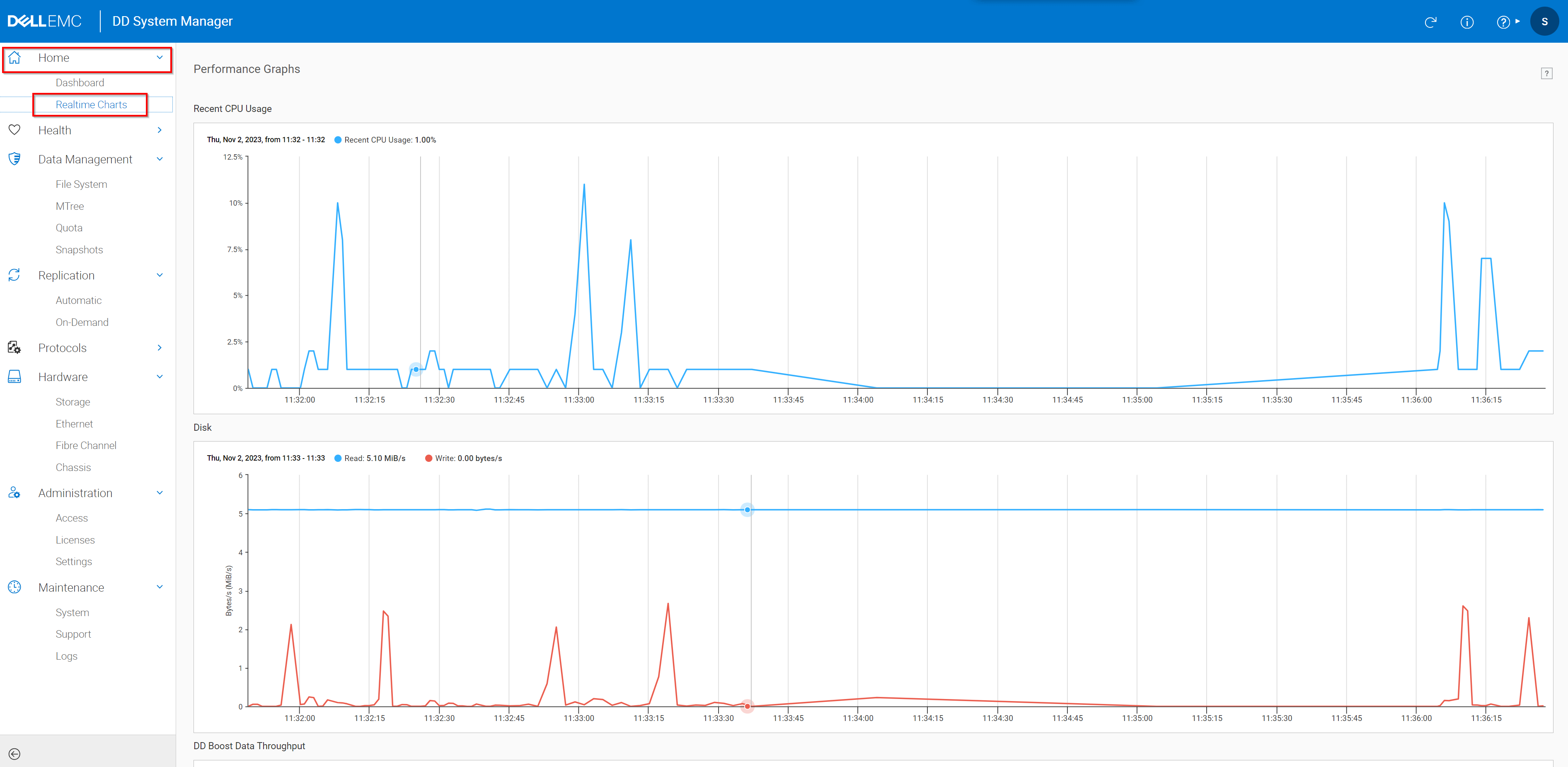
- Vyberte možnost > Home Realtime Charts. V oblasti Grafy výkonu se zobrazují vybrané grafy. Každý graf zobrazuje využití za posledních 5 až 10 minut.
- Chcete-li zobrazit konkrétní informace o datovém bodu, najeďte myší na bod grafu.
- Pokud graf obsahuje více typů dat, můžete pomocí zaškrtávacích políček v pravém horním rohu grafu vybrat, co se má zobrazit. Pokud například v pravém horním rohu grafu aktivity disku není vybrána možnost Číst, zobrazí se pouze data zápisu.
Obrázek 1: Nedávné využití procesoru a data disku
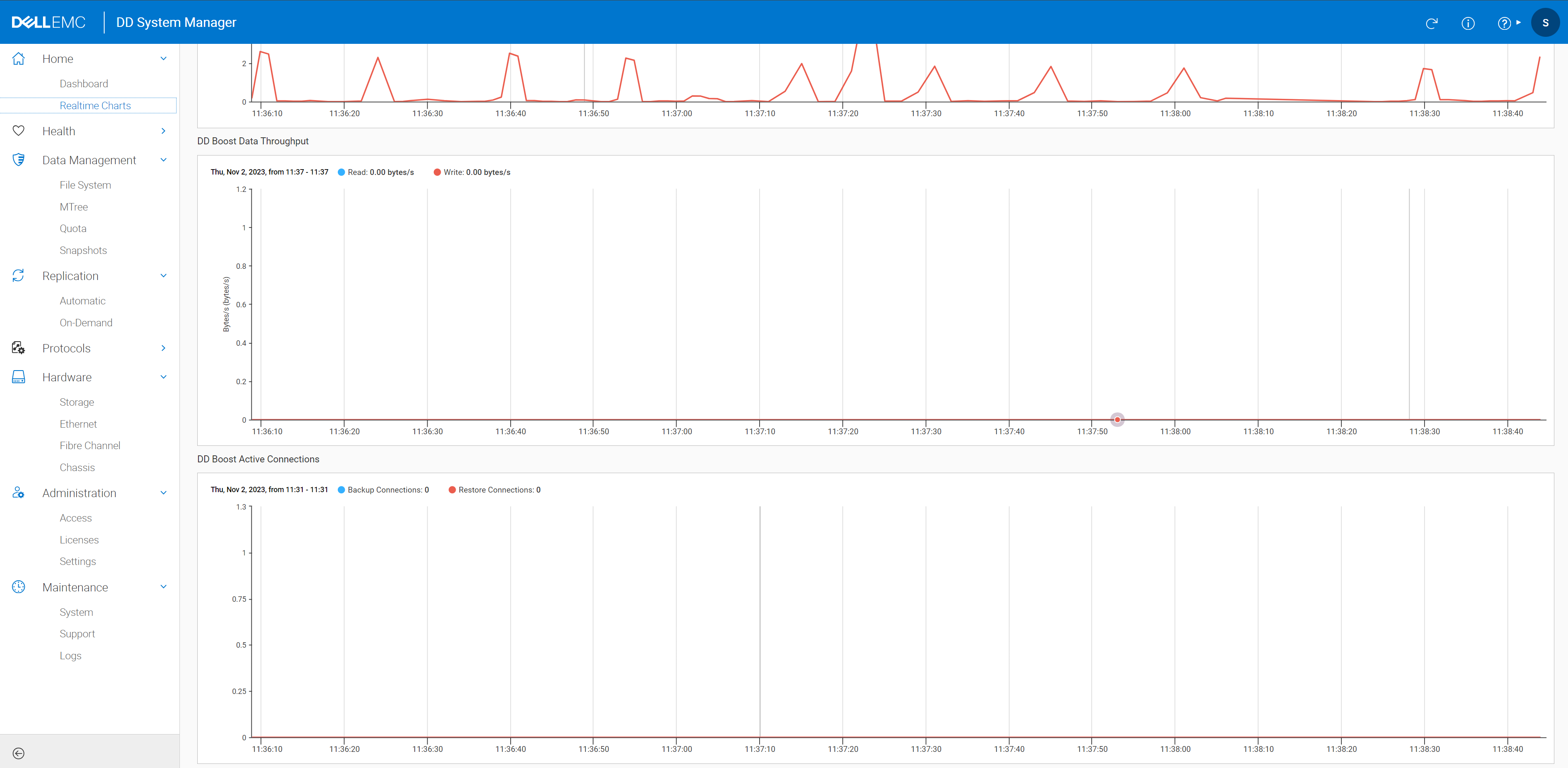
Propustnost dat funkce DD Boost a aktivní připojení funkce DD Boost:
Obrázek 2: Data datové propustnosti softwaru DD Boost a aktivních připojení funkce DD Boost
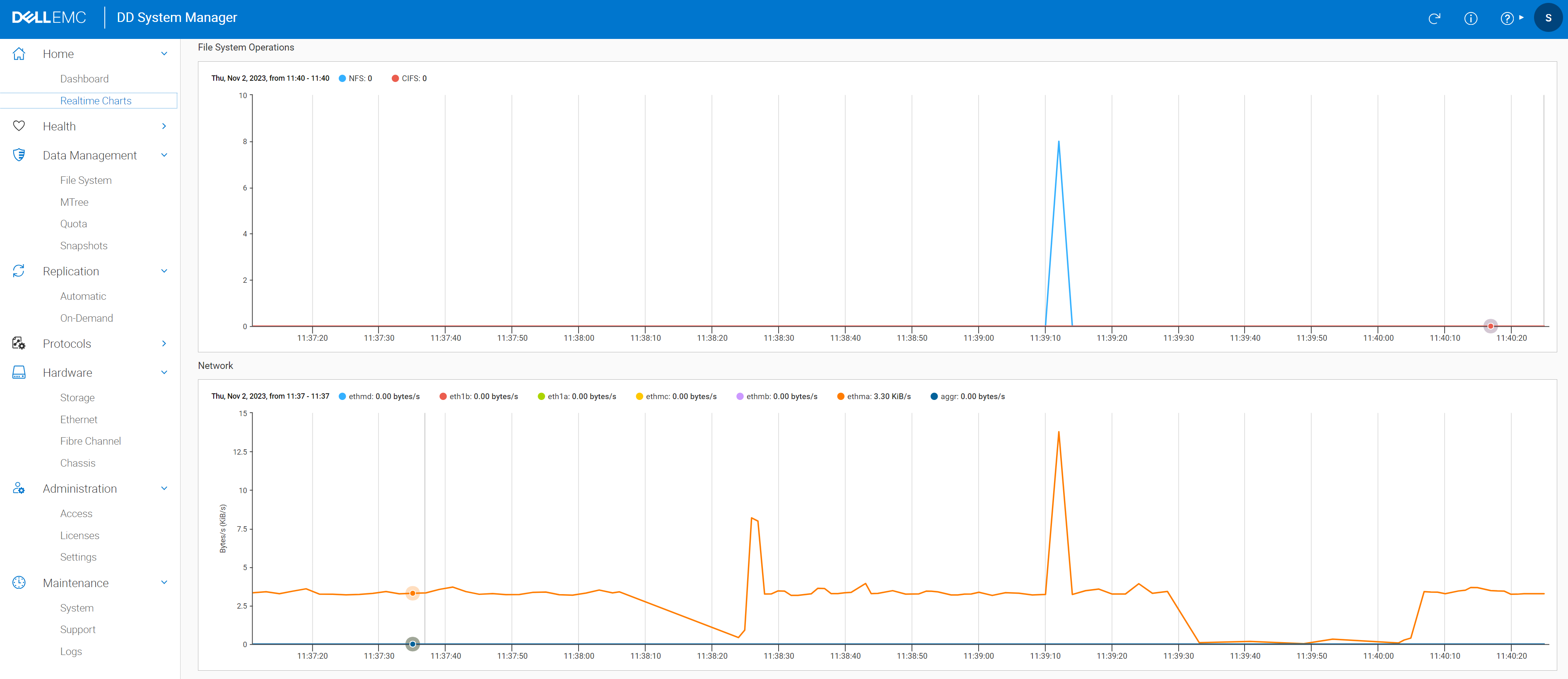
Operace systému souborů a síť:
Obrázek 3: Operace systému souborů a síťová data
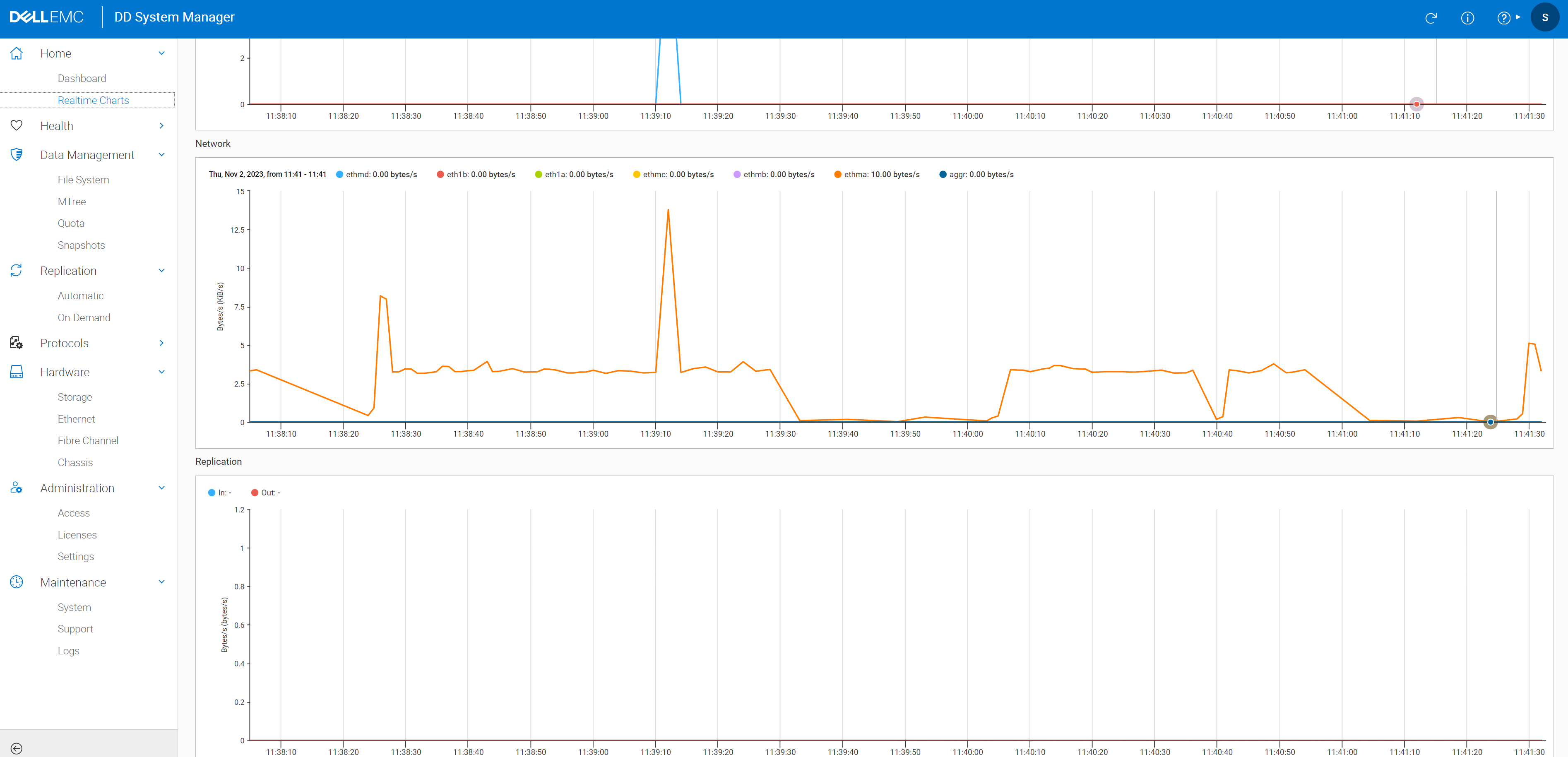
Síť a replikace:
Obrázek 4: Data sítě a replikace
Grafy statistik kapacity:
Nástroj DD System Manager umožňuje zobrazit statistiky množství zálohovaných dat do systému DD a množství deduplikace provedené v systému ve formě grafu. Přejděte do části Data Management >> File System Charts a zobrazte grafy. K dispozici jsou tři různé grafy:
- Využití místa
- Spotřeby
- Denně psané
Pomocí seznamů Graf a Obor vyberte parametry pro zobrazení grafu.
POZNÁMKA: U systémů bez vrstvy Cloud Tier je jediným dostupným oborem systém souborů. U systémů s cloudovou vrstvou může být rozsah Systém souborů, Aktivní vrstva nebo Cloudová vrstva.
Pomocí možností Rozsah dat vyberte rozsah dat, který se má zobrazit v grafu. Vyberte si jedno z předem nakonfigurovaných časových období nebo zadejte konkrétní data, která chcete zobrazit. Přizpůsobte libovolný graf výběrem nebo zrušením zaškrtnutí dostupných štítků.
Tabulka využití místa:
Tento graf zobrazuje kumulativní znázornění množství dat zálohovaných do systému, množství odstranění duplicit provedených u těchto dat a množství místa spotřebovaného v systému.
Graf využití místa používá následující popisky:
- Pre-Comp Used – velikost úložiště spotřebovaného před kompresí
- Použitá složka Post-Comp – množství úložiště spotřebované po kompresi
- Comp Factor - kompresní poměr
Tento graf zobrazuje kumulativní vyjádření množství místa využitého v systému a množství provedené deduplikace vůči celkové kapacitě systému. Správci mohou také zobrazit časové osy a doby trvání operací čištění systému a přesunu dat.
Graf využití místa používá následující popisky:
- Kapacita - celková kapacita systému
- Použité postkompenzace – velikost úložiště spotřebovaného po kompresi.
- Comp Factor - kompresní poměr
- Čištění – časové osy a trvání operací čištění systému.
- Přesun dat – časové osy a doba trvání operací přesunu dat.
Tento graf zobrazuje množství dat zapsaných do systému a množství deduplikace provedené v systému na denní bázi.
Graf využití místa používá následující popisky:
- Pre-Comp Written – množství dat zapsaných do systému před kompresí.
- Post-Comp Written – množství dat zapsaných do systému po kompresi.
- Total Comp Factor - Celkový kompresní poměr
Obrázek 5: Pre-CompWrittenPost-CompWrittenTotalCompFactor
Berørte produkter
Data DomainArtikelegenskaber
Artikelnummer: 000219177
Artikeltype: How To
Senest ændret: 15 jan. 2026
Version: 4
Find svar på dine spørgsmål fra andre Dell-brugere
Supportservices
Kontrollér, om din enhed er dækket af supportservices.