Windows Server:创建群集共享卷
Oversigt: 如何通过手动计算必要的磁盘空间值来创建群集共享卷。
Denne artikel gælder for
Denne artikel gælder ikke for
Denne artikel er ikke knyttet til et bestemt produkt.
Det er ikke alle produktversioner, der er identificeret i denne artikel.
Instruktioner
创建磁盘群集共享卷和允许的存储限制的步骤。
群集磁盘和群集共享卷信息:
- 可用磁盘:20
- 磁盘大小:3.49 TB
- 镜像选项:双向镜像
- 需要群集共享卷 (CSV):2
- 将存储池中用于未来 CSV 的磁盘数乘以单个磁盘的大小。
- 下面的等式是 20 个磁盘 x 3.49 TB = 69.8 TB。

- 下面的等式是 20 个磁盘 x 3.49 TB = 69.8 TB。
- 减去每个群集节点一个磁盘的大小。
- 在下面的此示例中,群集存储磁盘为 3.49 TB。我们减去 6.99 TB,相当于两个群集存储磁盘的大小。这允许群集存储池所需的保留空间。

- 在下面的此示例中,群集存储磁盘为 3.49 TB。我们减去 6.99 TB,相当于两个群集存储磁盘的大小。这允许群集存储池所需的保留空间。
- 接下来,我们来了解一下群集上使用的镜像选项。双节点群集使用双向镜像,因此此处我们将 62.81 TB 除以 2,等于 31.405 TB。

- 接下来考虑虚拟磁盘的数量,我们希望为每个群集节点创建一个 CSV 虚拟磁盘。在这里,我们将 31.405 TB 除以 2 得到 15.7025 TB。这是我们可以创建的 CSV 虚拟磁盘的最大大小,以便在双节点群集上获得正确数量的虚拟磁盘。

- 某些存储计算器以 TiB 为单位显示值。如果需要 Tibibyte 值而不是 TB 卷编号;我们必须将您的 TB 值除以 1.099511627776 才能得到 Tebibyte 数字。
- 在下面的示例中,我们将 15.7025 除以 1.099511627776,得到 14.281134055458941 的 Tebibyte 数。

- 在下面的示例中,我们将 15.7025 除以 1.099511627776,得到 14.281134055458941 的 Tebibyte 数。
- 接下来,为了创建 CSV 磁盘,我们使用 Windows Admin Center (WAC)。在 WAC 中,我们进入“Cluster”部分,然后选择“Volumes”部分。

- 接下来,我们切换到“库存”选项卡,然后选择“+ 创建”按钮。

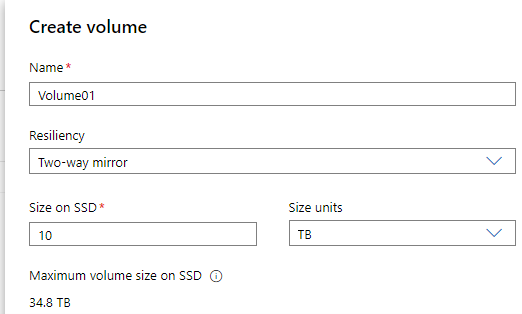
- 在“Create volume”页面上,我们可以为卷命名、配置弹性并决定磁盘的大小。
- 在下面的示例中,我们的值是使用大小为 10 TB 的双向镜像创建名为 Volume01 的磁盘。
- 单击“创建”按钮以完成 CSV 磁盘创建。

- 在下面的示例中,我们的值是使用大小为 10 TB 的双向镜像创建名为 Volume01 的磁盘。
- 接下来,我们按照步骤 8 中使用的步骤,创建第二个 CSV 磁盘,专用于群集中的节点 2。

- 完成后,我们可以在故障转移群集管理器工具中检查结果。下面的屏幕截图显示了我们新的 CSV 磁盘文件以及每个群集节点上的位置。

Berørte produkter
AX Nodes, Dell EMC Microsoft Storage Spaces Direct Ready Nodes, Microsoft Windows Server 2016, Microsoft Windows Server 2019, Microsoft Windows Server 2022Produkter
XC Series Appliances, C Series, HS Series, Modular Infrastructure, Rack Servers, Tower Servers, XR Servers, APEX Cloud Platform for Microsoft AzureArtikelegenskaber
Artikelnummer: 000227068
Artikeltype: How To
Senest ændret: 05 sep. 2025
Version: 4
Find svar på dine spørgsmål fra andre Dell-brugere
Supportservices
Kontrollér, om din enhed er dækket af supportservices.