PowerStore: Brugergrænsefladen i PowerStore Manager svarer ikke efter import af tredjepartscertifikat
Oversigt: Brugergrænsefladen i PowerStore Manager svarer ikke efter import af tredjepartscertifikater.
Denne artikel gælder for
Denne artikel gælder ikke for
Denne artikel er ikke knyttet til et bestemt produkt.
Det er ikke alle produktversioner, der er identificeret i denne artikel.
Symptomer
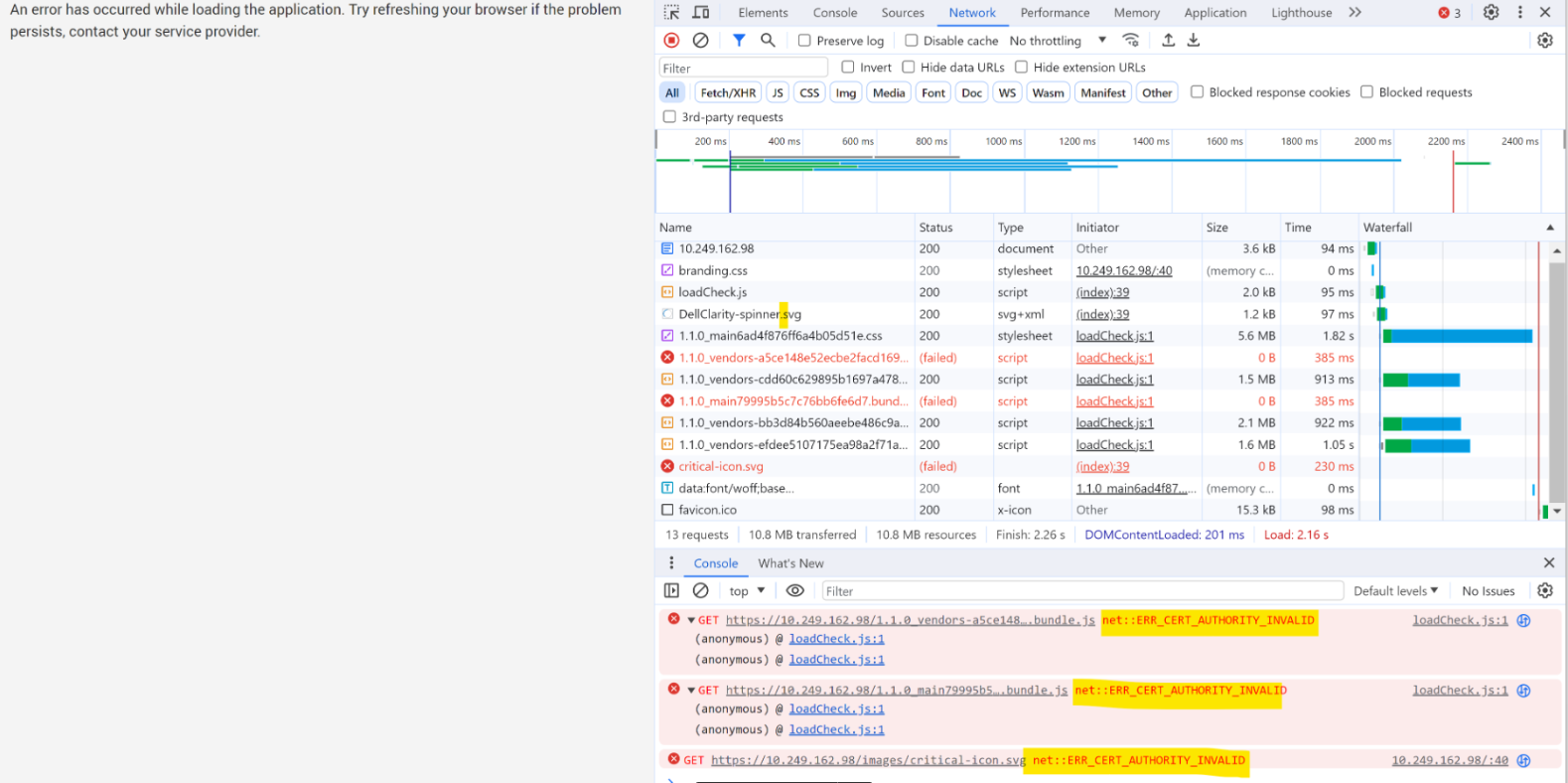
Når servercertifikatet er nulstillet, eller et tredjepartscertifikat er importeret, svarer brugergrænsefladen muligvis ikke:
Årsag
Når det signerende nøglecenter for PowerStore-servercertifikatet ikke findes i brugerens lokale tillidslager, bliver brugeren bedt om at acceptere den risiko, der er knyttet til et ukendt nøglecenter, når browseren åbnes. Hvis servercertifikatet ikke nulstilles, eller et tredjepartscertifikat ikke importeres til PowerStore, kan browseren/brugergrænsefladen ikke bede brugeren om at acceptere undtagelser, når der forsøges at oprette en ny forbindelse til backend. Dette resulterer i en ukendt CA-fejl, som får brugergrænsefladen til at fungere.
Løsning
Ved at føje tredjepartssigneringsnøglecenteret til brugerens lokale tillidslager, før importprocessen påbegyndes, eller ved at tilføje PowerStore-signeringsnøglecenter, før servercertifikatet nulstilles, undgår brugerne dette problem.
Valgmulighed 2: For Firefox kunne vi tilføje CA til Firefox's tillidsbutik.
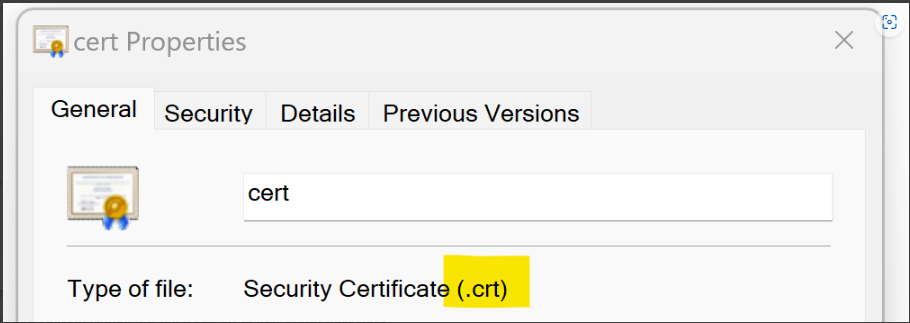
- Gem CA som .crt-fil
- Føj nøglecenteret til tillidslageret (Chrome, Edge og Firefox)
Valgmulighed 1. For Chrome, Edge og andre browsere undtagen Firefox kunne vi tilføje CA til brugerens lokale tillidsbutik
- Skriv "certmgr.msc" i søgefeltet i menuen Start, tryk derefter på Enter, udvid Rodnøglecentre, der er tillid til, og vælg derefter Certifikat.
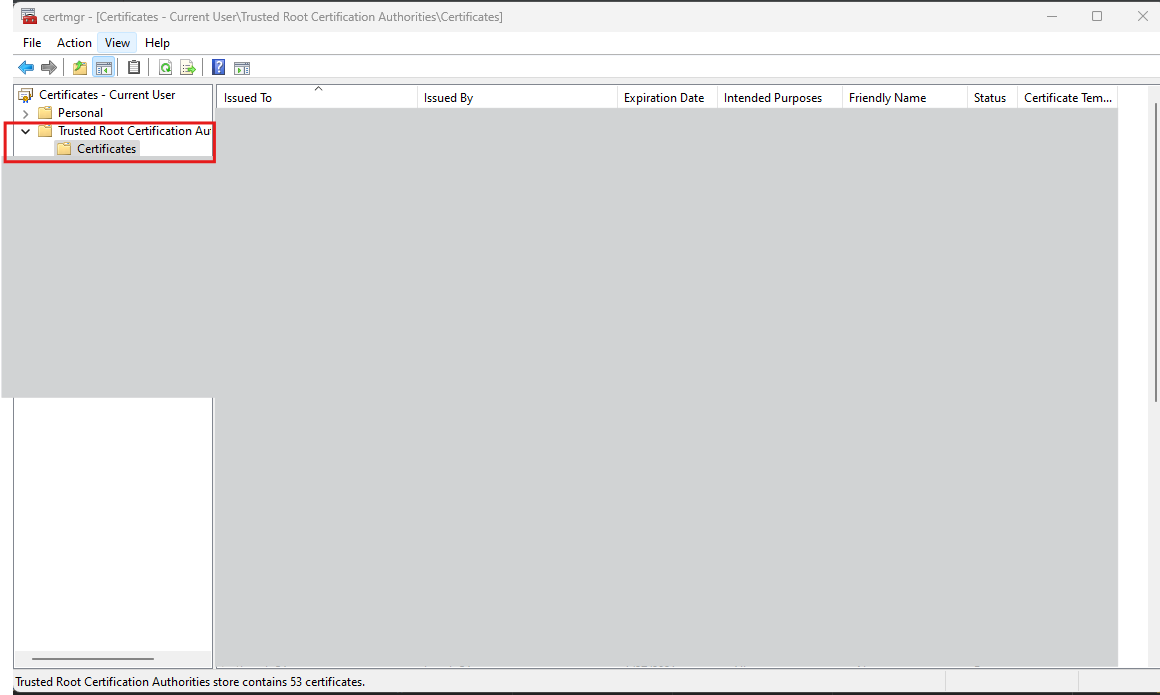
- Højreklik på det tomme område, og vælg derefter Alle opgaver > Importer.
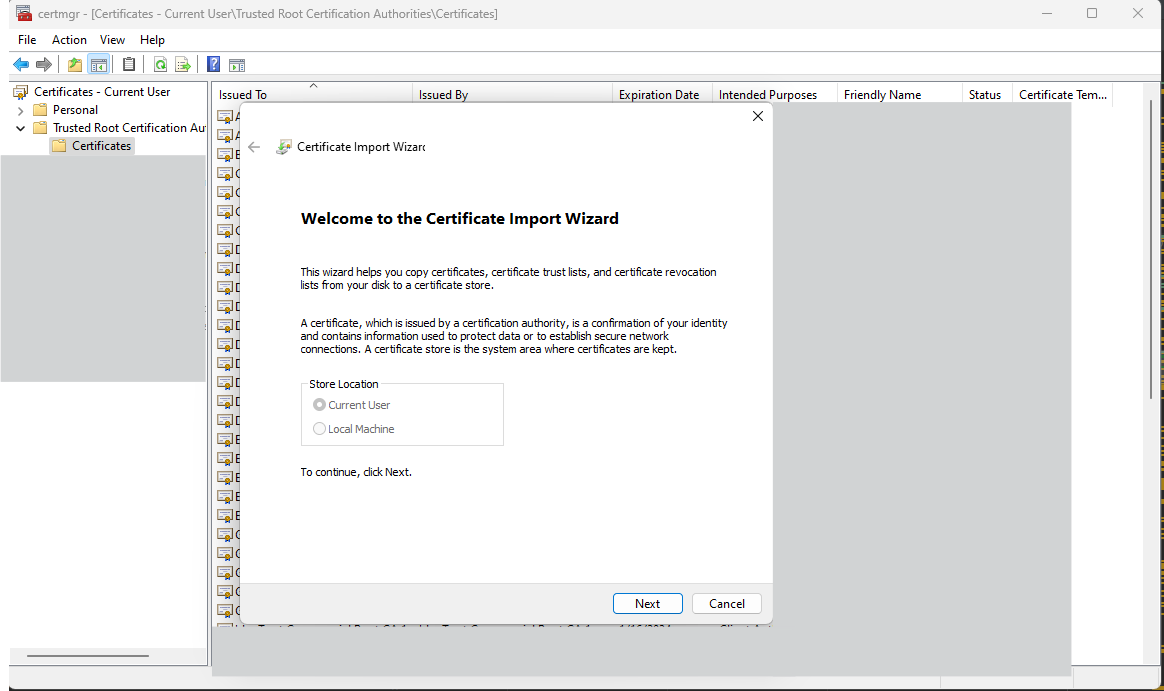
- Klik på Næste i vinduet Guiden Certifikatimport, klik på Gennemse , og vælg det nøglecenter, du vil importere.
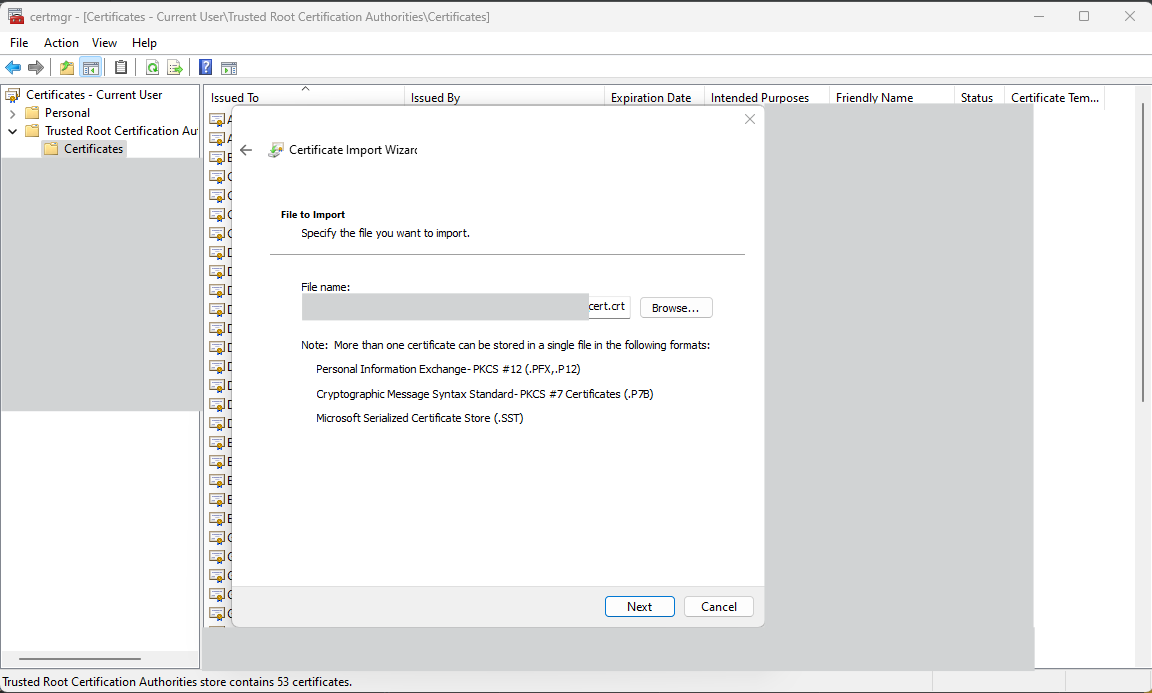
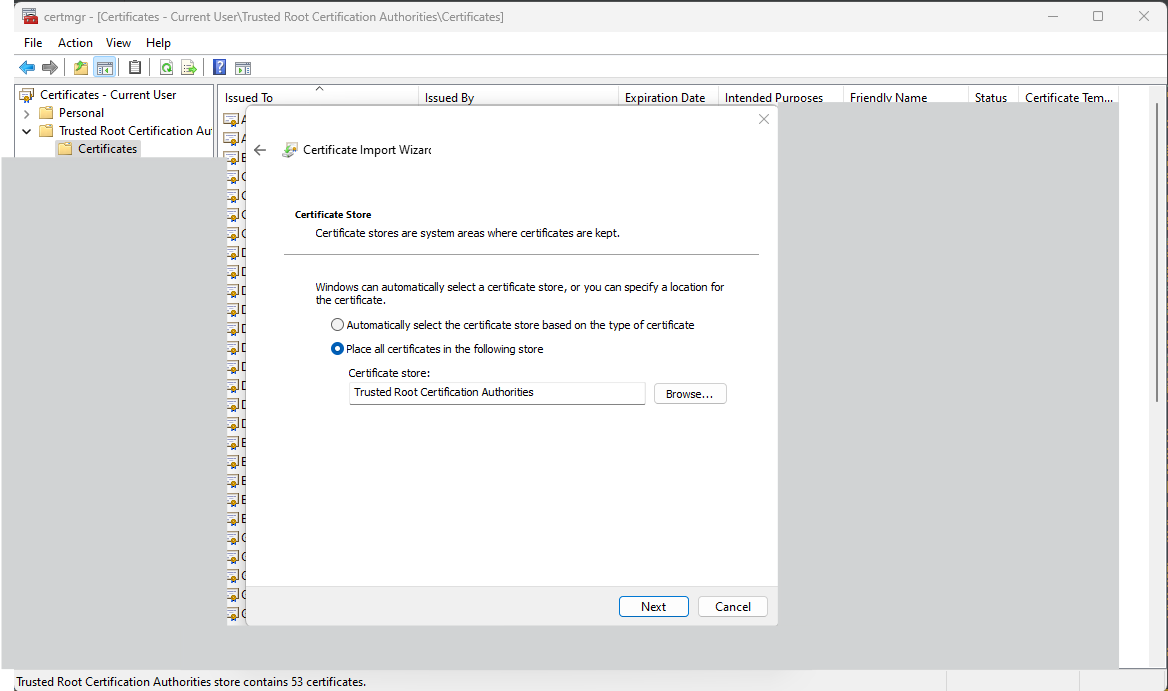
- Klik på Næste, vælg indstillingen Placer alle certifikater i følgende lager for at gemme nøglecenteret sikkert, klik derefter på Gennemse, og vælg derefter Hav tillid til rodnøglecentre som certifikatlager.
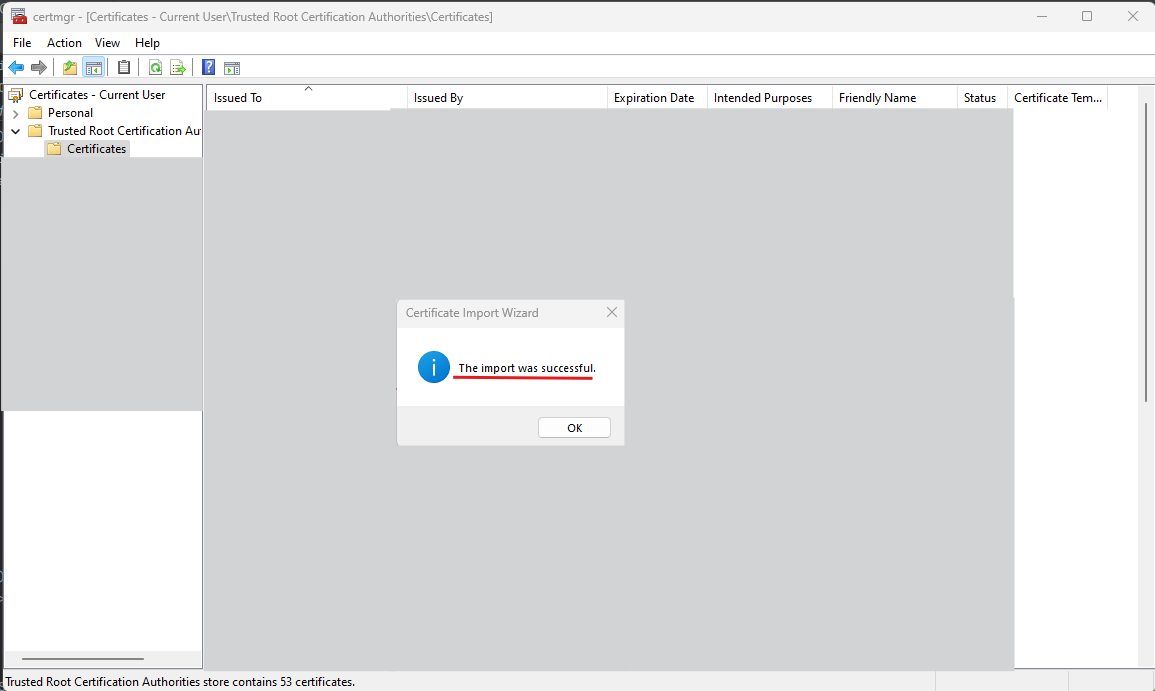
- Klik på Næste og derefter på Udfør for at importere certifikatet. Guiden Import af certifikater viser, at "Importen blev gennemført".
Valgmulighed 2: For Firefox kunne vi tilføje CA til Firefox's tillidsbutik.
- Klik på Firefox-menuen, vælg Indstillinger, og klik derefter på Privatliv & sikkerhed.
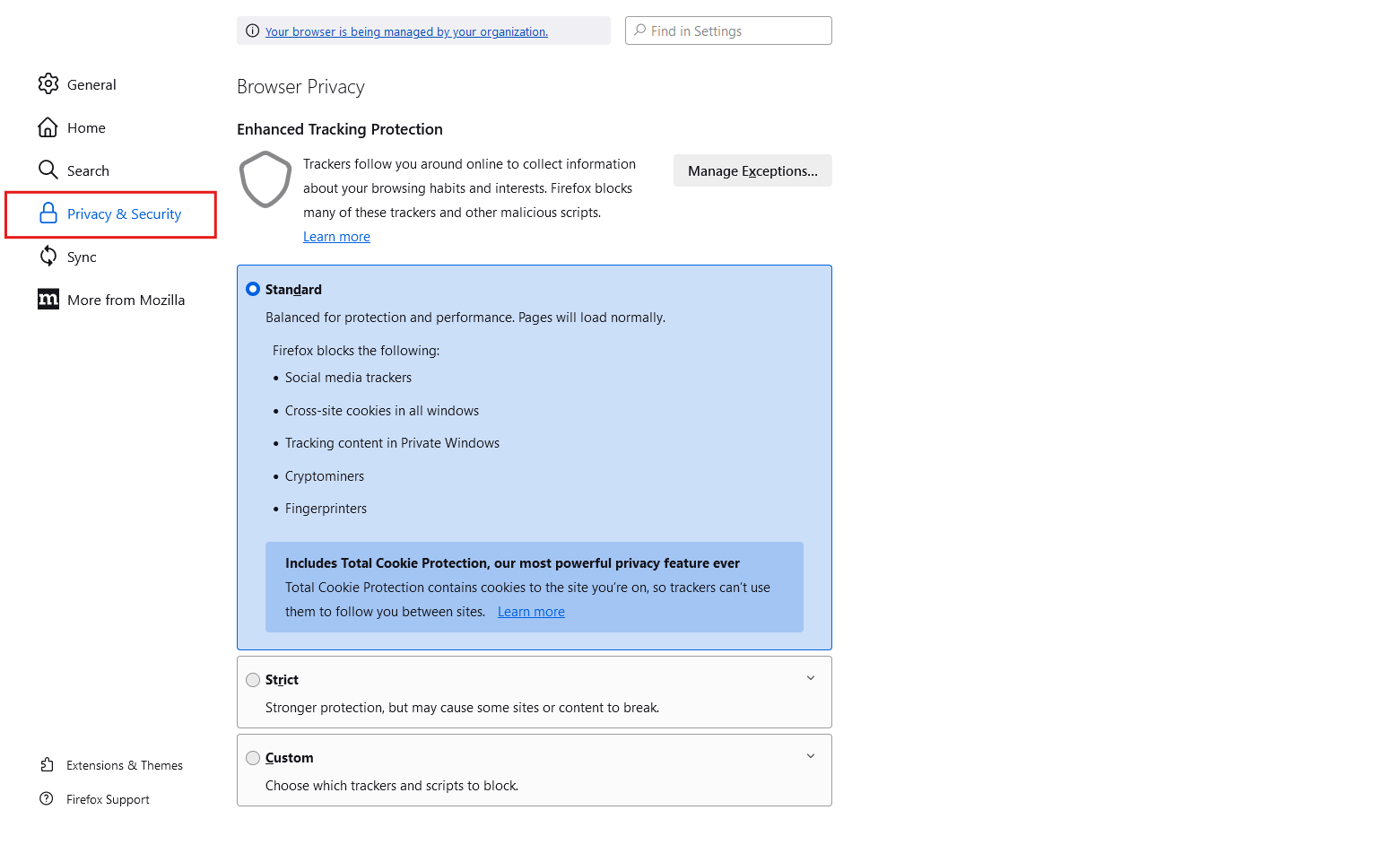
- Rul ned til afsnittet Sikkerhed , og klik på Vis certifikater.
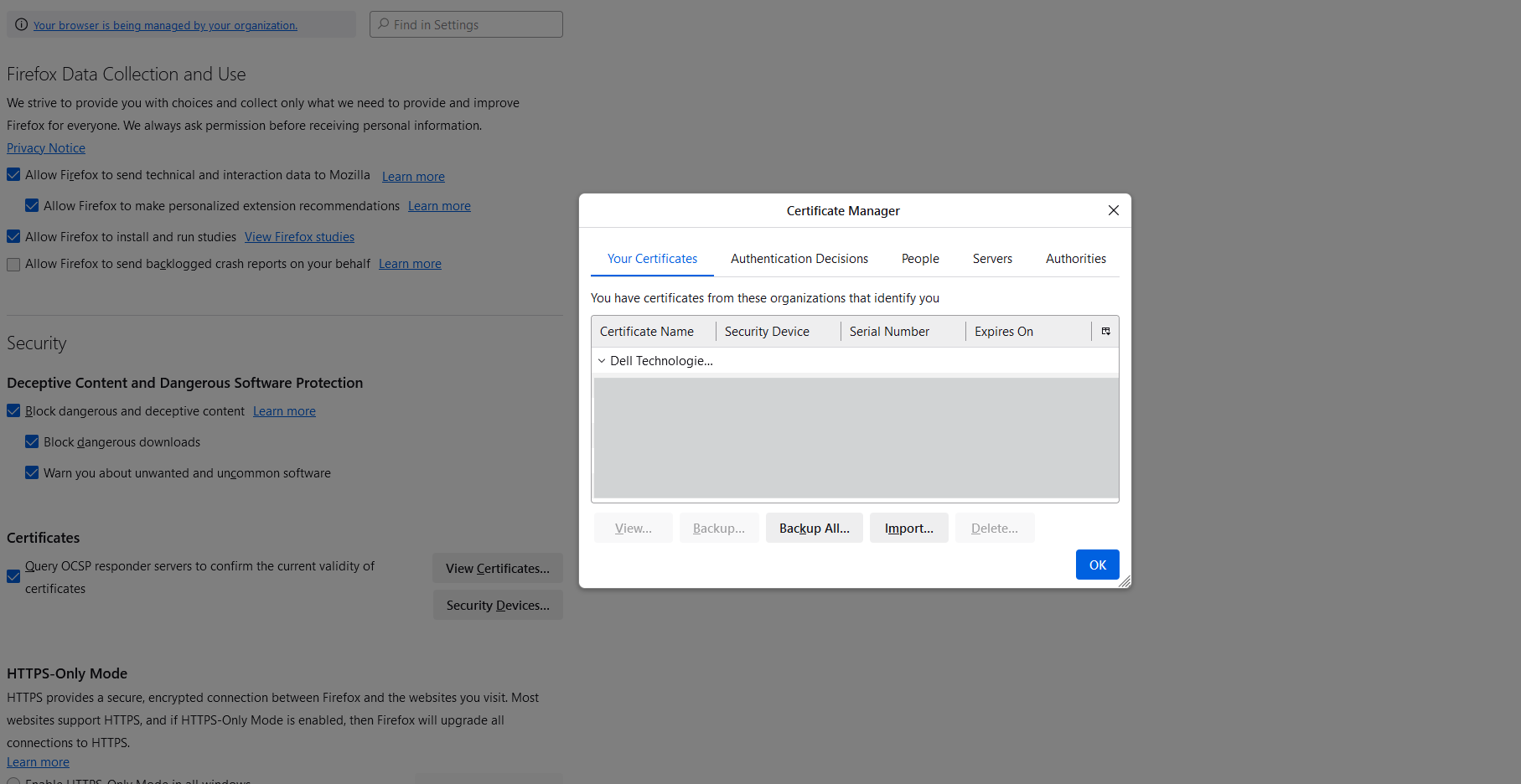
- Under fanen Myndigheder skal du vælge Importér og vælge det nøglecenter, du vil importere.
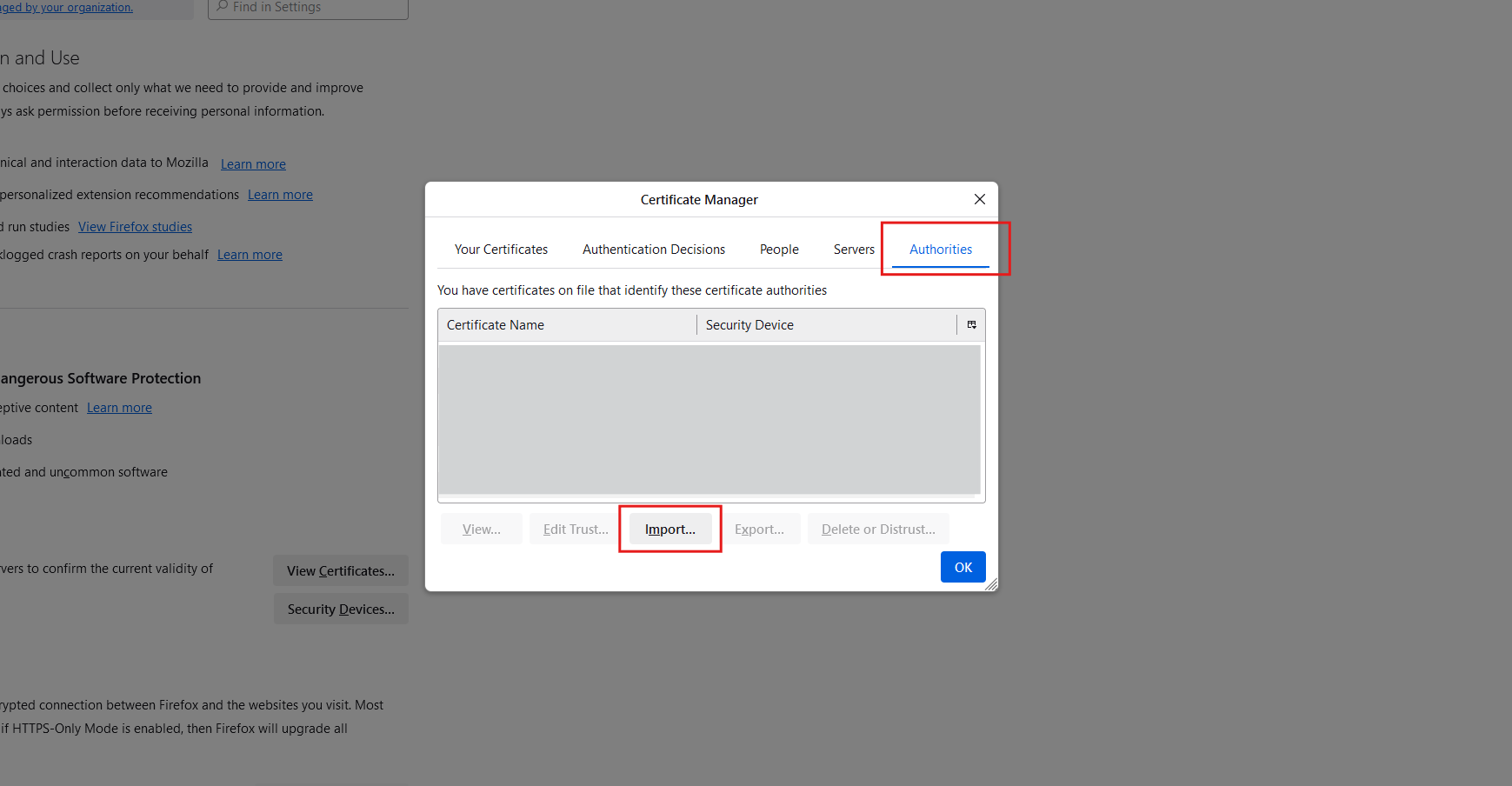
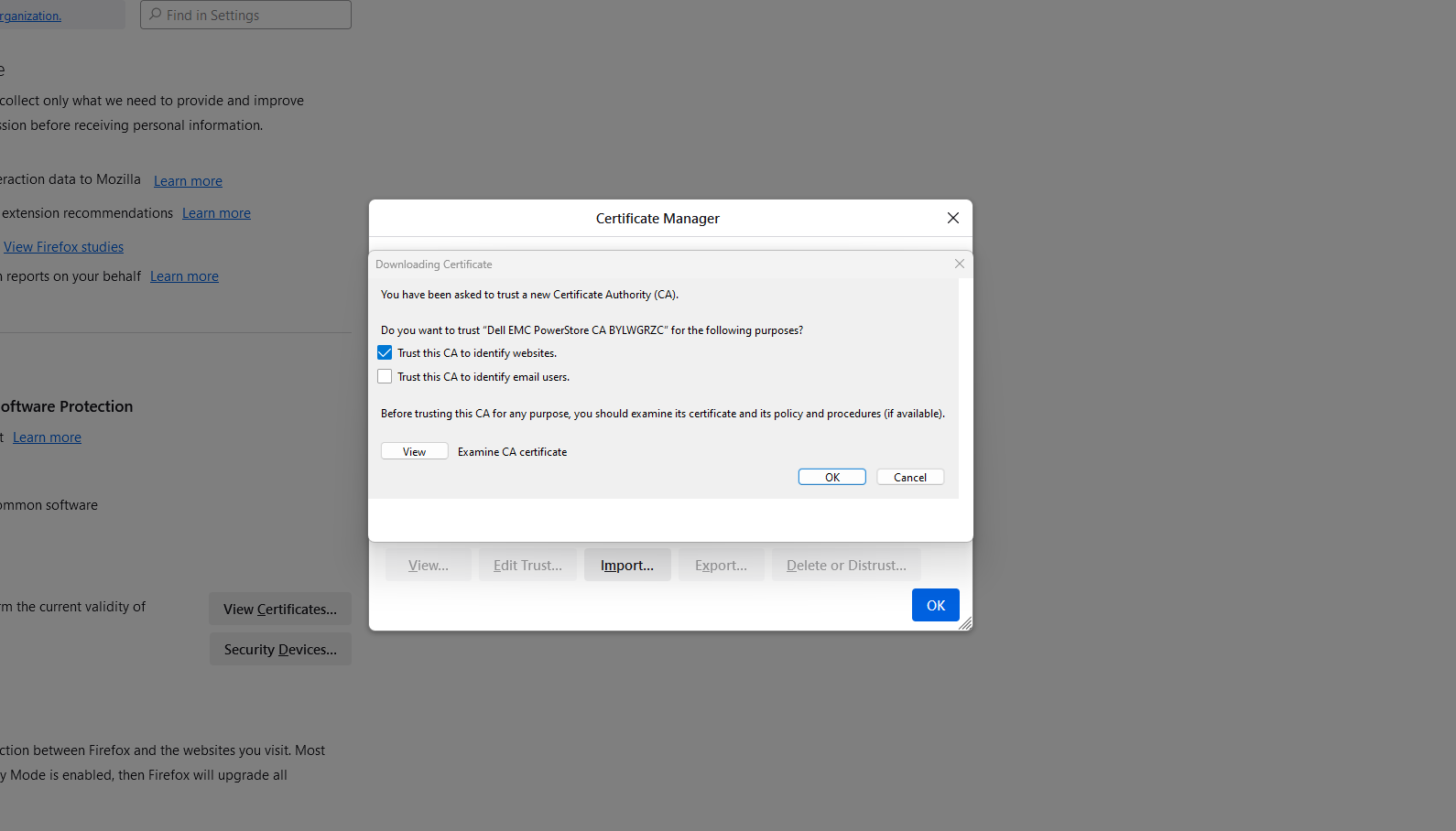
- Vælg Hav tillid til dette nøglecenter for at identificere websteder, og klik på OK.
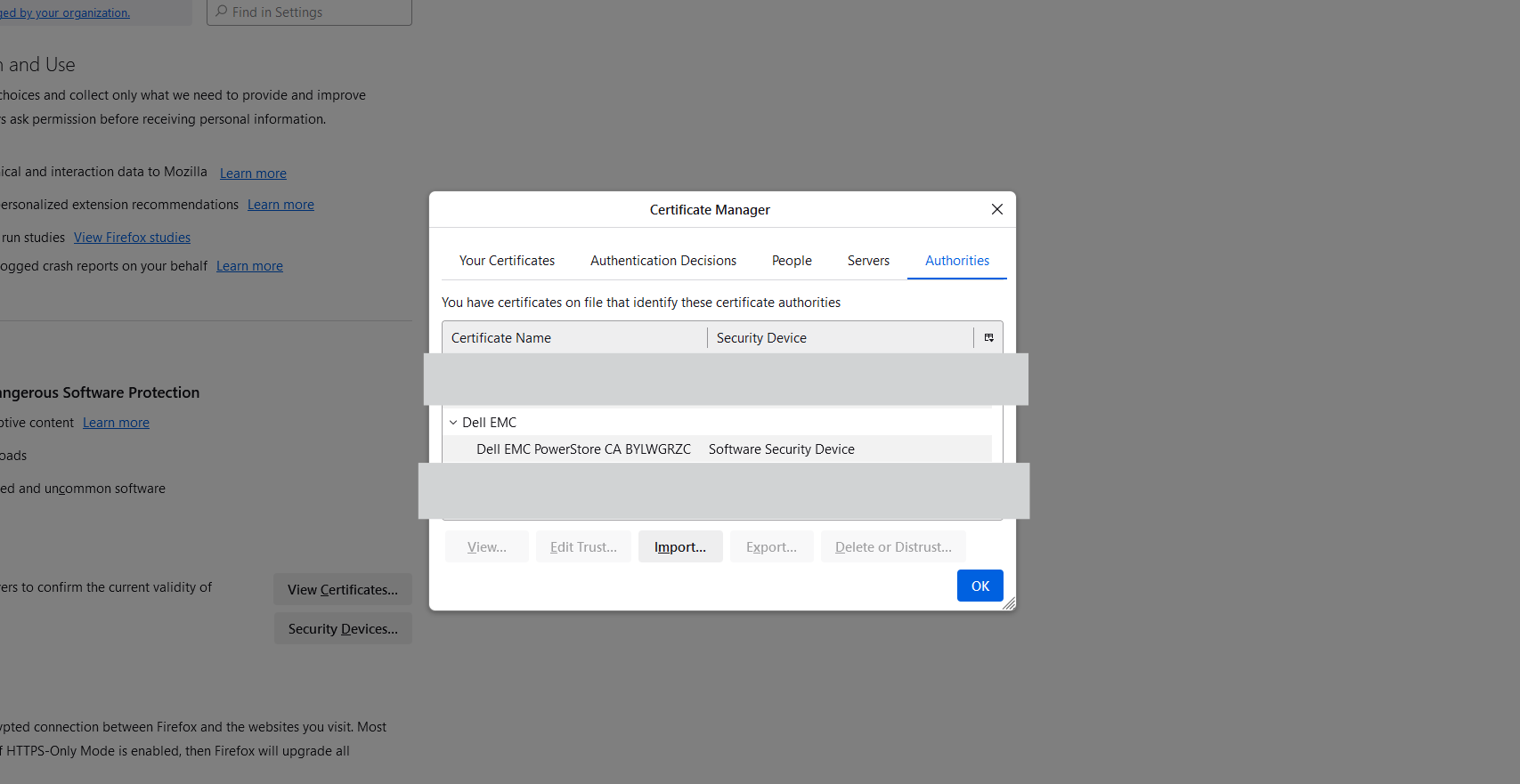
- CA er i Firefox's tillidsbutik nu.
- Efter import af CA skal browseren lukkes og åbnes igen. Brugergrænsefladen bør gendannes nu.
Berørte produkter
PowerStoreArtikelegenskaber
Artikelnummer: 000227174
Artikeltype: Solution
Senest ændret: 14 jun. 2025
Version: 3
Find svar på dine spørgsmål fra andre Dell-brugere
Supportservices
Kontrollér, om din enhed er dækket af supportservices.