PowerEdge: Sådan implementeres et operativsystem ved hjælp af Lifecycle Controller (LCC)
Oversigt: Denne artikel indeholder oplysninger om, hvordan du bruger LCC til at installere et understøttet operativsystem.
Denne artikel gælder for
Denne artikel gælder ikke for
Denne artikel er ikke knyttet til et bestemt produkt.
Det er ikke alle produktversioner, der er identificeret i denne artikel.
Instruktioner
Implementering af et operativsystem ved hjælp af PowerEdge Lifecycle Controller
Følg disse trin for at implementere et operativsystem ved hjælp af PowerEdge Lifecycle Controller:
- Tryk på F10 under opstart for at åbne Lifecycle Controller (LCC).
- Vælg operativsystem Implementering i menuen i venstre side.
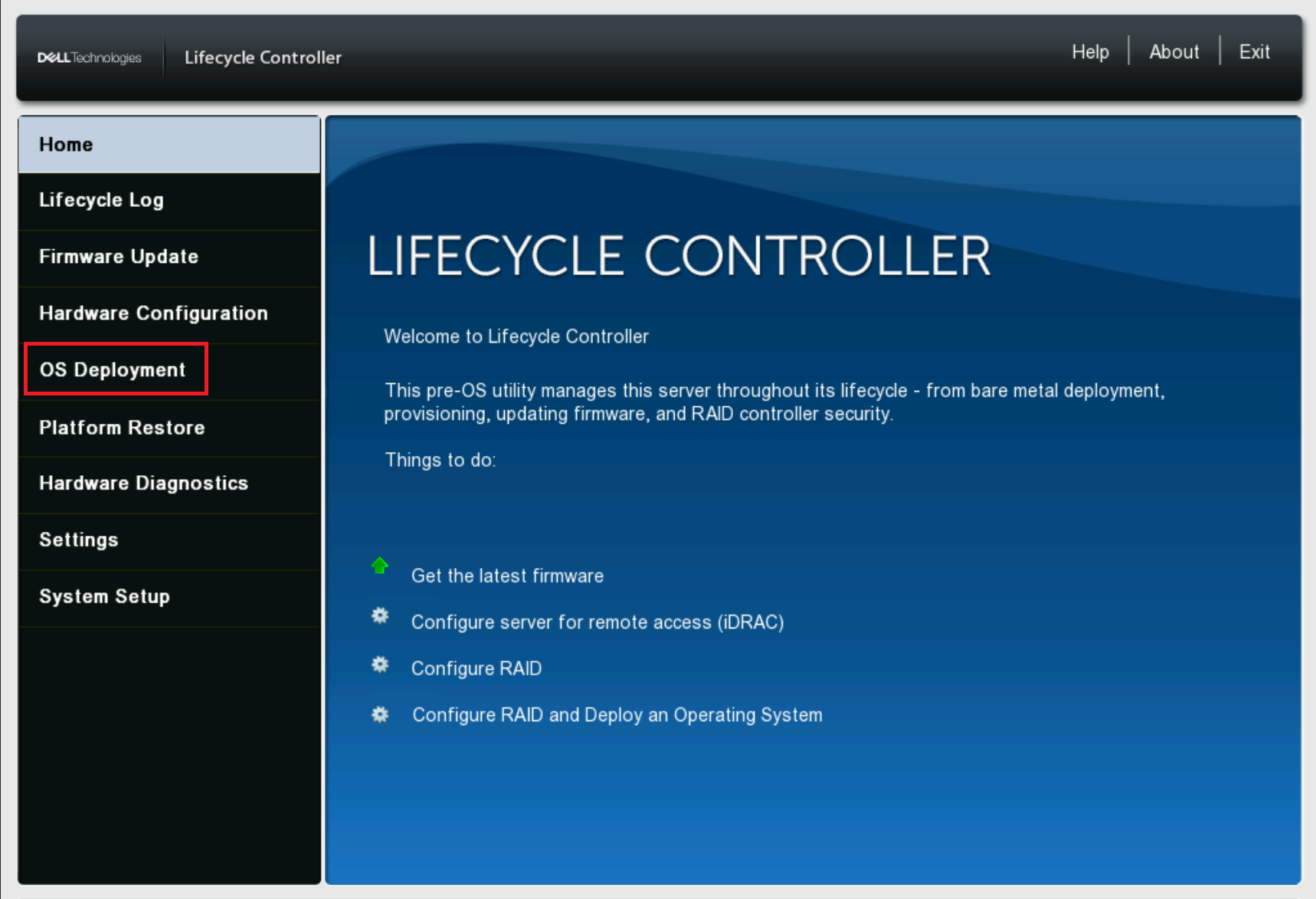
- Klik på Udrul OS.
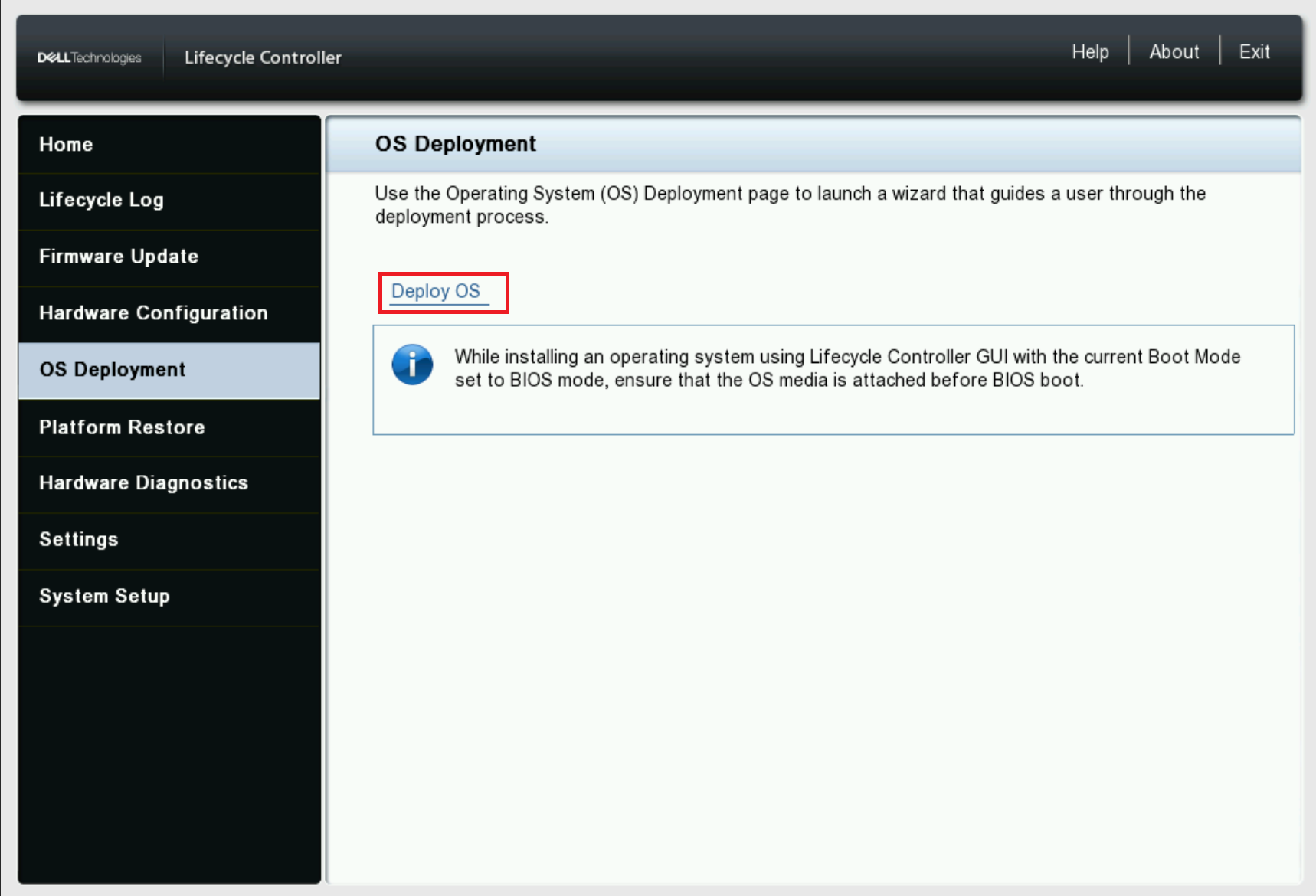
- Vælg Konfigurer RAID først eller Gå direkte til OS-implementering , afhængigt af om en RAID er konfigureret eller ej.
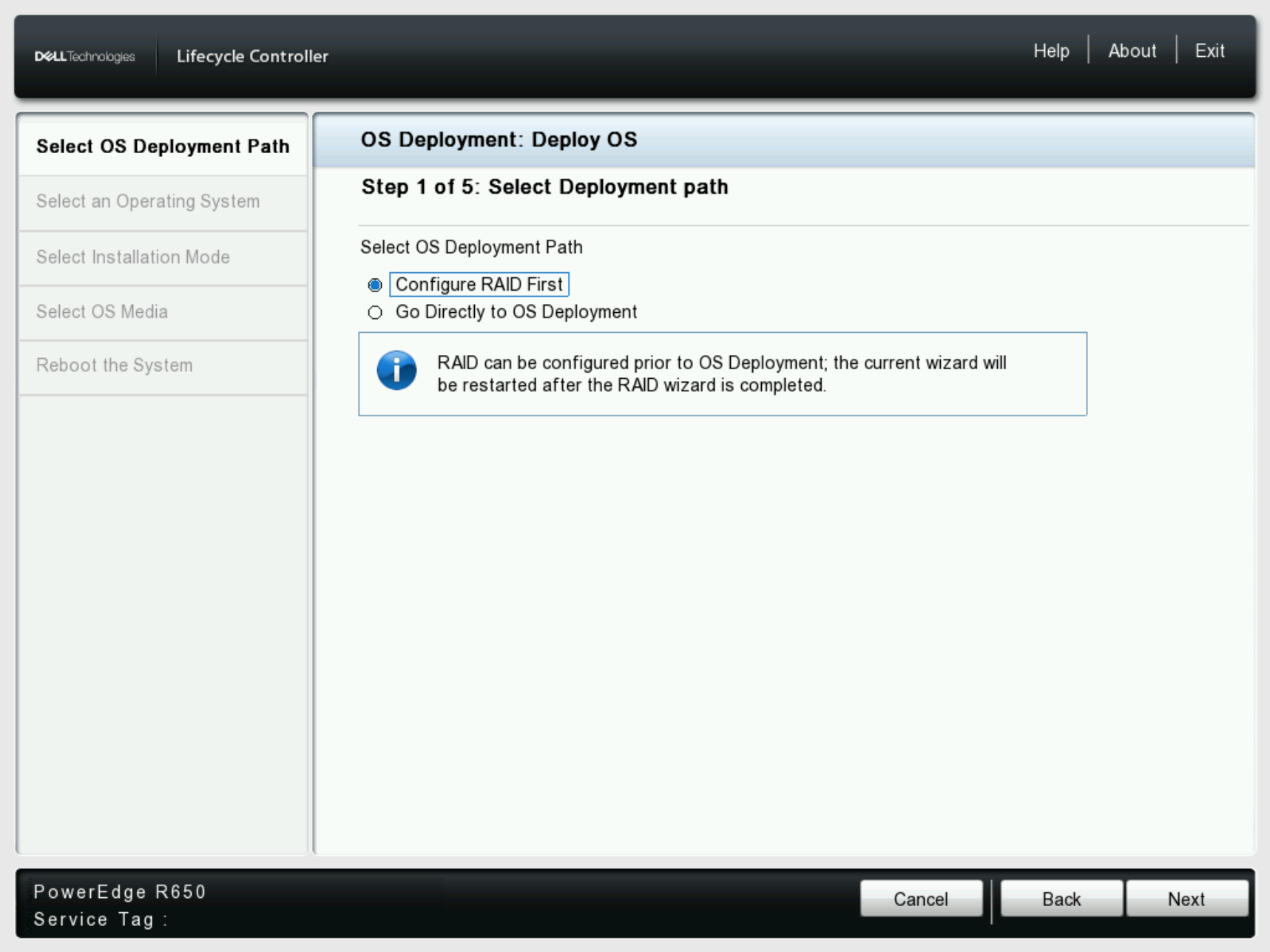
- Hvis relevant skal du vælge Konfigurer RAID Hvis lageret allerede er konfigureret, skal du vælge Gå direkte til OS-implementering og klikke på Næste.
Advarsel: Vælg ikke at konfigurere RAID, hvis et eksisterende lager skal bevares, da dette sletter alle eksisterende lagerkonfigurationer. Brug kun dette til nye konfigurationer af storage.
- På den første RAID-konfigurationsside skal du vælge den RAID-controller , der skal bruges til at konfigurere OS RAID på, og klikke på Næste.
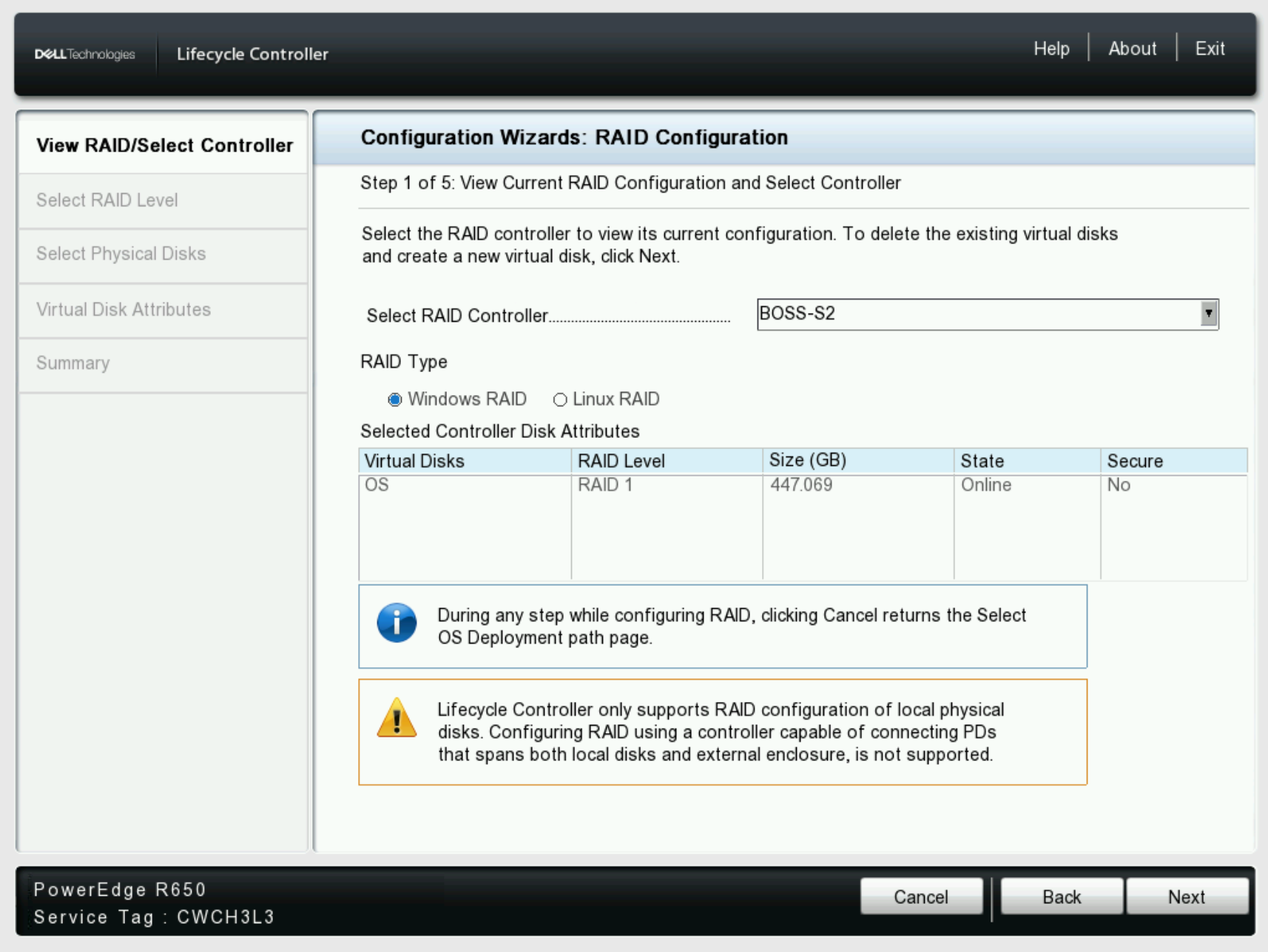
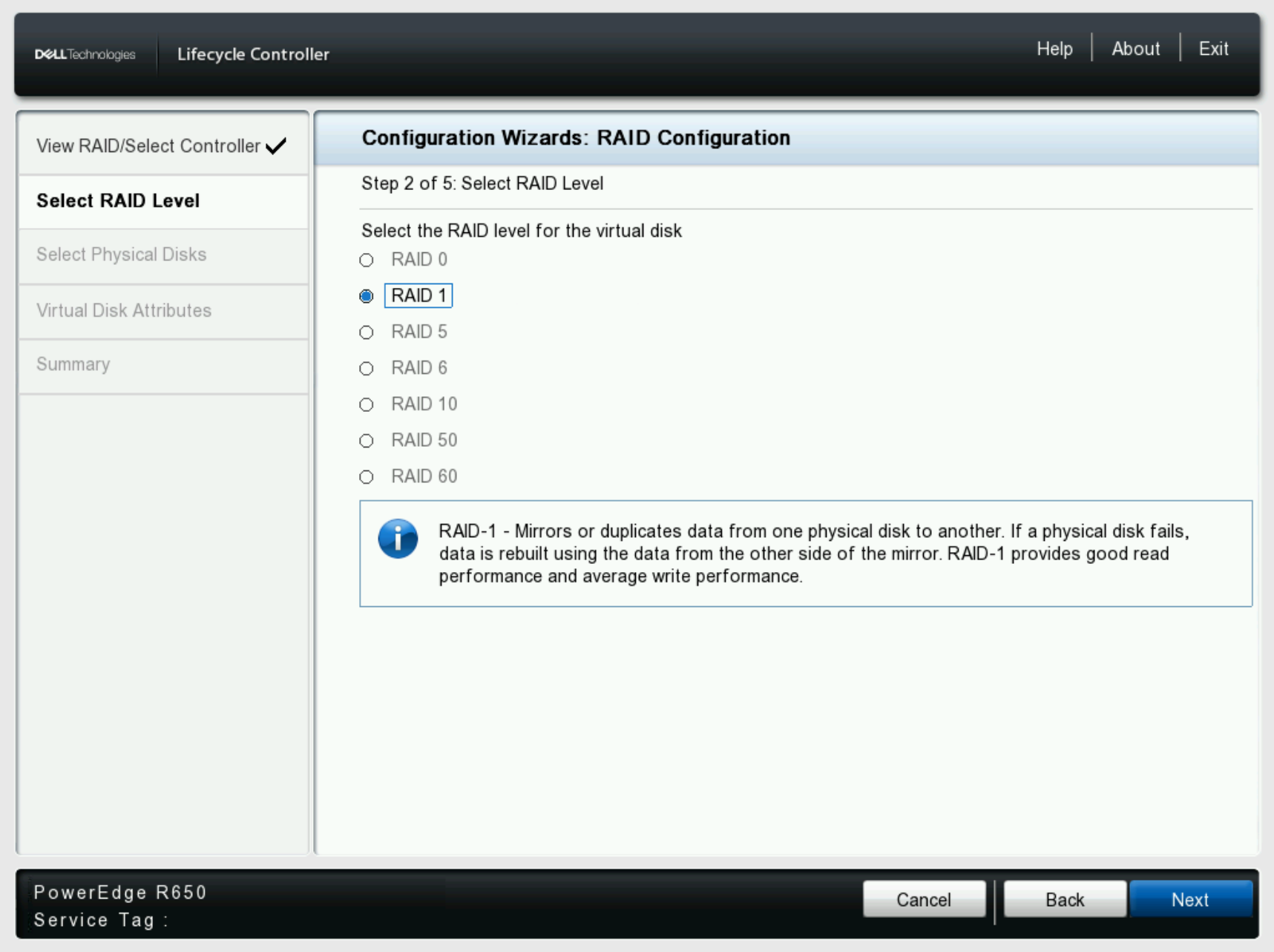
- Vælg det ønskede RAID-niveau, og den valgte controller bestemmer de tilgængelige RAID-indstillinger og tilgængelige diske.
- I dette eksempel understøtter BOSS-controlleren kun RAID 1 med to drev, så den eneste mulighed her er RAID 1.
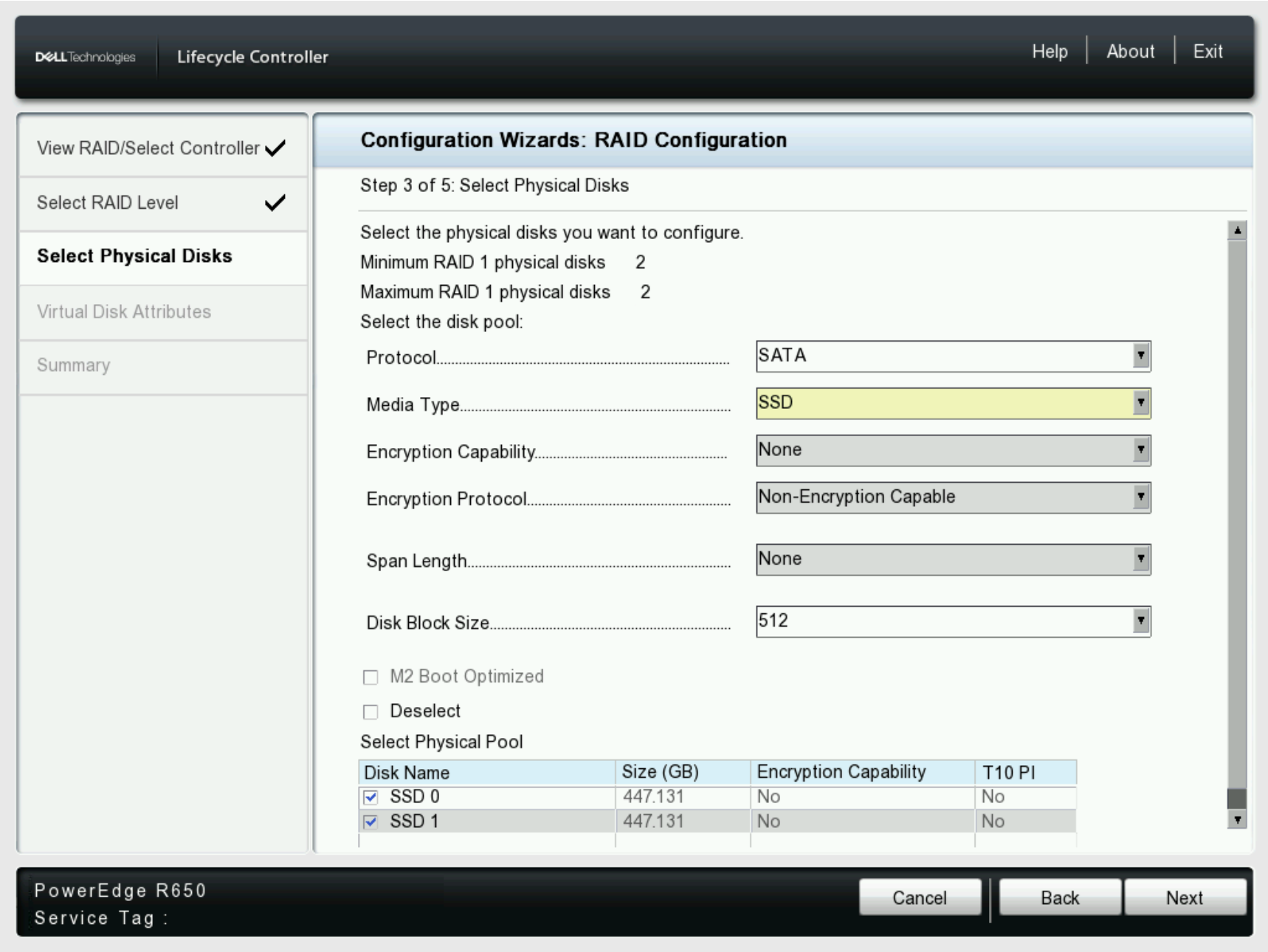
- På denne side skal du ændre protokoltypen , hvis den fundne type er forkert. Hvis controlleren understøtter flere typer, begrænser dette de diske, der ses af den pågældende type, f.eks. SATA, SAS eller NVMe.
- Vælg de diske, der skal bruges til den valgte RAID-konfiguration, og klik på Næste.
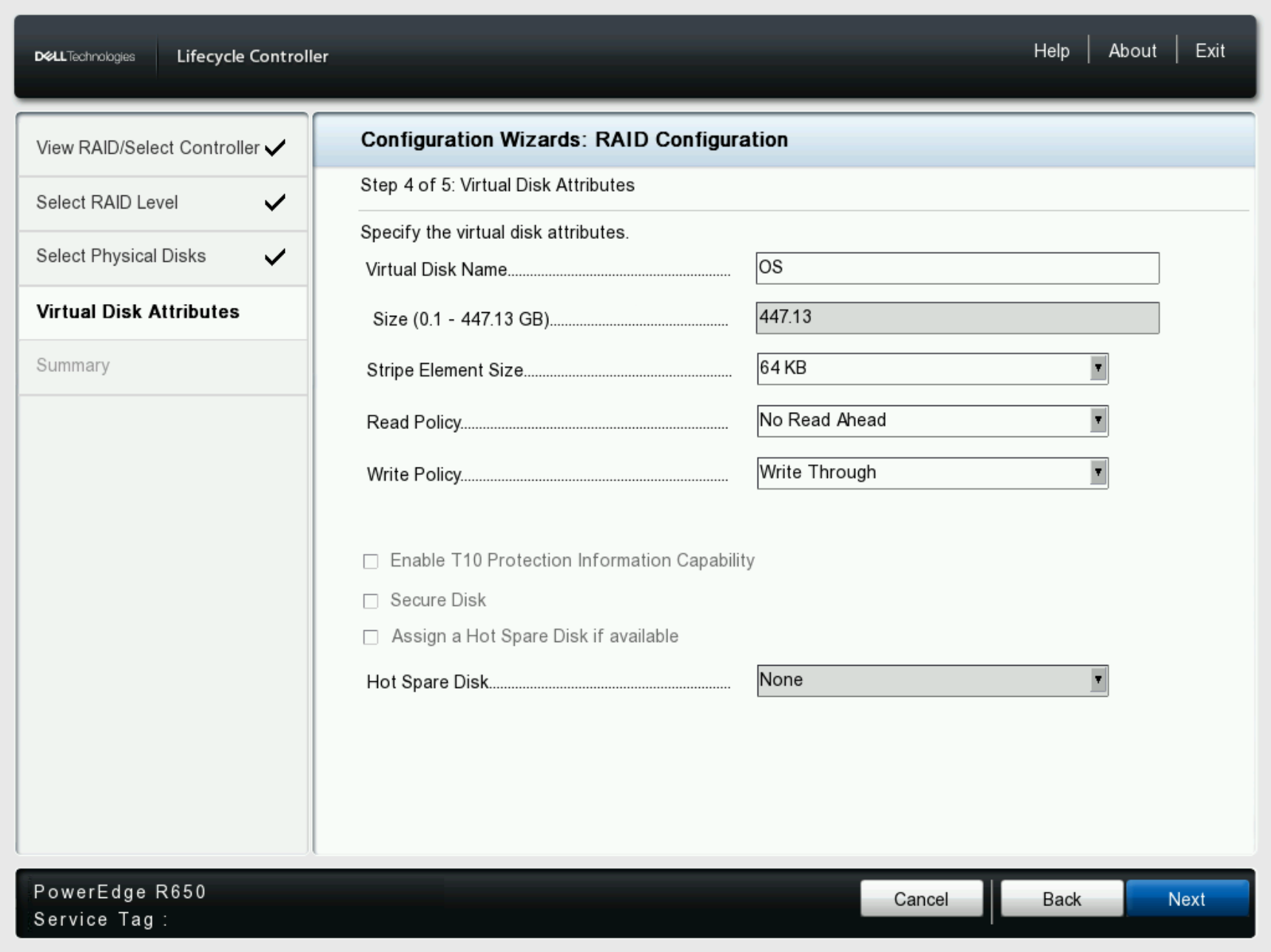
- Angiv de nødvendige attributter for virtuelle diske, og angiv et virtuelt disknavn, hvis det ønskes, eller lad det være tomt for et standard-VD-navn.
- Når du har foretaget den nødvendige konfiguration af den virtuelle disk, skal du klikke på Næste.
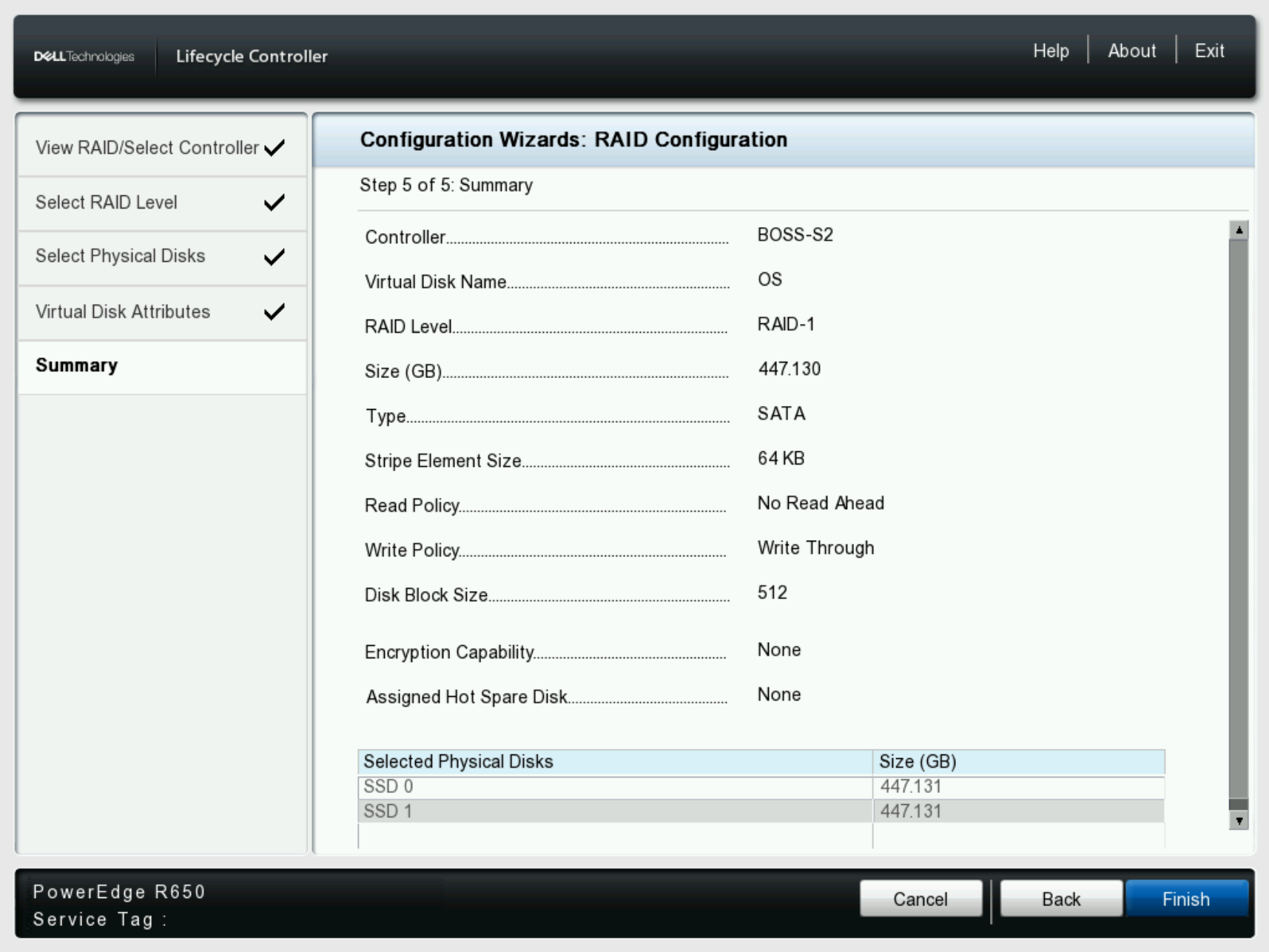
- Gennemse lageroversigten for at kontrollere, at alt ser korrekt ud, og fortsæt derefter ved at klikke på Udfør.
- Før du fortsætter, skal du kontrollere de ønskede lagerændringer, før data går tabt på det valgte lager. Klik på Ja for at fortsætte med lagerændringerne.
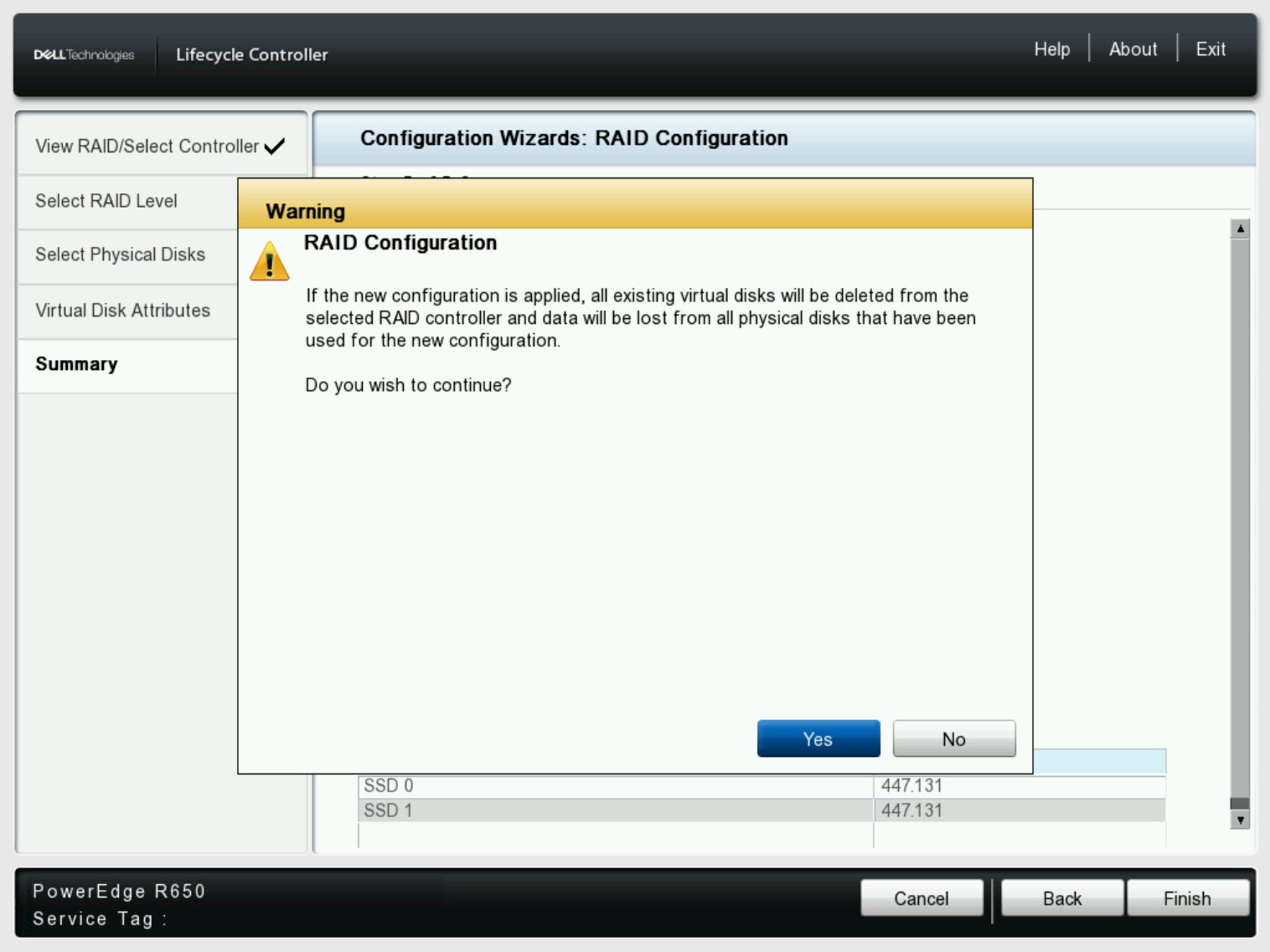
- Når storagekonfigurationen er fuldført, begynder OS-implementeringsfasen.
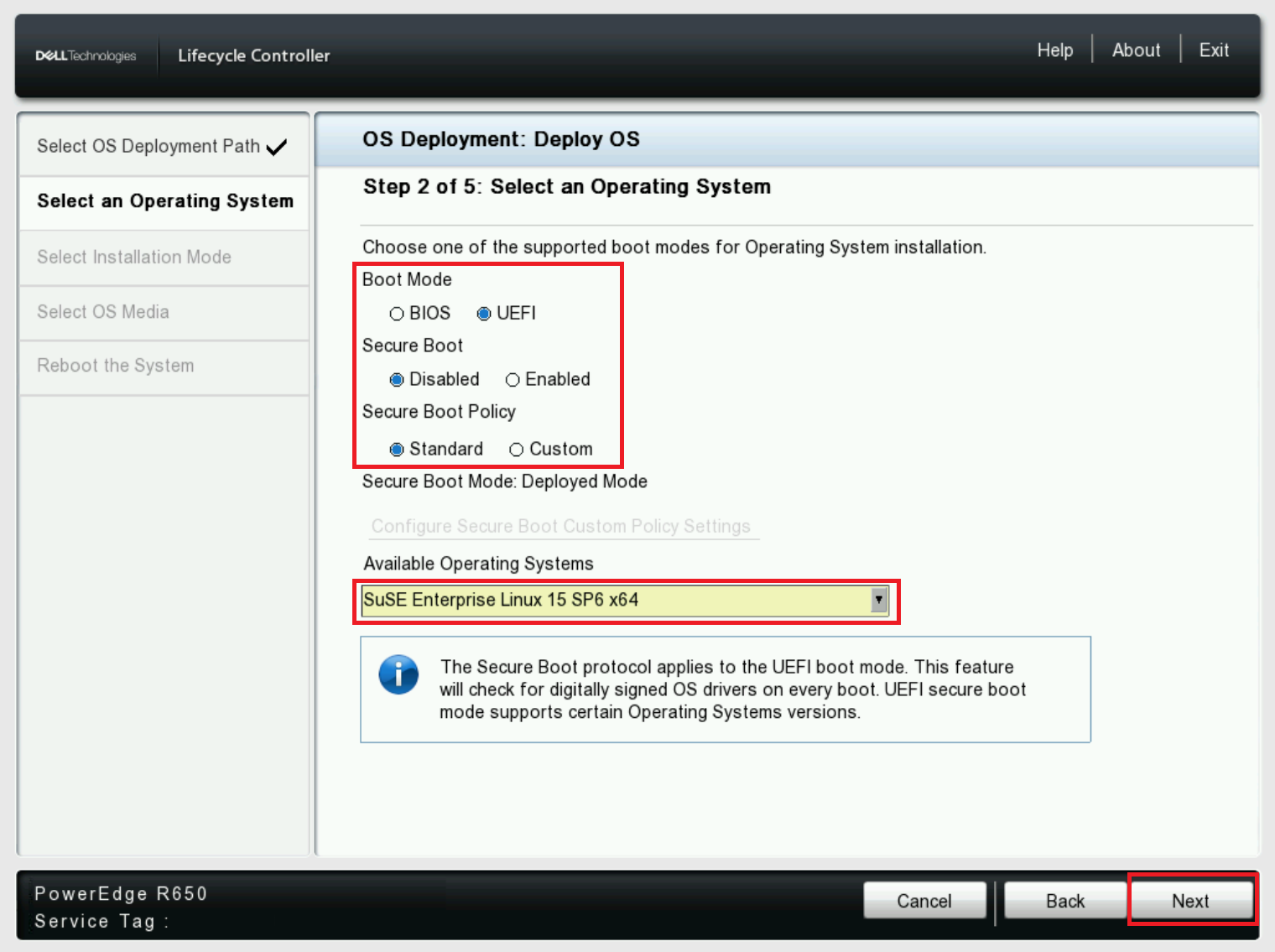
- Vælg de nødvendige indstillinger for starttilstand , og vælg operativsystemet i rullemenuen.
Advarsel: Hvis du installerer Windows Server 2022 eller nyere, skal der foretages yderligere BIOS-konfigurationer. Du kan finde flere oplysninger i Trusted Platform Module (TPM)-understøttelse til Windows Server-operativsystemet.
Bemærk: Sørg for, at det tilsluttede OS-medie svarer til versionen af operativsystemet fra rullemenuen. Ellers vises der en advarsel, når du vælger OS-mediet.
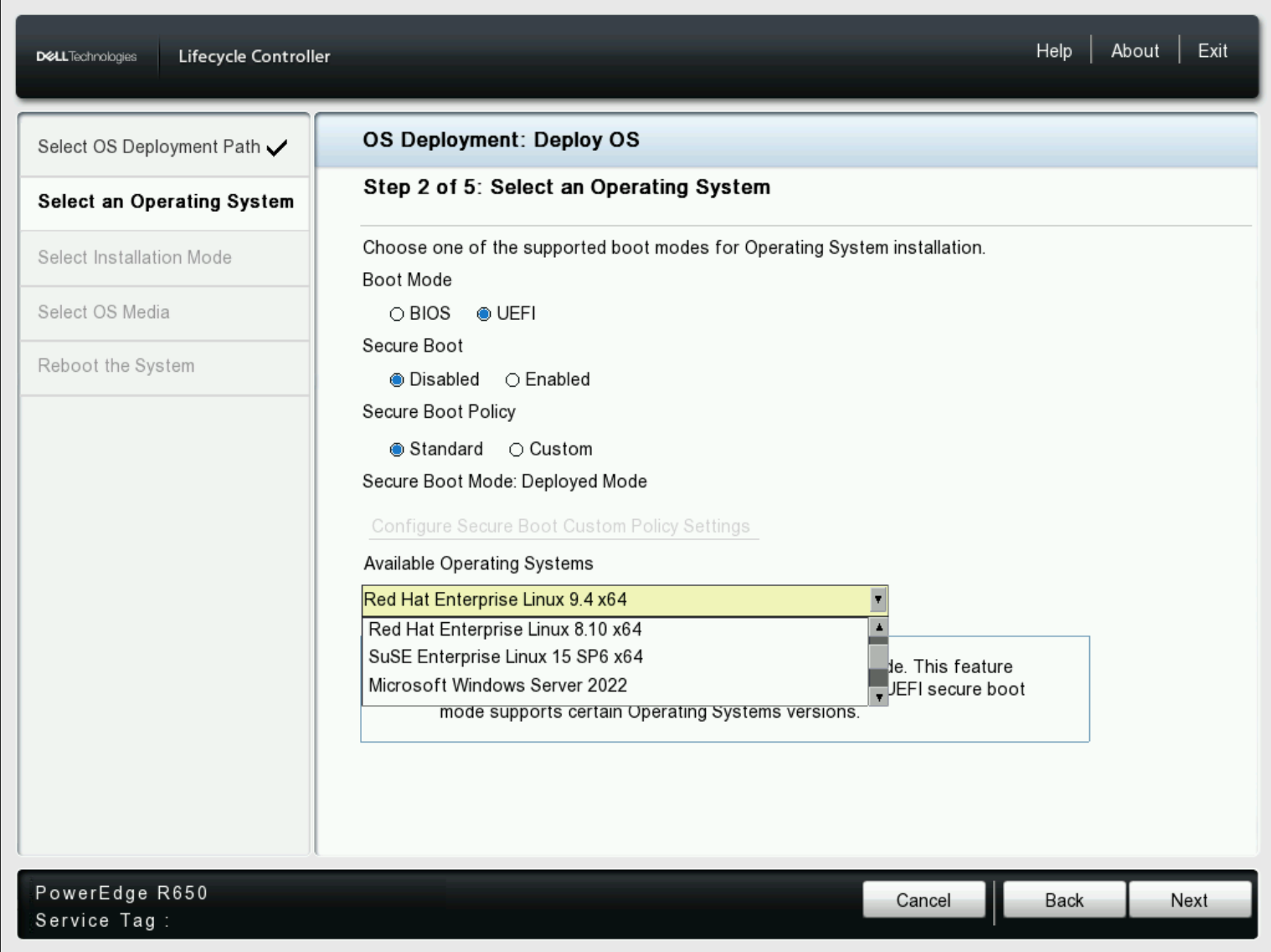
- Når du har indstillet BIOS-tilstanden og valgt operativsystemet, skal du klikke på Næste.
-
LCC begynder at indlæse OS-driverpakken for det valgte operativsystem.
Bemærk: Den medfølgende liste over ændringer af Dell-understøttede operativsystemer er baseret på de driverpakker, der er opdateret på serveren.Bemærk: For at opdatere drivere skal du downloade den nyeste OS-driverpakke, der er tilknyttet din server.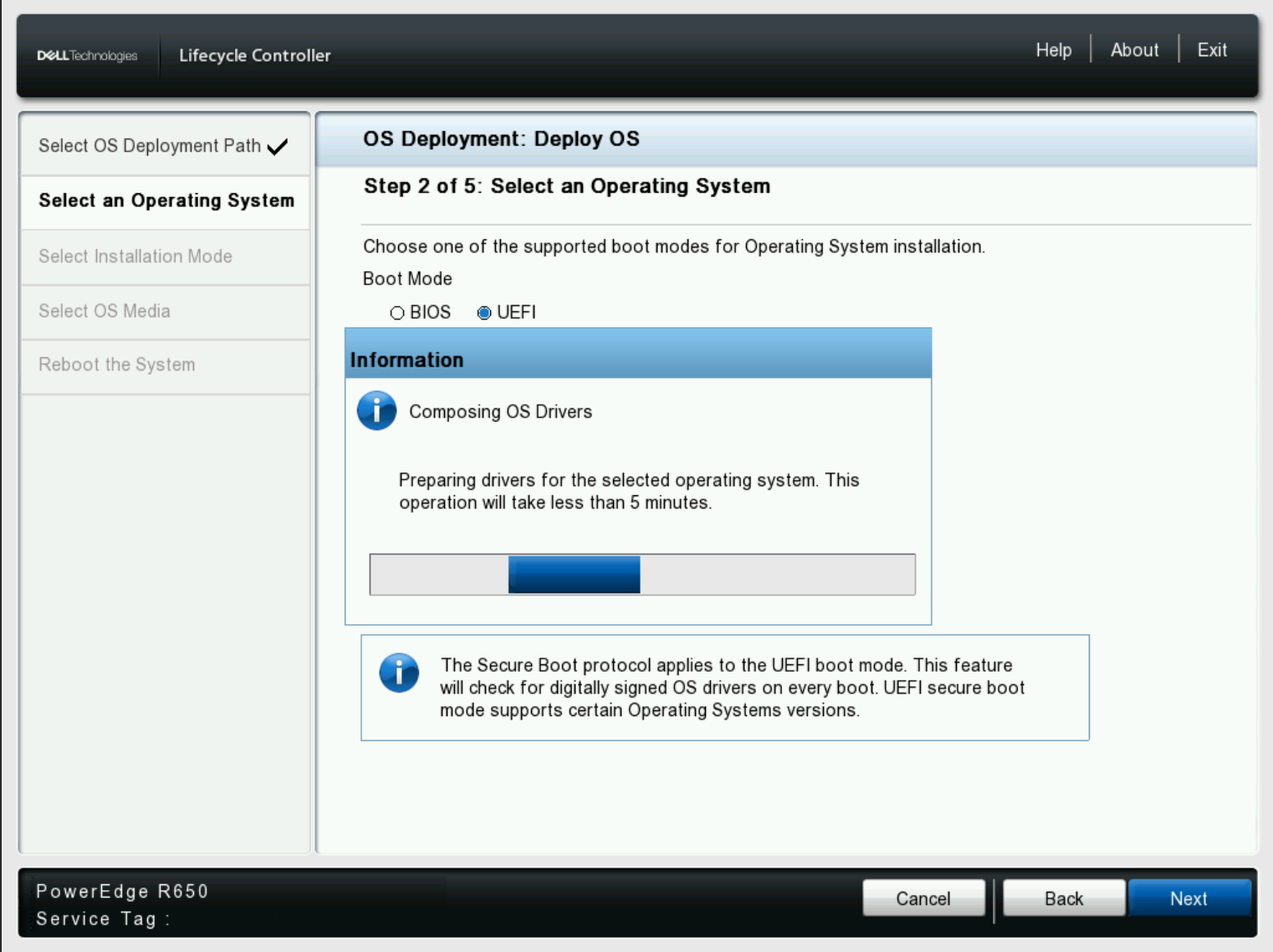
-
Vælg enten Manuel eller Uovervåget installation efter behov.
Bemærk: Funktionen til uovervåget installation understøttes kun til Microsoft Windows og Red Hat Enterprise Linux. Når du vælger andre operativsystemer, er indstillingen Uovervåget installation ikke tilgængelig.Bemærk: Den ubemandede installation kræver, at der leveres en uovervåget konfigurationsfil.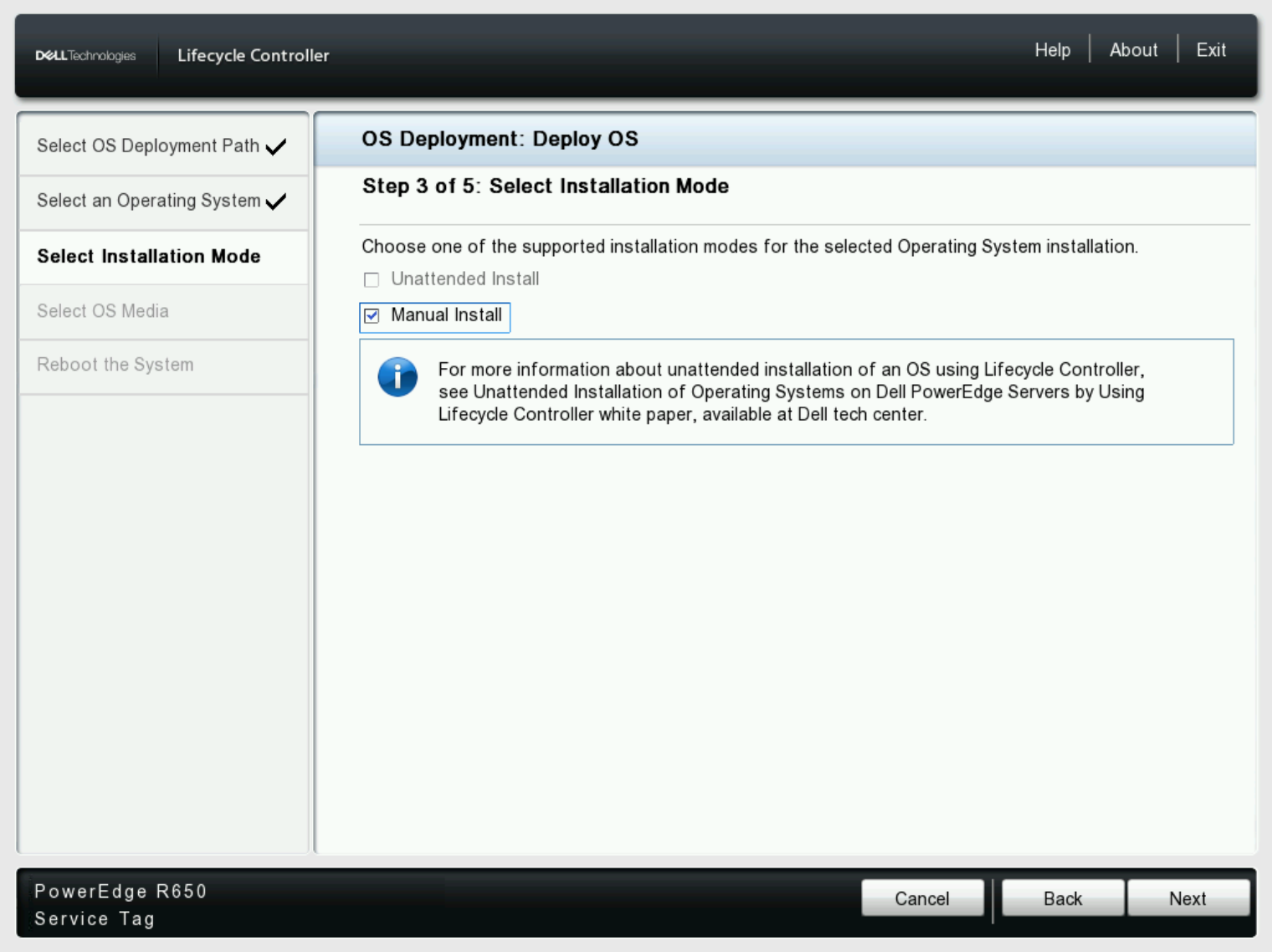
- Indsæt OS-installationsmediet ved hjælp af enten DVD, USB eller virtuelle medier fra iDRAC.
- Vælg OS-mediekilden i rullemenuen Vælg medie , og klik på Næste. Hvis du bruger en tilknyttet ISO fra IDRAC, vises den som virtuel cd.
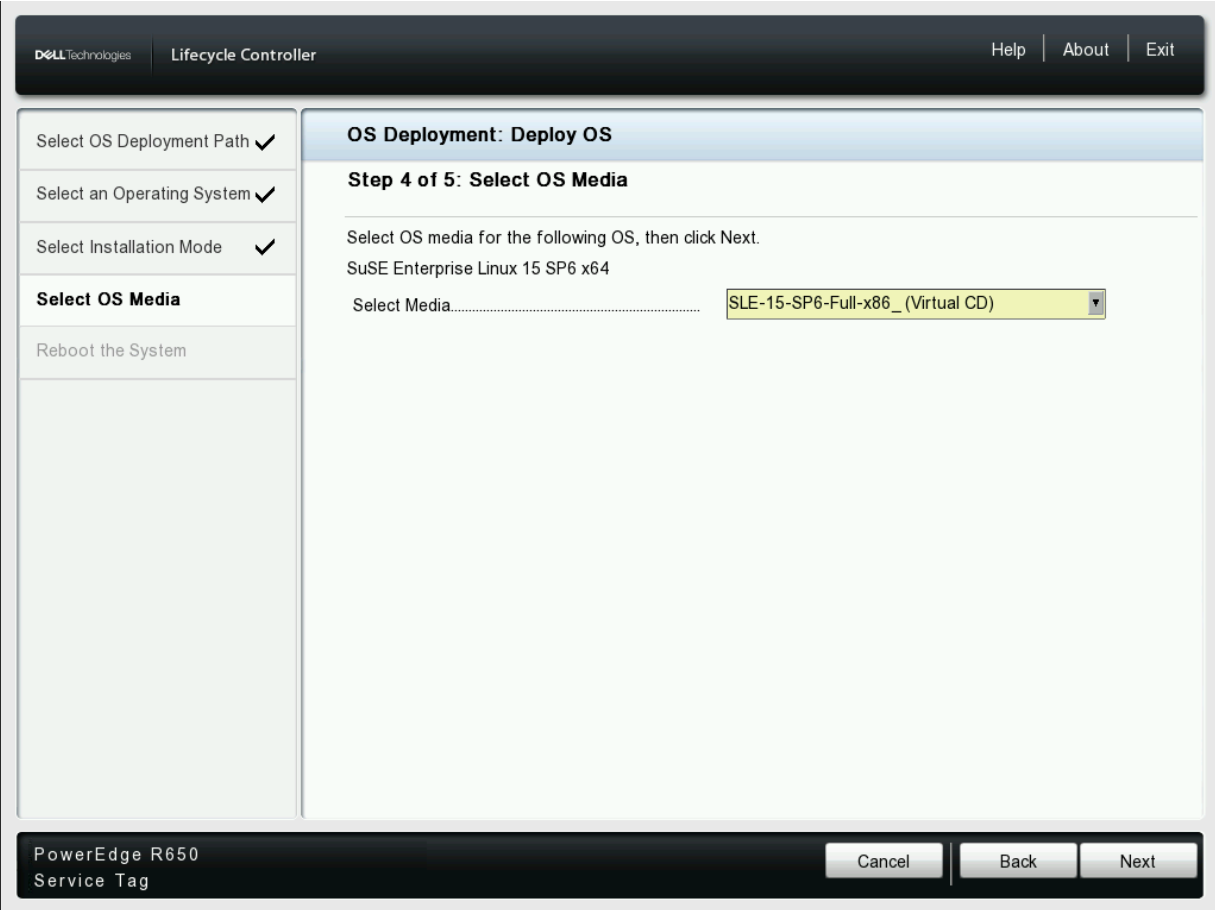
- Gennemgå de valgte indstillinger og OS-implementeringsindstillinger, og hvis alt er korrekt, skal du fortsætte ved at klikke på Udfør.
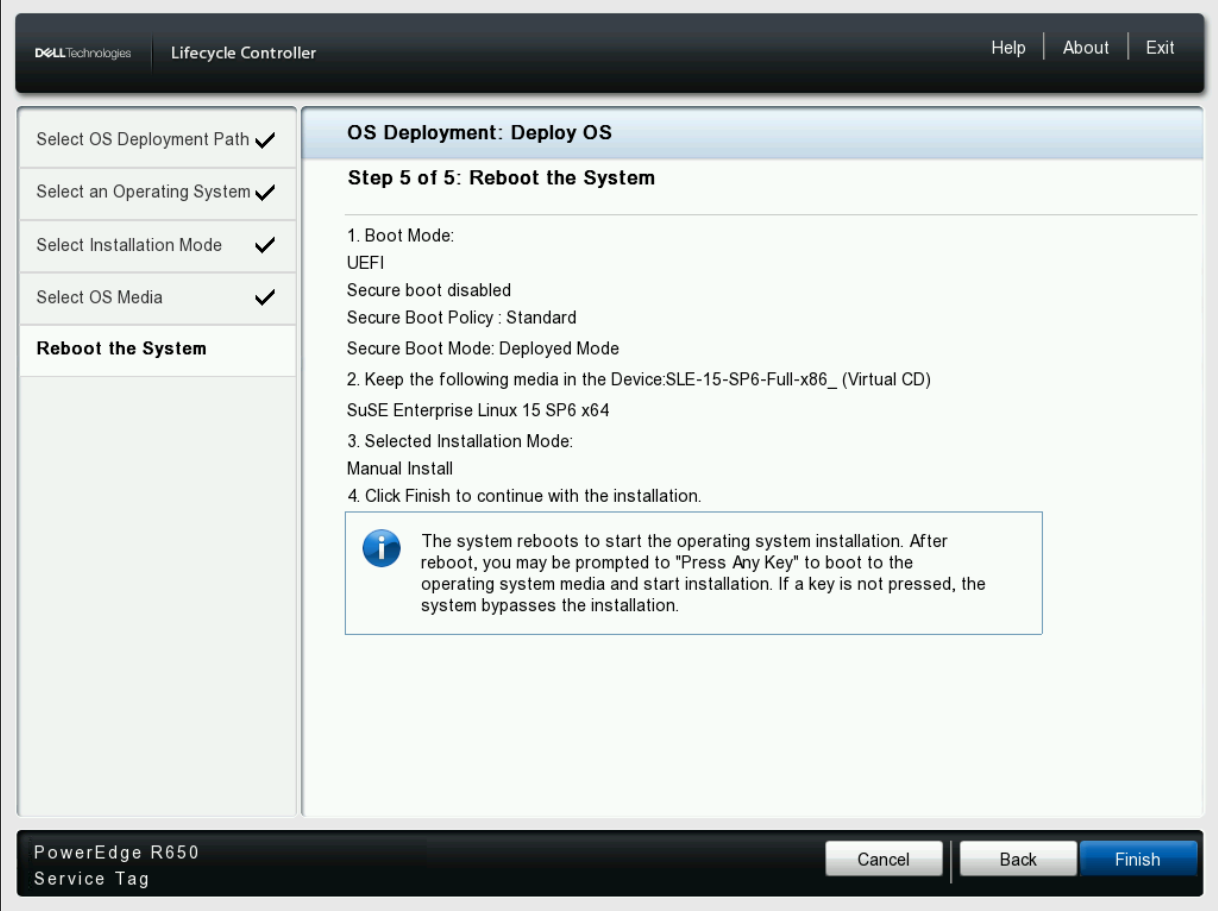
- Serveren genstarter og er indstillet til automatisk at starte det valgte OS-medie.
- Når OS-mediet starter, skal du følge de OS-installationstrin, der kræves for det valgte operativsystem.
Flere oplysninger
OS-implementeringsvideoer:
OS-implementering ved hjælp af PowerEdge Lifecycle Controller
Varighed: 00:04:28 (hh:mm:ss)
Når sprogindstillingerne for undertekster er tilgængelige, kan du vælge sprogindstillinger for undertekster ved hjælp af CC-ikonet på denne videoafspiller.
Installer Windows Server 2022-operativsystemet i UEFI-tilstand ved hjælp af Dell Lifecycle Controller.
Varighed: 00:06:55 (hh:mm:ss)
Når sprogindstillingerne for undertekster er tilgængelige, kan du vælge sprogindstillinger for undertekster ved hjælp af CC-ikonet på denne videoafspiller.
Hvordan: Installation af et Linux-operativsystem i uovervåget UEFI-tilstand
Varighed: 00:02:20 (hh:mm:ss)
Når sprogindstillingerne for undertekster er tilgængelige, kan du vælge sprogindstillinger for undertekster ved hjælp af CC-ikonet på denne videoafspiller.
Berørte produkter
C Series, HS Series, Modular Infrastructure, Rack Servers, Tower Servers, XE Servers, XR Servers, Lifecycle Controllers, OEM Server Solutions, Microsoft Windows Server 2022, Microsoft Windows Server 2025, Red Hat Enterprise Linux Version 7
, Red Hat Enterprise Linux Version 9, SUSE Linux Enterprise Server 15
...
Artikelegenskaber
Artikelnummer: 000334676
Artikeltype: How To
Senest ændret: 13 feb. 2026
Version: 3
Find svar på dine spørgsmål fra andre Dell-brugere
Supportservices
Kontrollér, om din enhed er dækket af supportservices.