Sådan får du MSI-installationspakken til Dell Trusted Device
Oversigt: Denne artikel indeholder trin til at hente MSI-installationspakken fra den eksekverbare Dell Trusted Device-fil.
Denne artikel gælder for
Denne artikel gælder ikke for
Denne artikel er ikke knyttet til et bestemt produkt.
Det er ikke alle produktversioner, der er identificeret i denne artikel.
Instruktioner
MSI-installationspakke
Følgende trin kan bruges til at hente MSI-installationspakken:
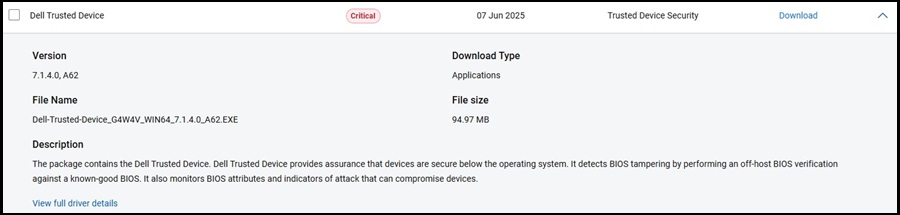
- Gå til siden Dell Trusted Device Driver &; Downloads.
- Download den nyeste tilgængelige version.
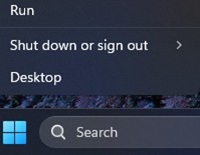
- Højreklik påikonet Windows Startmenu , og vælg Kør.
- I feltet Kør skal du skrive
CMD, og tryk på CTRL + SHIFT + ENTER for at køre en kommandoprompt med administratorrettigheder.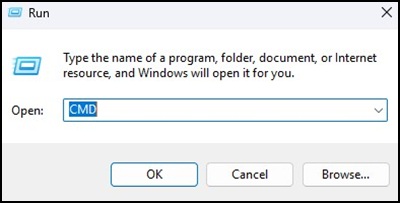
- Hvis du bliver bedt om det af Kontrol af brugerkonti, skal du klikke på Ja for at fortsætte.
- Gå til mappeplaceringen for den downloadede eksekverbare fil.
- Skriv:
Dell-Trusted-Device_[VERSION].exe /PASSTHROUGH /X /B”[EXTRACTION PATH]”
Tryk på Enter.
- Klik på Nej , hvis du bliver bedt om at afinstallere.
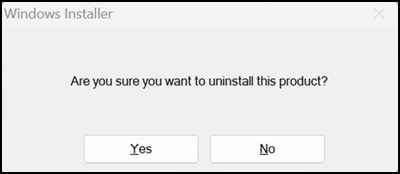
- I Windows Stifinder skal du gå til [EXTRACTION PATH] og finde MSI Installer Package.

Berørte produkter
OptiPlex, XPS, Latitude, XPS, Fixed Workstations, Mobile Workstations, Dell Trusted DeviceArtikelegenskaber
Artikelnummer: 000348330
Artikeltype: How To
Senest ændret: 30 mar. 2026
Version: 3
Find svar på dine spørgsmål fra andre Dell-brugere
Supportservices
Kontrollér, om din enhed er dækket af supportservices.