Як оновити активну базу даних Secure Boot з BIOS
Oversigt: Вивчіть кроки з використання бази даних за замовчуванням Secure Boot (DB) у BIOS для перезапису активної бази даних, яка використовується для завантаження операційної системи з функцією Secure Boot. ...
Denne artikel gælder for
Denne artikel gælder ikke for
Denne artikel er ikke knyttet til et bestemt produkt.
Det er ikke alle produktversioner, der er identificeret i denne artikel.
Instruktioner
Платформи, на які це вплинуло:
- Широти
- Технологія OptiPlex
- Інспірон
- Востро
- XPS
- Прецизійні робочі станції
- Dell Pro
- Dell Pro Plus
Примітка: Усі платформи, які були випущені з 2012 року.
Зміст:
Попередження: Це може призвести до ситуації без завантаження, якщо ви не знайомі з функцією безпечного завантаження. Безпечне завантаження Active DB слід залишити Windows Update для оновлення. Цей сценарій призначений для тих користувачів, які блокують Windows Update і розуміють вимоги до безпечного завантаження.
Примітка: Перед виконанням цих дій слід вимкнути BitLocker.
BIOS Тип 1
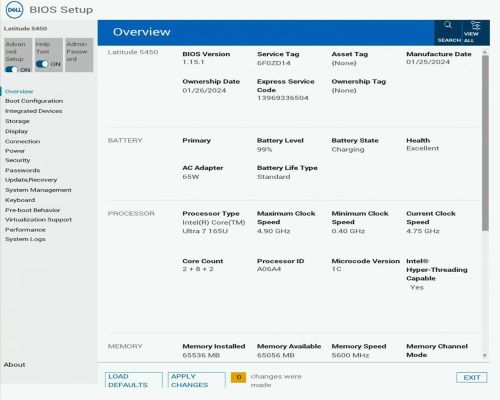
Примітка: Щоб побачити деякі меню, потрібно ввімкнути функцію додаткових параметрів (угорі ліворуч). Цей параметр може бути недоступний у деяких лінійках комп'ютерів.
Виконуємо наступні дії:
- Натисніть F2 , щоб увійти в BIOS
- Виберіть Конфігурація завантаження
- Увімкніть параметр «Увімкнути користувацький режим» (у розділі «Керування експертними ключами»)
- Натисніть «Скинути всі ключі»
- Натисніть кнопку «Застосувати »
- Натисніть кнопку «Вийти » (натисніть «OK», щоб зберегти, якщо з'явиться запит)
- При наступному завантаженні натисніть F2 , щоб увійти в BIOS
- Виберіть Конфігурація завантаження
- Вимкніть опцію Увімкнути користувацький режим (у розділі «Керування експертними ключами»)
- Натисніть кнопку «Застосувати »
- Натисніть кнопку «Вийти » (натисніть «OK», щоб зберегти, якщо з'явиться запит)
BIOS Тип 2
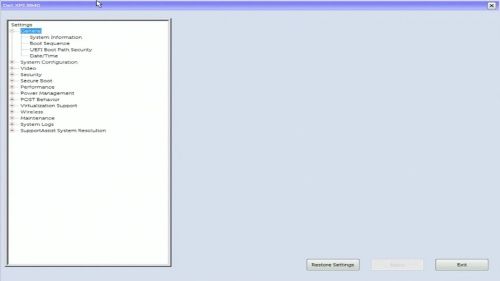
Виконуємо наступні дії:
- Натисніть F2 , щоб увійти в BIOS
- Виберіть Безпечне завантаження
- Виберіть «Керування ключами експерта»
- Перевірте, що встановлено пункт під назвою «Увімкнути користувацький режим»
- Натисніть кнопку « Скинути всі клавіші »
- Натисніть кнопку «Застосувати »
- Натисніть кнопку «Вийти » (натисніть «OK», щоб зберегти, якщо з'явиться запит)
- При наступному завантаженні натисніть F2 , щоб увійти в BIOS
- Виберіть Безпечне завантаження
- Виберіть «Керування ключами експерта»
- Зніміть прапорець під назвою «Увімкнути користувацький режим»
- Натисніть кнопку «Застосувати »
- Натисніть кнопку «Вийти » (натисніть «OK», щоб зберегти, якщо з'явиться запит)
BIOS Тип 3
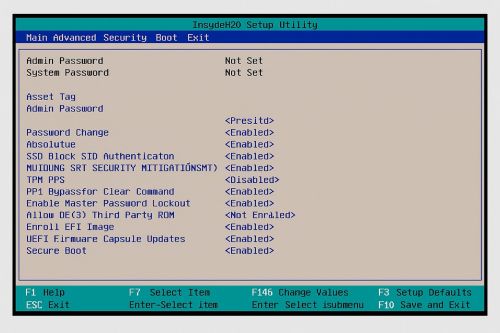
Виконуємо наступні дії:
- Натисніть F2 , щоб увійти в BIOS
- Виберіть вкладку Безпека вгорі
- Виберіть Безпечне завантаження
- Виберіть «Керування ключами експерта»
- Виберіть Режим клієнта
- Виберіть Увімкнено
- Виберіть «Скинути всі ключі»
- Виберіть Yes (Так)
- Виберіть Вийти зверху
- Виберіть Вийти зі збереження змін
- Виберіть Yes (Так)
- При наступному завантаженні натисніть F2 , щоб увійти в BIOS
- Виберіть вкладку Безпека вгорі
- Виберіть Безпечне завантаження
- Виберіть «Керування ключами експерта»
- Виберіть Режим клієнта
- Виберіть Вимкнено
- Виберіть Вийти зверху
- Виберіть Вийти зі збереження змін
- Виберіть Yes (Так)
BIOS Тип 4
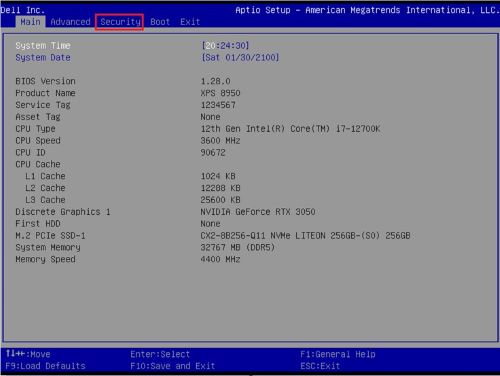
Виконуємо наступні дії:
- Натисніть F2 , щоб увійти в BIOS
- Виберіть вкладку Безпека вгорі
- Виберіть Безпечне завантаження
- У розділі «Керування експертними ключами» виберіть «Режим клієнта»
- Виберіть Увімкнено
- Виберіть «Скинути всі ключі»
- Виберіть Yes (Так)
- Виберіть Вийти зверху
- Виберіть Вийти зі збереження змін
- Виберіть Yes (Так)
- При наступному завантаженні натисніть F2 , щоб увійти в BIOS
- Виберіть вкладку Безпека вгорі
- Виберіть Безпечне завантаження
- У розділі «Керування експертними ключами» виберіть «Режим клієнта»
- Виберіть Вимкнено
- Виберіть Вийти зверху
- Виберіть Вийти зі збереження змін
- Виберіть Yes (Так)
BIOS Тип 5
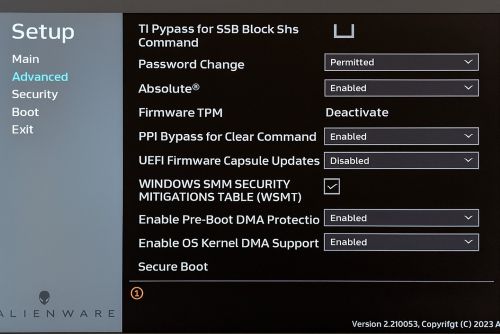
Виконуємо наступні дії:
- Натисніть F2 , щоб увійти в BIOS
- Виберіть Додатково вздовж лівого боку
- Виберіть Безпечне завантаження
- У розділі «Керування експертними ключами» виберіть «Користувацький режим»
- Виберіть Увімкнено у випадаючому меню
- Натисніть «Скинути всі ключі»
- Виберіть Yes (Так)
- Виберіть Вихід уздовж лівого боку
- Виберіть Вийти зі збереження змін
- Виберіть Yes (Так)
- При наступному завантаженні натисніть F2 , щоб увійти в BIOS
- Виберіть Додатково вздовж лівого боку
- Виберіть Безпечне завантаження
- У розділі «Керування експертними ключами» виберіть «Настроюваний режим»
- Виберіть Вимкнено у випадаючому меню
- Виберіть Вихід уздовж лівого боку
- Виберіть Вийти зі збереження змін
- Виберіть Yes (Так)
Berørte produkter
Alienware, Dell Pro All-in-One, Dell Pro Max Micro, Dell Pro Max Slim, Dell Pro Max Tower, Dell Pro Micro, Dell Pro Slim, Dell Pro Tower, Dell Slim, Inspiron, OptiPlex, Vostro, XPS, G Series, G Series, Alienware, Dell Laptops, Dell Plus, Dell Pro
, Dell Pro Max, Dell Pro Plus, Dell Pro Premium, Inspiron, Latitude, Dell Pro Rugged, Vostro, XPS, Fixed Workstations, Mobile Workstations, Dell Pro Max Micro XE FCM2250
...
Artikelegenskaber
Artikelnummer: 000368610
Artikeltype: How To
Senest ændret: 12 sep. 2025
Version: 1
Find svar på dine spørgsmål fra andre Dell-brugere
Supportservices
Kontrollér, om din enhed er dækket af supportservices.