Connectrix: So erfassen Sie eine Switch-Protokolldatei mit PuTTY
Zusammenfassung: Dieser Artikel enthält schrittweise Anleitungen zum Erfassen von Switch-Supportprotokollen mithilfe von PuTTY.
Dieser Artikel gilt für
Dieser Artikel gilt nicht für
Dieser Artikel ist nicht an ein bestimmtes Produkt gebunden.
In diesem Artikel werden nicht alle Produktversionen aufgeführt.
Weisungen
Gehen Sie folgendermaßen vor, um Switch-Protokolle zu erfassen:
- Doppelklicken Sie auf das PuTTY-Symbol , um die Anwendung zu starten.
Abbildung 1: Das PuTTY-Symbol
- Klicken Sie auf Logging. Die Protokollierungseinstellungen werden auf der rechten Seite aufgeführt.
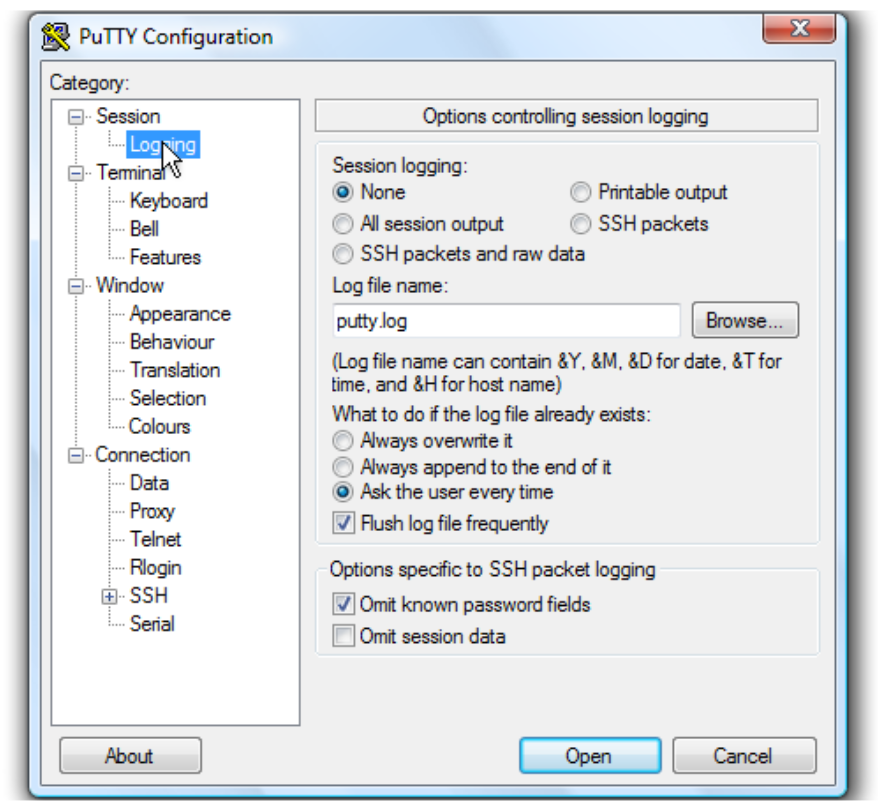
Abbildung 2: Protokollierungseinstellungen
- Klicken Sie auf All session output.
- Behalten Sie Putty.logals Dateinamen bei.
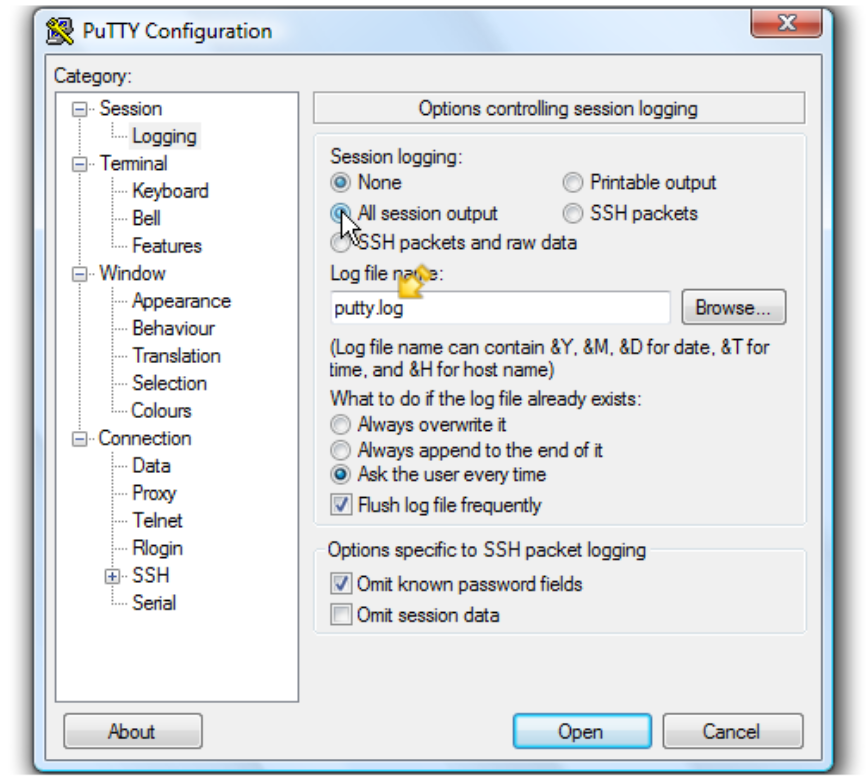
Abbildung 3: Protokollierungsoptionen und Dateiname
- Klicken Sie auf Durchsuchen , um den Speicherort auszuwählen.
- Stellen Sie sicher, dass hier Desktop ausgewählt ist.
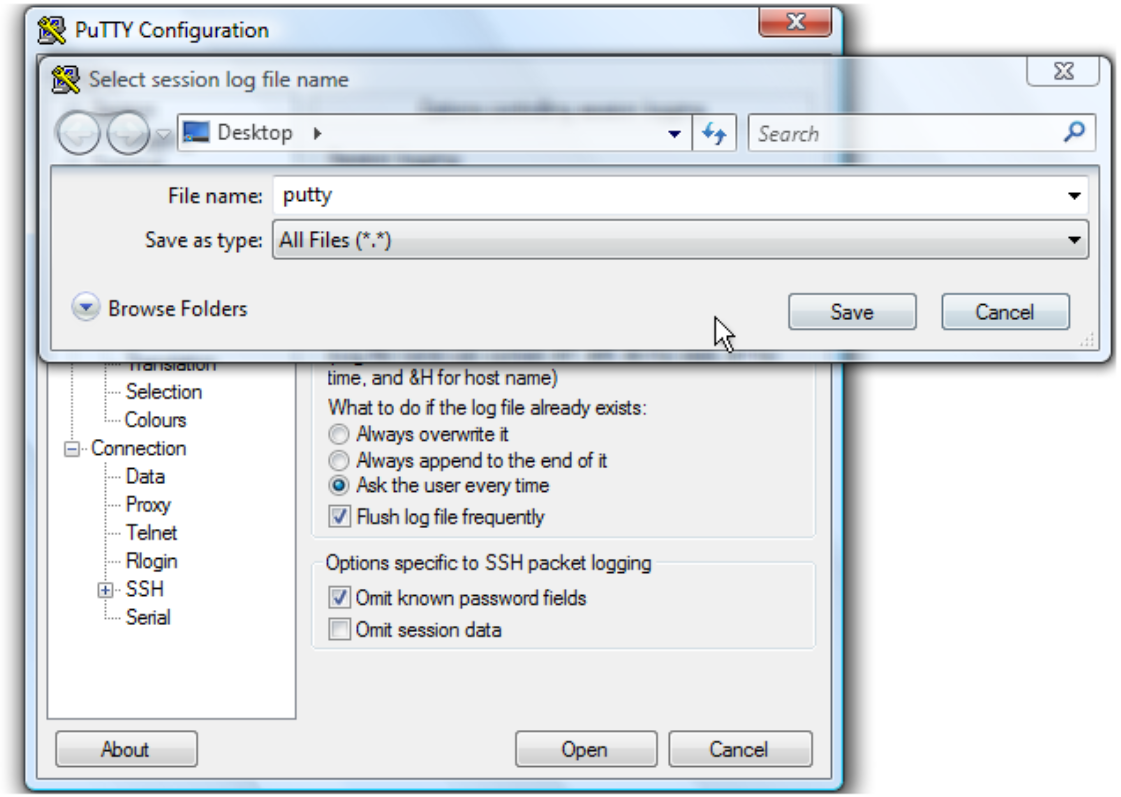
Abbildung 4: Speichern Sie die Datei auf dem Desktop.
- Klicken Sie auf Save.
- Stellen Sie sicher, dass NutzerIn jedes Mal fragen ausgewählt ist, und klicken Sie dann auf Öffnen , um die Sitzung zu starten.
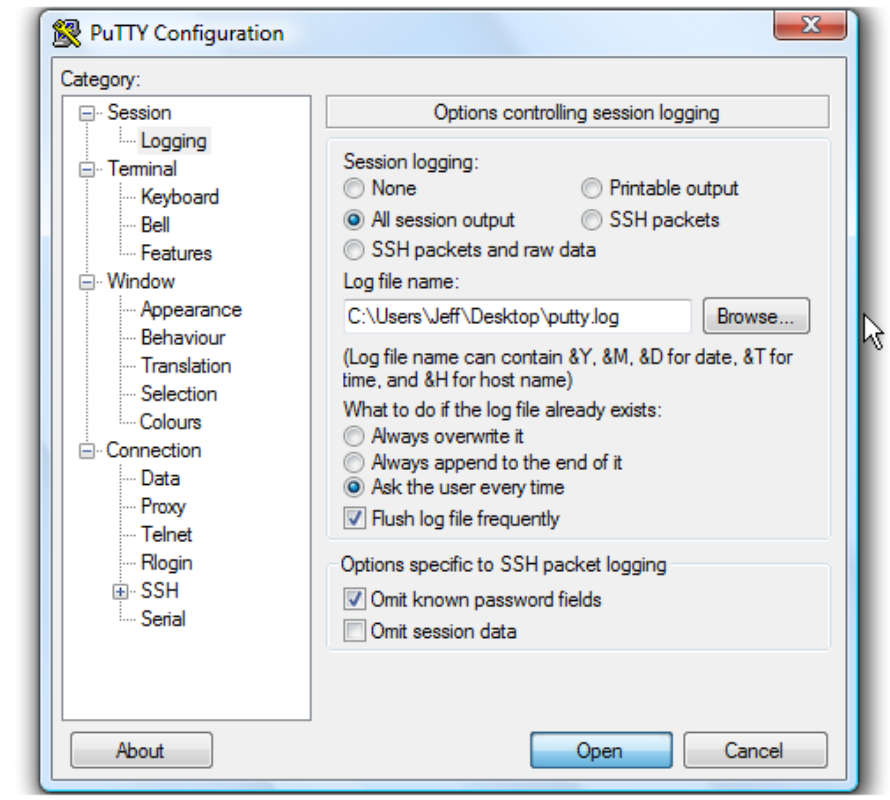
Abbildung 5: Stellen Sie sicher, dass NutzerIn jedes Mal fragen ausgewählt ist.
- Geben Sie den Nutzernamen ein und drücken Sie <die Eingabetaste>.
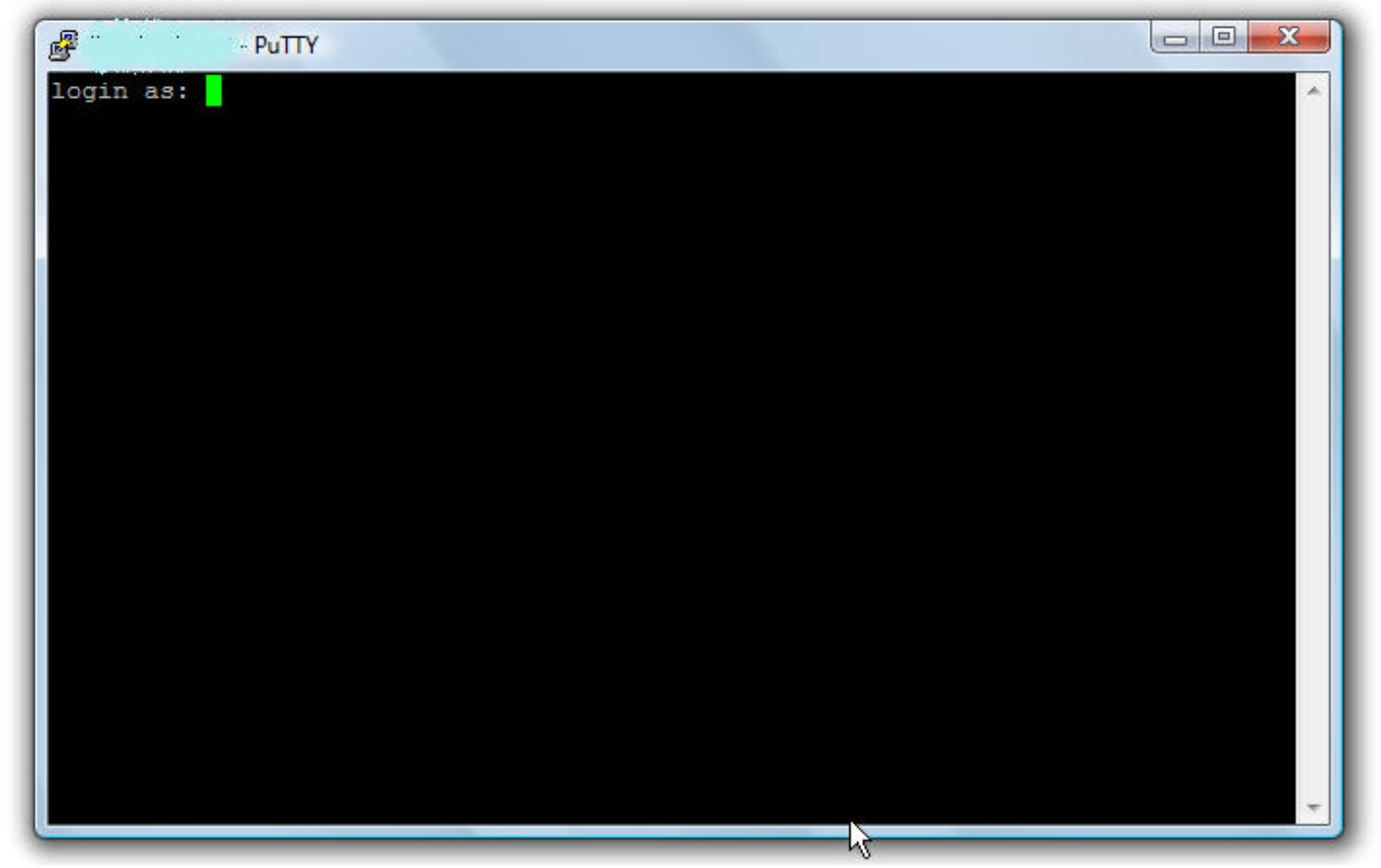
Abbildung 6: Geben Sie den Nutzernamen ein.
- Geben Sie das Kennwort ein und drücken Sie <die Eingabetaste>.
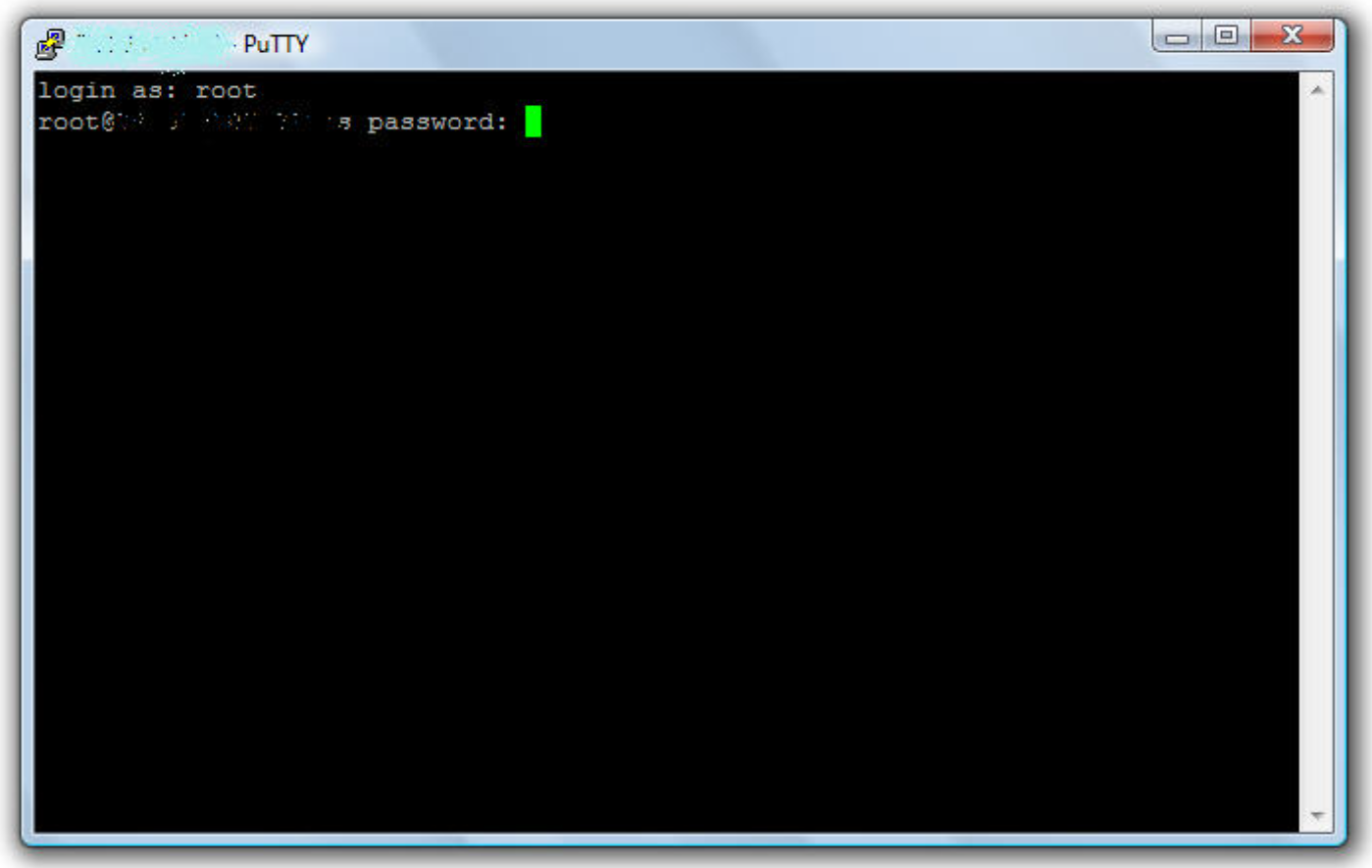
Abbildung 7: Geben Sie das Kennwort ein.
- Führen Sie auf einem Brocade-Switch Folgendes aus:
supportshow, um das Switch-Protokoll zu erfassen. - Führen Sie auf einem Cisco-Switch Folgendes aus:
show tech-support details | no-moreBefehl zum Erfassen des Switch-Protokolls.
- Geben Sie exit ein, um PuTTY zu schließen.
Eine Protokolldatei wird nun auf dem Desktop gespeichert.
Weitere Informationen
Betroffene Produkte
Connectrix MDS-SeriesArtikeleigenschaften
Artikelnummer: 000018926
Artikeltyp: How To
Zuletzt geändert: 16 Feb. 2026
Version: 7
Antworten auf Ihre Fragen erhalten Sie von anderen Dell NutzerInnen
Support Services
Prüfen Sie, ob Ihr Gerät durch Support Services abgedeckt ist.