PowerProtect DD: Festlegen und Ändern der System-Passphrase
Zusammenfassung: In diesem Artikel werden die Schritte zum Festlegen und Ändern der Passphrase auf einem Data Domain-System (DD) beschrieben.
Dieser Artikel gilt für
Dieser Artikel gilt nicht für
Dieser Artikel ist nicht an ein bestimmtes Produkt gebunden.
In diesem Artikel werden nicht alle Produktversionen aufgeführt.
Weisungen
Die Systempassphrase muss festgelegt werden, bevor das System Datenverschlüsselung unterstützen oder digitale Zertifikate anfordern kann.
Hinweis: Stellen Sie sicher, dass Sie die Passphrase an einem sicheren Ort notieren. Die Passphrase kann nicht wiederhergestellt werden!
Standardmäßig ist die Länge der System-Passphrase nicht festgelegt. So ermitteln Sie, ob eine Mindestlänge für die Passphrase konfiguriert ist:
sysadmin@datadomain# system passphrase option show min-length
Option       Value
----------   ---------
min-length   (not set)
----------   ---------
Festlegen der Passphrase über die Befehlszeile (CLI):
sysadmin@datadomain# system passphrase set
Enter new passphrase:
Re-enter new passphrase:
Passphrases matched.
The passphrase is set.
Festlegen der Passphrase über die DD-Weboberfläche (GUI):
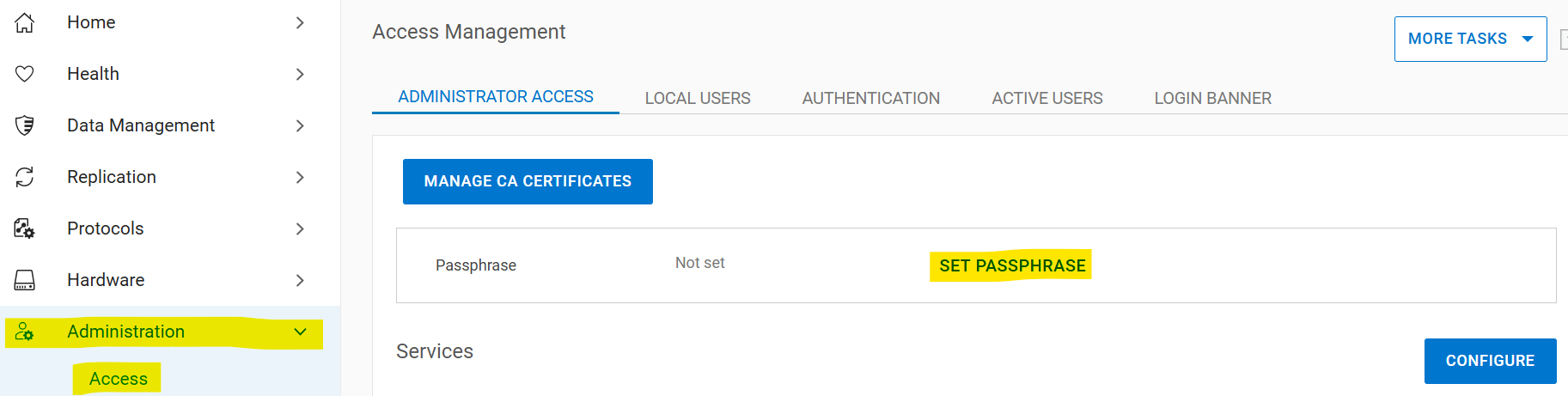
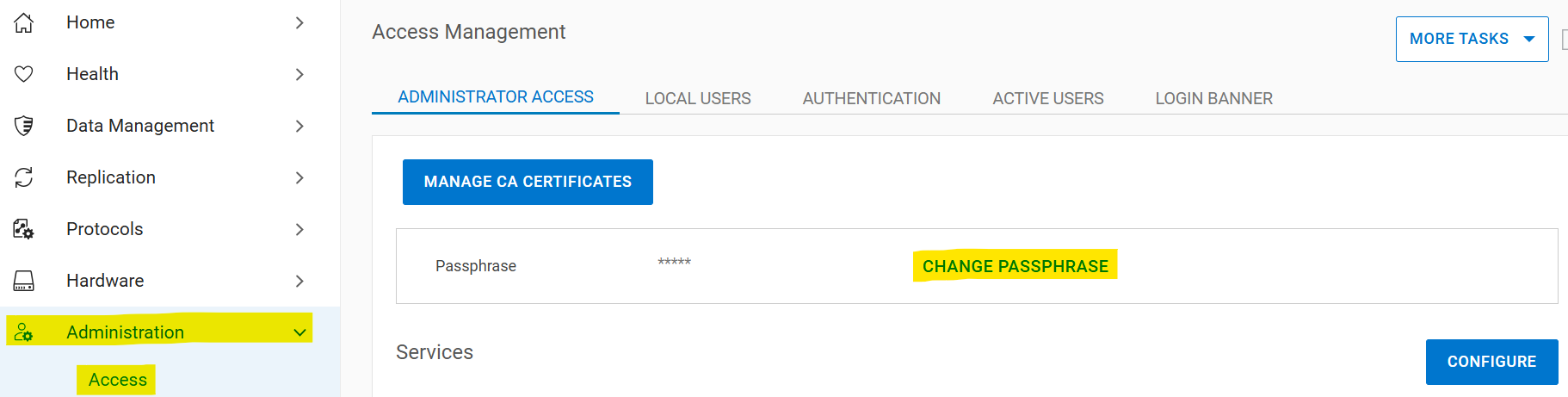
Wählen Sie Administration > Access > Administrator Access > Set Passphrase aus. Wenn die System-Passphrase nicht festgelegt ist, wird die Schaltfläche Set Passphrase im Bereich Passphrase angezeigt. Wenn eine Passphrase konfiguriert ist, wird die Schaltfläche Change Passphrase angezeigt und Sie haben nur die Möglichkeit, die Passphrase zu ändern.
Ändern der System-Passphrase
Voraussetzungen für die Änderung der Passphrase:
- Für die Zweinutzerauthentifizierung muss ein Konto mit Sicherheitsberechtigungen vorhanden sein
- Aktivieren der Sicherheitsautorisierungs-Policy
- Deaktivieren des Dateisystems
Wenn kein Sicherheitsbeauftragter vorhanden ist:
- Erstellen eines Security Officer
sysadmin@datadomain# user add secuser role security Enter new password: Re-enter new password: Passwords matched. User "secuser" added. - Melden Sie sich als Sicherheitsbeauftragter an und überprüfen Sie, ob die Sicherheitsautorisierungs-Policy aktiviert ist.
secuser@datadomain# authorization policy show Runtime authorization policy is disabled. - Aktivieren Sie die Autorisierungs-Policy, wenn sie deaktiviert ist.
secusr@datadomain# authorization policy set security-officer enabled
Runtime authorization policy has been enabled.
Über die CLI:
Das Dateisystem muss deaktiviert sein, um die Passphrase zu ändern. Die Änderung der Passphrase schlägt fehl, wenn das Dateisystem aktiviert ist, wenn der Befehl ausgeführt wird.sysadmin@datadomain# filesys disable
This action will disable the file system.
Applications may experience interruptions
while the file system is disabled.
Are you sure? (yes|no) [no]: yes
ok, proceeding.
Please wait........
The filesystem is now disabled.
sysadmin@datadomain# system passphrase change
This command requires authorization by a user having a 'security' role.
Please present credentials for such a user below.
Username: secuser
Password:
Enter current passphrase:
Enter new passphrase:
Re-enter new passphrase:
Passphrases matched.
The system passphrase has changed
sysadmin@datadomain# filesys enable
Please wait..........
The filesystem is now enabled.Über die GUI:
Wählen Sie Administration > Access > Administrator Access > Change Passphrase aus:
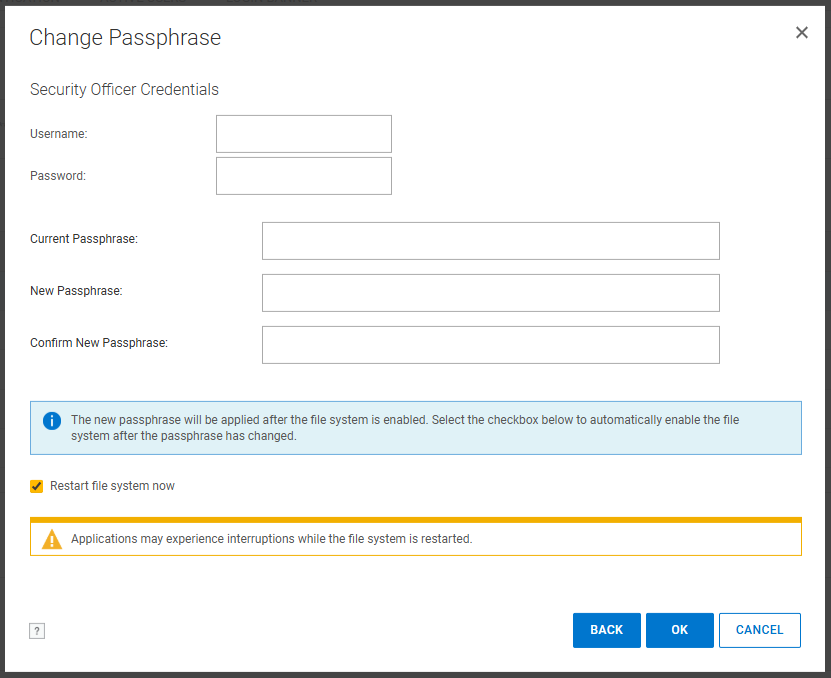
Geben Sie die Security Officer-Zugangsdaten, die aktuelle Passphrase und die neue Passphrase ein. Aktivieren Sie das Kontrollkästchen "Restart file system now":
Wenn die Probleme mit der Passphrase nach dem Ausführen dieser Schritte nicht behoben wurden, wenden Sie sich an den Dell Support.
Weitere Informationen
Dieser Inhalt ist in verschiedenen Sprachen verfügbar:
| https://downloads.dell.com/TranslatedPDF/PT-BR_KB535800.pdf |
| https://downloads.dell.com/TranslatedPDF/ZH-CN_KB535800.pdf |
| https://downloads.dell.com/TranslatedPDF/ES_KB535800.pdf |
| https://downloads.dell.com/TranslatedPDF/DE_KB535800.pdf |
| https://downloads.dell.com/TranslatedPDF/FR_KB535800.pdf |
| https://downloads.dell.com/TranslatedPDF/IT_KB535800.pdf |
| https://downloads.dell.com/TranslatedPDF/JA_KB535800.pdf |
| https://downloads.dell.com/TranslatedPDF/NL_KB535800.pdf |
| https://downloads.dell.com/TranslatedPDF/KO_KB535800.pdf |
| https://downloads.dell.com/TranslatedPDF/RU_KB535800.pdf |
| https://downloads.dell.com/TranslatedPDF/PT_KB535800.pdf |
| https://downloads.dell.com/TranslatedPDF/SV_KB535800.pdf |
Betroffene Produkte
Data DomainProdukte
Data Domain, DD OS 6.2, DD OS, DD OS 6.0, DD OS 6.1Artikeleigenschaften
Artikelnummer: 000019730
Artikeltyp: How To
Zuletzt geändert: 12 Jän. 2026
Version: 5
Antworten auf Ihre Fragen erhalten Sie von anderen Dell NutzerInnen
Support Services
Prüfen Sie, ob Ihr Gerät durch Support Services abgedeckt ist.