PowerProtect DD: Sistem Anahtar Parolasını Ayarlama ve Değiştirme
Zusammenfassung: Bu makalede, bir Data Domain (DD) sisteminde anahtar parolasını ayarlama ve değiştirme adımları açıklanmaktadır.
Dieser Artikel gilt für
Dieser Artikel gilt nicht für
Dieser Artikel ist nicht an ein bestimmtes Produkt gebunden.
In diesem Artikel werden nicht alle Produktversionen aufgeführt.
Weisungen
Sistemin veri şifrelemeyi destekleyebilmesi veya dijital sertifika talep edebilmesi için sistem anahtar parolasının ayarlanması gerekir.
Not: Anahtar parolasını güvenli bir yere kaydettiğinizden emin olun. Anahtar parolası kurtarılamaz!
Varsayılan olarak, sistem anahtar parolası uzunluğu ayarlı değildir. Anahtar parolası için minimum bir uzunluğun yapılandırılıp yapılandırılmadığını belirlemek için:
sysadmin@datadomain# system passphrase option show min-length
Option       Value
----------   ---------
min-length   (not set)
----------   ---------
Anahtar parolasını komut satırından (CLI) ayarlama:
sysadmin@datadomain# system passphrase set
Enter new passphrase:
Re-enter new passphrase:
Passphrases matched.
The passphrase is set.
DD web arayüzünden (GUI) anahtar parolasını ayarlama:
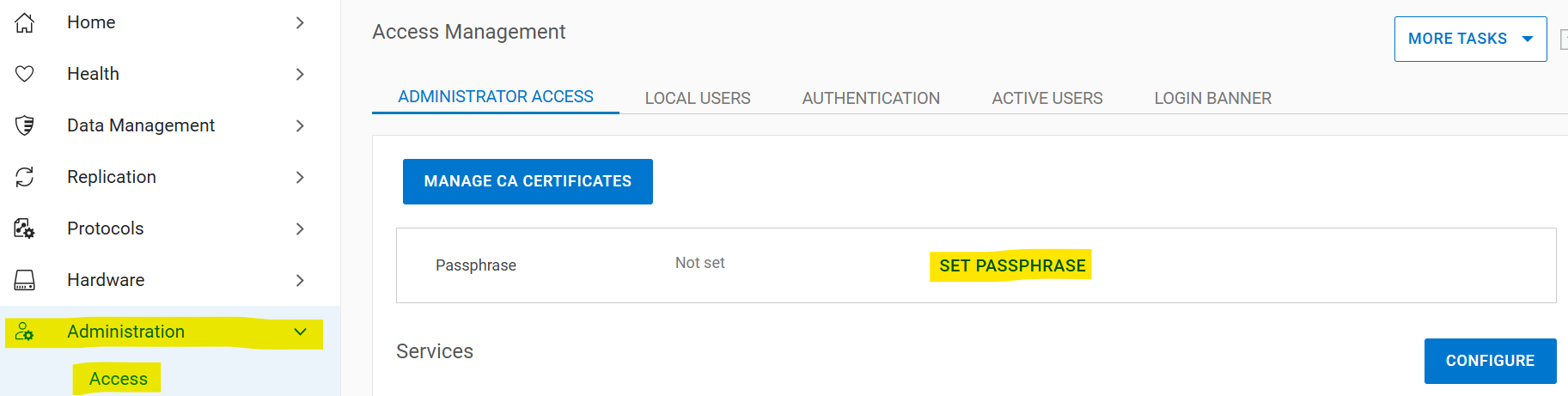
Administration Access > Administrator > Access > Set Passphrase öğesini seçin. Sistem anahtar parolası ayarlanmamışsa Anahtar Parolası alanında Anahtar Parolası Ayarla düğmesi görünür. Anahtar parolası yapılandırılmışsa Anahtar Parolasını Değiştir düğmesi görüntülenir ve tek seçeneğiniz anahtar parolasını değiştirmektir.
Sistem anahtar parolasını değiştirme
Anahtar parolasını değiştirmek için ön koşullar:
- İki kullanıcılı kimlik doğrulaması için güvenlik izinlerine sahip bir hesap mevcut olmalıdır
- Güvenlik yetkilendirme ilkesini etkinleştirme
- Dosya sistemini devre dışı bırakma
Güvenlik görevlisi yoksa:
- Güvenlik görevlisi oluşturma
sysadmin@datadomain# user add secuser role security Enter new password: Re-enter new password: Passwords matched. User "secuser" added. - Güvenlik görevlisi olarak oturum açın ve güvenlik yetkilendirme ilkesinin etkin olup olmadığını kontrol edin.
secuser@datadomain# authorization policy show Runtime authorization policy is disabled. - Yetkilendirme politikası devre dışı bırakılmışsa etkinleştirin.
secusr@datadomain# authorization policy set security-officer enabled
Runtime authorization policy has been enabled.
CLI'dan:
Anahtar parolasını değiştirmek için dosya sistemi devre dışı bırakılmalıdır. Komut çalıştırıldığında dosya sistemi etkinleştirilirse anahtar parolası değişikliği başarısız olur.sysadmin@datadomain# filesys disable
This action will disable the file system.
Applications may experience interruptions
while the file system is disabled.
Are you sure? (yes|no) [no]: yes
ok, proceeding.
Please wait........
The filesystem is now disabled.
sysadmin@datadomain# system passphrase change
This command requires authorization by a user having a 'security' role.
Please present credentials for such a user below.
Username: secuser
Password:
Enter current passphrase:
Enter new passphrase:
Re-enter new passphrase:
Passphrases matched.
The system passphrase has changed
sysadmin@datadomain# filesys enable
Please wait..........
The filesystem is now enabled.GUI'den:
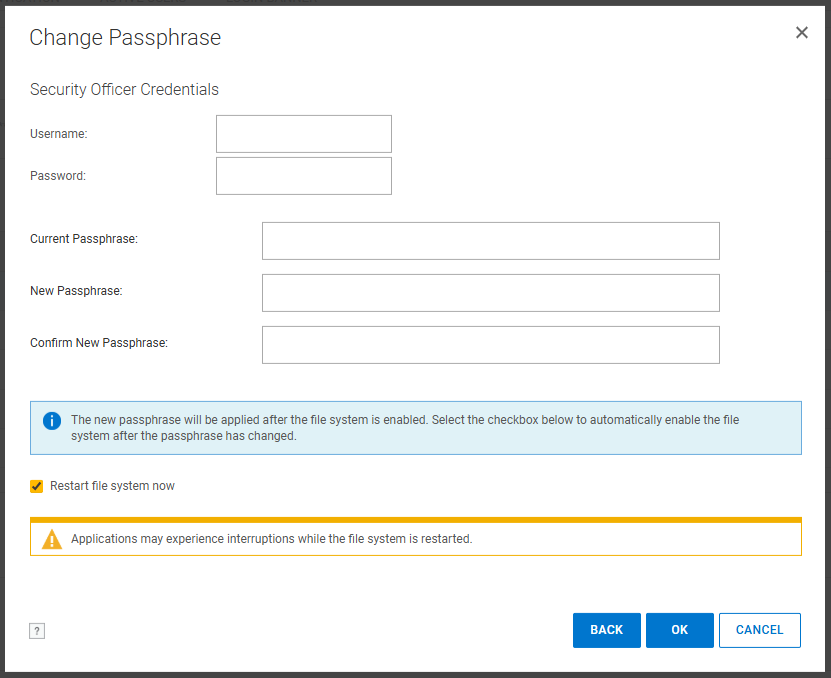
Administration Access Administrator Access > Change Passphrase > öğesini > seçin:

Güvenlik görevlisi kimlik bilgilerini, geçerli anahtar parolasını ve yeni anahtar parolasını girin. Restart file system now" kutusunu işaretleyin:
Bu adımları izledikten sonra anahtar parolasıyla ilgili sorunlar düzelmezse Dell Desteği ile iletişime geçin.
Weitere Informationen
Bu içerik farklı dillere çevrilmiştir:
| https://downloads.dell.com/TranslatedPDF/PT-BR_KB535800.pdf |
| https://downloads.dell.com/TranslatedPDF/ZH-CN_KB535800.pdf |
| https://downloads.dell.com/TranslatedPDF/ES_KB535800.pdf |
| https://downloads.dell.com/TranslatedPDF/DE_KB535800.pdf |
| https://downloads.dell.com/TranslatedPDF/FR_KB535800.pdf |
| https://downloads.dell.com/TranslatedPDF/IT_KB535800.pdf |
| https://downloads.dell.com/TranslatedPDF/JA_KB535800.pdf |
| https://downloads.dell.com/TranslatedPDF/NL_KB535800.pdf |
| https://downloads.dell.com/TranslatedPDF/KO_KB535800.pdf |
| https://downloads.dell.com/TranslatedPDF/RU_KB535800.pdf |
| https://downloads.dell.com/TranslatedPDF/PT_KB535800.pdf |
| https://downloads.dell.com/TranslatedPDF/SV_KB535800.pdf |
Betroffene Produkte
Data DomainProdukte
Data Domain, DD OS 6.2, DD OS, DD OS 6.0, DD OS 6.1Artikeleigenschaften
Artikelnummer: 000019730
Artikeltyp: How To
Zuletzt geändert: 12 Jän. 2026
Version: 5
Antworten auf Ihre Fragen erhalten Sie von anderen Dell NutzerInnen
Support Services
Prüfen Sie, ob Ihr Gerät durch Support Services abgedeckt ist.