Bereitstellungs-KB: Validieren der vSan-Verschlüsselung für CloudLink.
Zusammenfassung: In diesem Artikel wird erläutert, wie Sie die vSan-Verschlüsselung für CloudLink validieren.
Dieser Artikel gilt für
Dieser Artikel gilt nicht für
Dieser Artikel ist nicht an ein bestimmtes Produkt gebunden.
In diesem Artikel werden nicht alle Produktversionen aufgeführt.
Weisungen
Überwachen der vSAN-Verschlüsselung mithilfe von vCenter:
- Überprüfen Sie den Verbindungsstatus des vCenter- und KMS-Servers.
Wenn die Verbindung nicht normal ist, stellen Sie sicher, dass vCenter mit dem KMS verbunden ist und keine Vertrauensprobleme vorliegen.
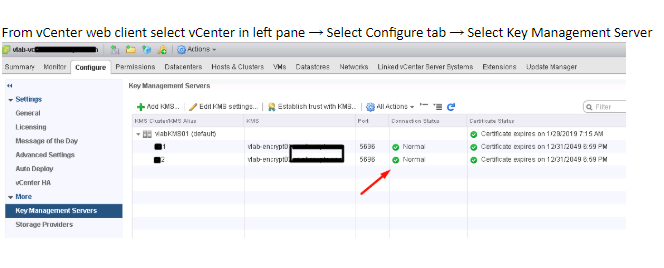
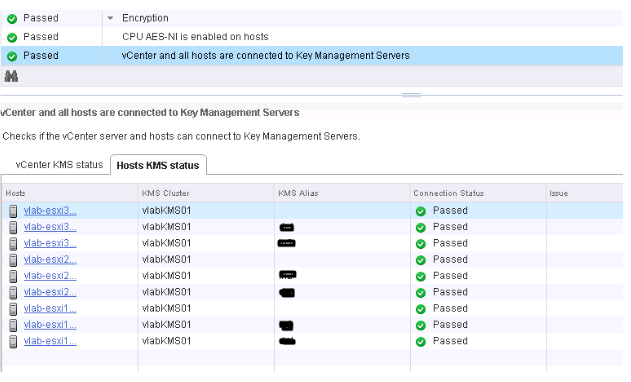
- Wählen Sie ESXi-Cluster aus, auf dem Sie die vSAN-Verschlüsselung aktiviert haben. Das Plug-in vSAN Health enthält den KMS-Verbindungsstatus und den Festplattenverschlüsselungsstatus. Wenn Sie die Verschlüsselung aktiviert haben, werden die Verschlüsselungslinks im Plug-in vSAN Health angezeigt.
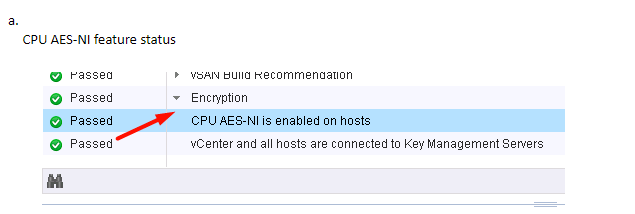
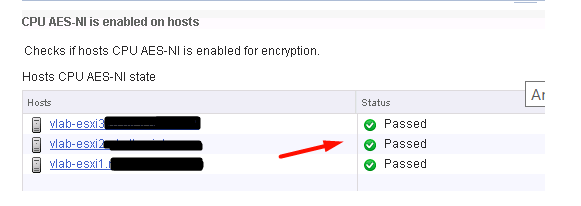
B. KMS- und vCenter-Status überprüfen
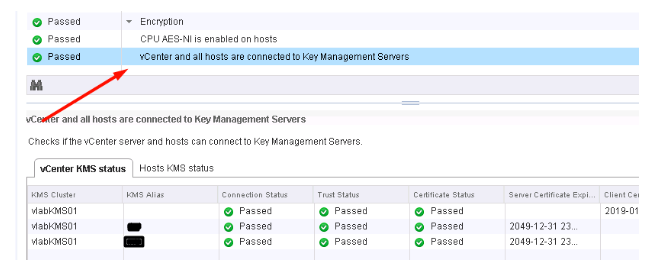
c. KMS- und ESXi-Hostverbindungsstatus überprüfen
Weitere Informationen
Es wird empfohlen, die VMworld-Sitzung unten anzusehen, wenn Sie die VM-Verschlüsselung oder vSAN-Verschlüsselung implementieren möchten:
VMworld 2017 – SER1392BU – Honey, Where Are My Keys? Understanding and Avoiding Common Issues with Virtual Machine Encryption
https://www.youtube.com/watch?v=I5gR_dVqfz0&feature=youtu.be
VMworld 2017 – SER1392BU – Honey, Where Are My Keys? Understanding and Avoiding Common Issues with Virtual Machine Encryption
https://www.youtube.com/watch?v=I5gR_dVqfz0&feature=youtu.be
Betroffene Produkte
CloudLinkProdukte
CloudLinkArtikeleigenschaften
Artikelnummer: 000022200
Artikeltyp: How To
Zuletzt geändert: 17 Apr. 2026
Version: 4
Antworten auf Ihre Fragen erhalten Sie von anderen Dell NutzerInnen
Support Services
Prüfen Sie, ob Ihr Gerät durch Support Services abgedeckt ist.