Dell Unity:ストレージ プロセッサーの再イメージ化
Zusammenfassung: この記事では、Dell Unityアレイのストレージ プロセッサー(SP)を再イメージ化するために必要な手順について説明します。ストレージ プロセッサーの再イメージ化では、アレイ構成とお客様データを維持しながら、単一のSPにUnityオペレーティング ソフトウェアが再インストールされます。この手順の実行中、影響を受けるSPは一時的に使用不可になり、ワークロードはピアSPにフェールオーバーされます。適切に冗長化された環境では、ホスト アクセスはオンラインのままで、短時間のパス フェールオーバー アクティビティのみが想定されます。 ...
Dieser Artikel gilt für
Dieser Artikel gilt nicht für
Dieser Artikel ist nicht an ein bestimmtes Produkt gebunden.
In diesem Artikel werden nicht alle Produktversionen aufgeführt.
Weisungen
Dell Unityストレージ プロセッサー(SP)の再イメージ化プロセスは、コマンド ライン インターフェイス(CLI)またはUnisphere(UI)を使用して開始できます
このタスクは、次の後に実行できます。
- ソフトウェアの破損など、SP(ストレージ プロセッサ)にソフトウェアの問題が存在することを確認する。
- 内部コンポーネントの障害など、SP(ストレージ プロセッサ)に問題が発生していないことを確認する。
Unisphere UI
ステップ1: SPをサービス モードに移行します。
- マシンで、次の場所に移動します。
SYSTEM > Service > Service Tasks。
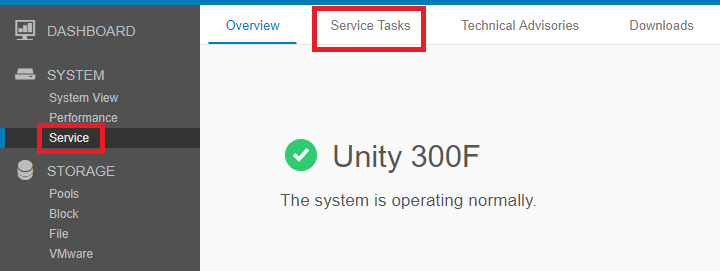
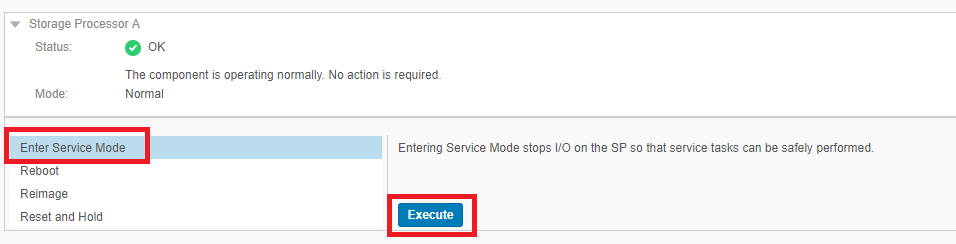
- [Service Tasks]ページで、再イメージ化するSPまでスクロールし、オプションを選択します
Enter Service Mode > Execute。
- サービス ユーザーの認証情報を入力し、OKを選択します。
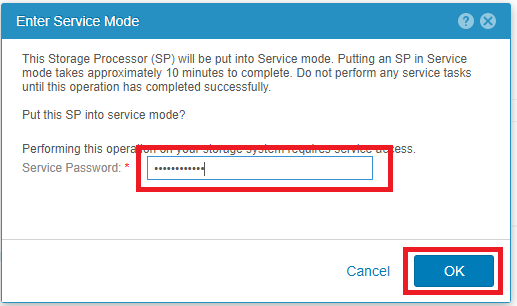
- 選択したストレージ プロセッサーがサービス モードで再起動します。
ステップ2: 再イメージ化タスクを開始します。
- SPがサービス モードで再起動した後、
SYSTEM > Service > Service Tasks。 - [Service Tasks]ページで、再イメージ化するSPまでスクロールし、オプションを選択します
Reimage > Execute。
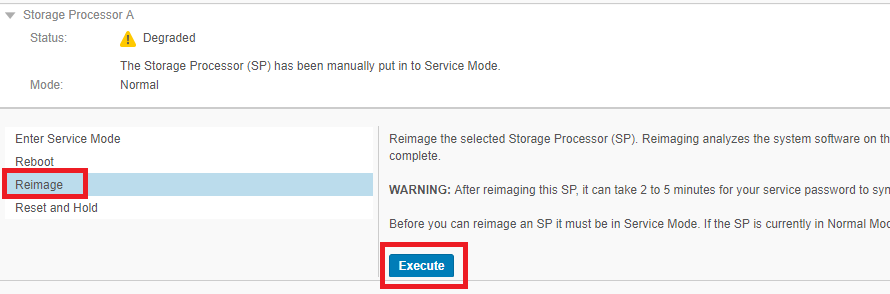
- サービス ユーザーの認証情報を入力し、OKを選択します。
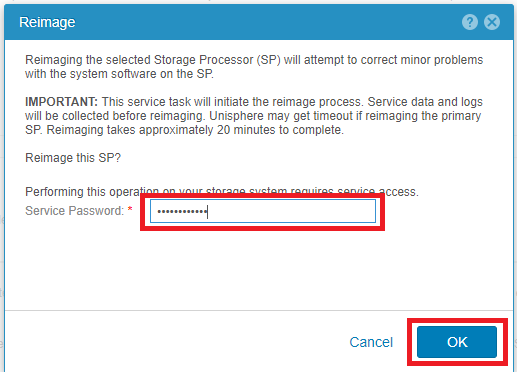
- 選択したストレージ プロセッサーがサービス モードで再起動します。
- 選択したSPの再イメージ化プロセスが開始されます。
コマンド ライン インターフェイス(CLI)
ステップ1: SPをサービス モードに移行します。
- ESXiホストへのSSHセッションを開き、root認証情報を使用してログインします。
- 再イメージ化プロセスが実行される正しいSP上にいることを確認します。
- 実行
ssh peer他のSPに移動する必要がある場合。
- 実行
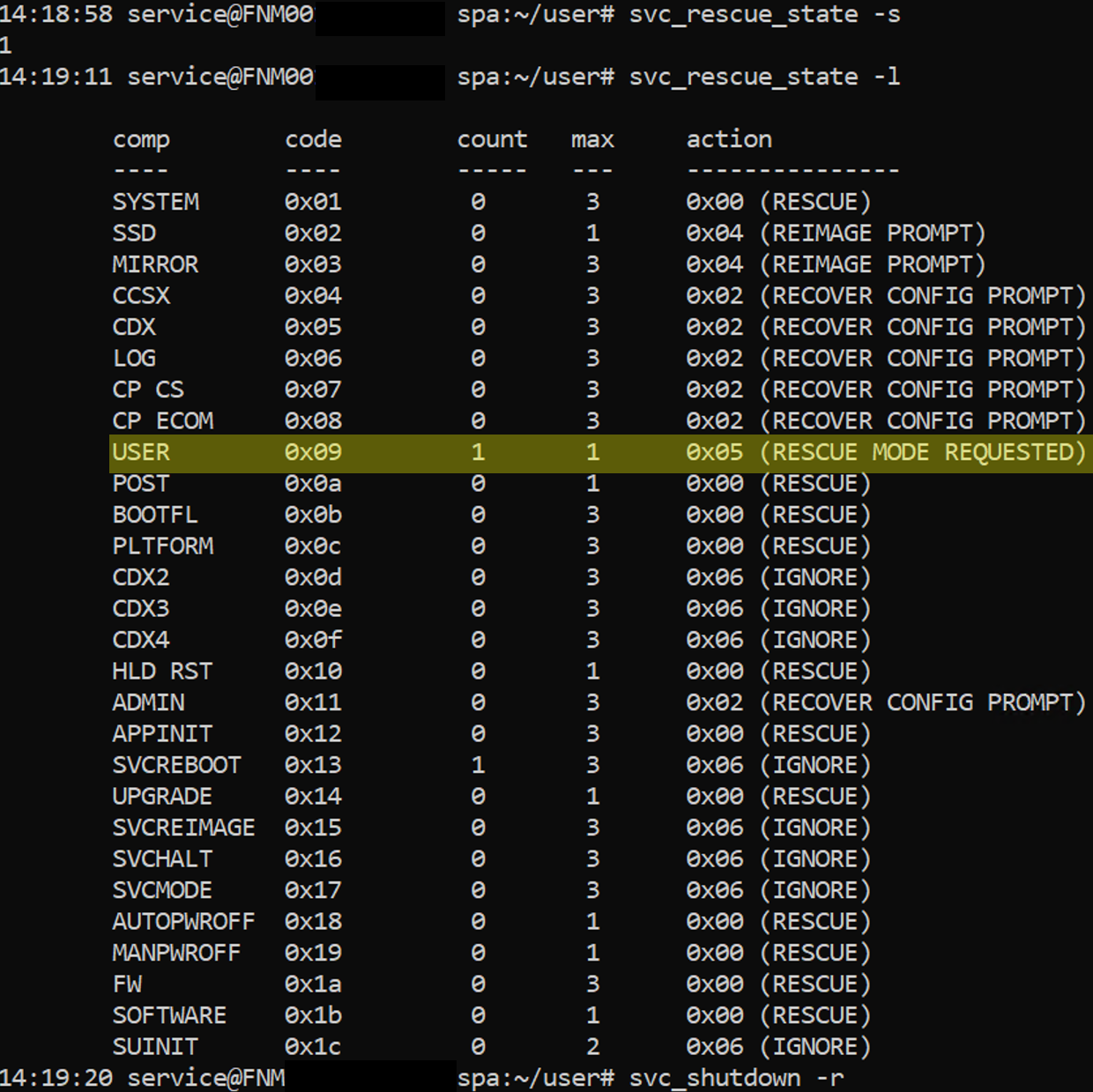
- サービス モードで起動するようにフラグを設定します。このオプションは、次回の再起動時にSPを強制的にサービス モードで起動するように手動操作します。
svc_rescue_state -s
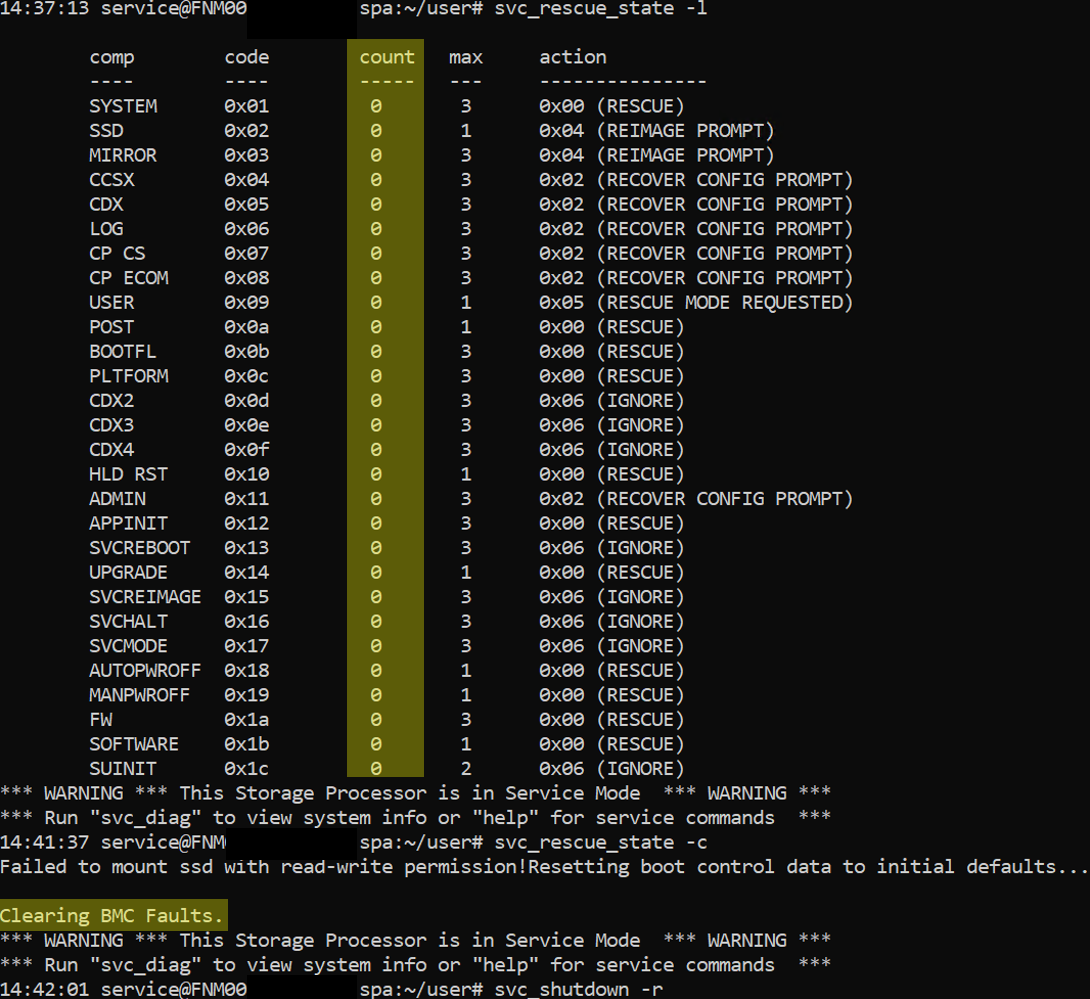
- SPに起動フラグが正しく設定されていることを確認します。このオプションでは、現在のSPがサービス モードで起動した理由の詳細を表示します。
svc_rescue_state -l
- SPを再起動します。
svc_shutdown -r
ステップ2: 再イメージ化タスクを開始します。
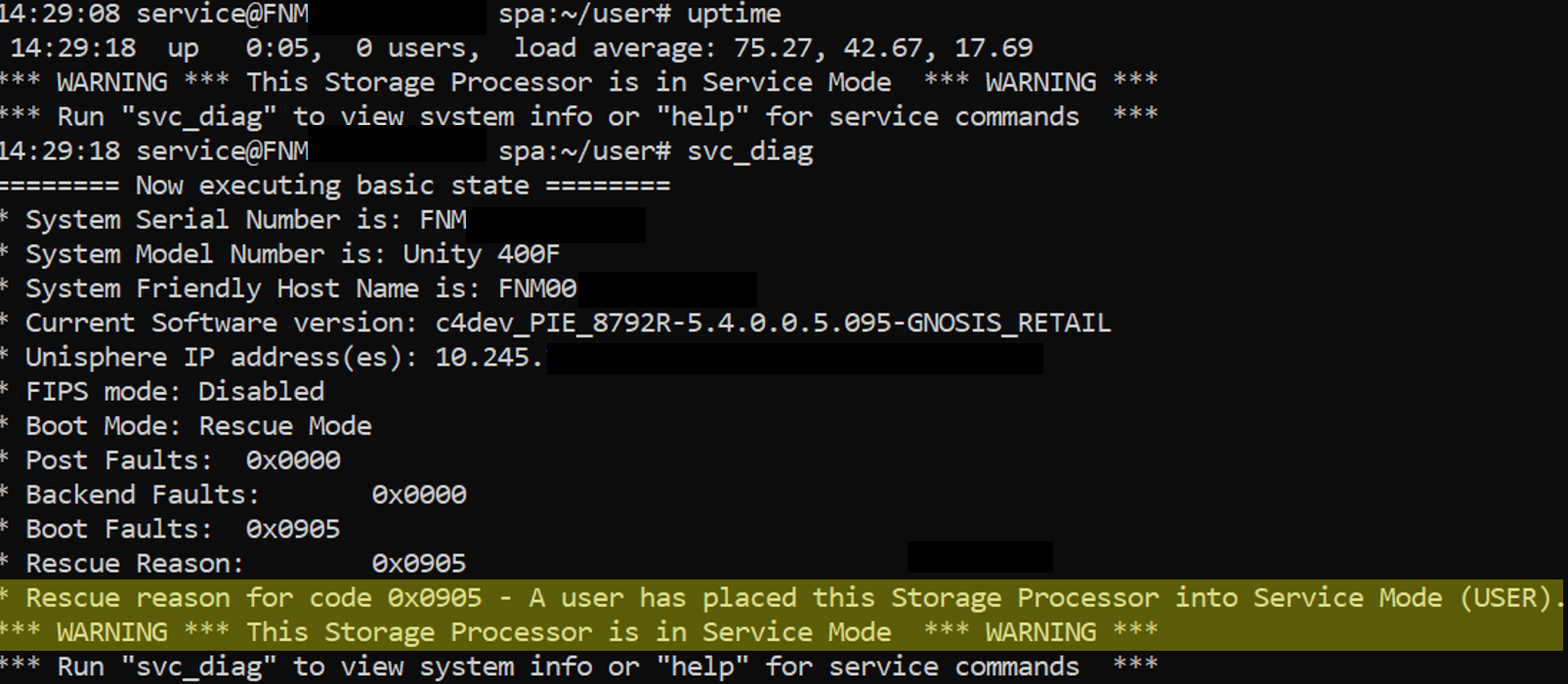
- SPをサービス モードで再起動した後、サービス ユーザー認証情報を使用してSSHセッションを開くか再起動し、SPに次のバナーが表示されていることを確認します。
*** WARNING *** This Storage Processor is in Service Mode *** WARNING ***
- または、次を実行することもできます。
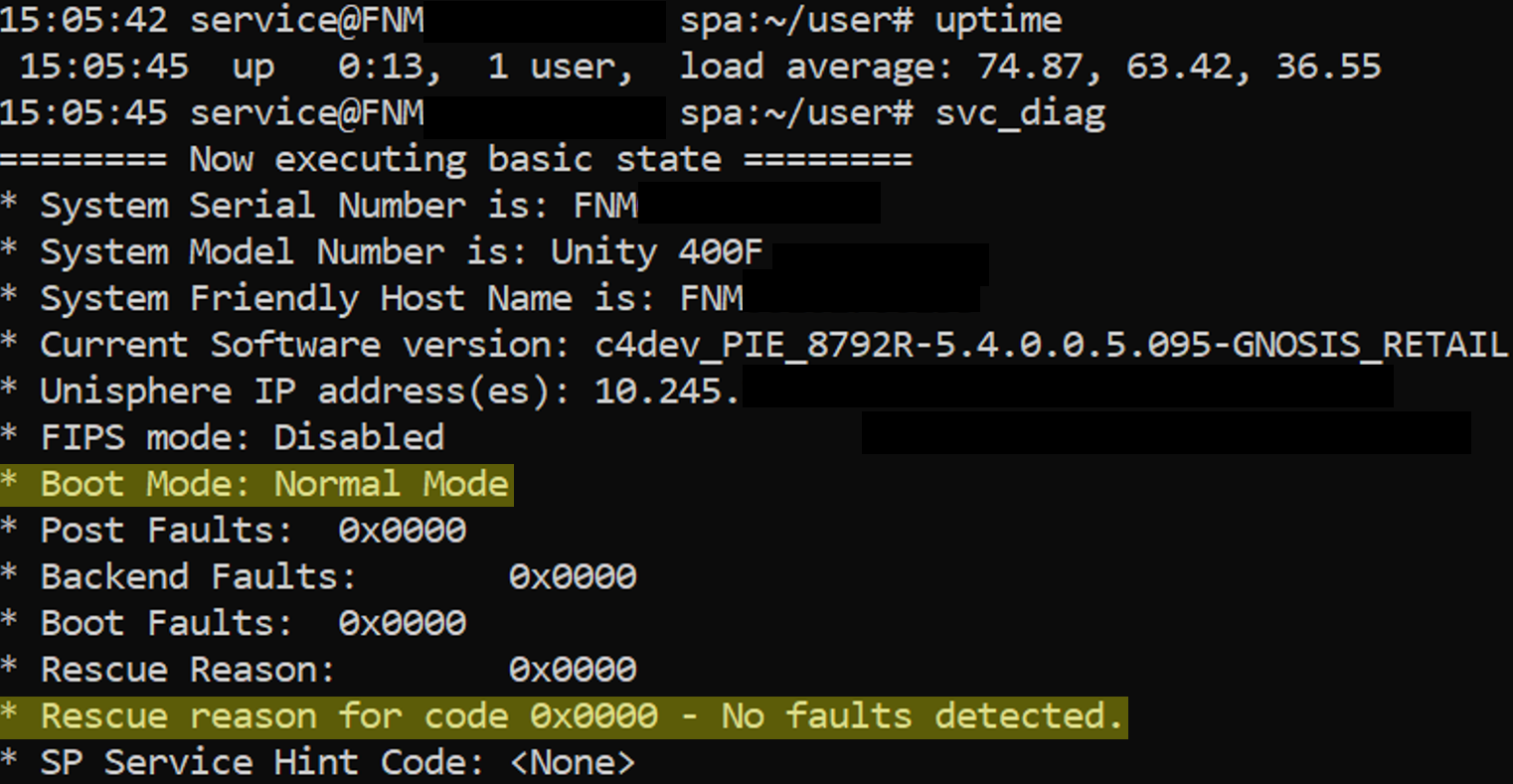
svc_diagを選択して、ストレージ プロセッサのステータスを確認します。
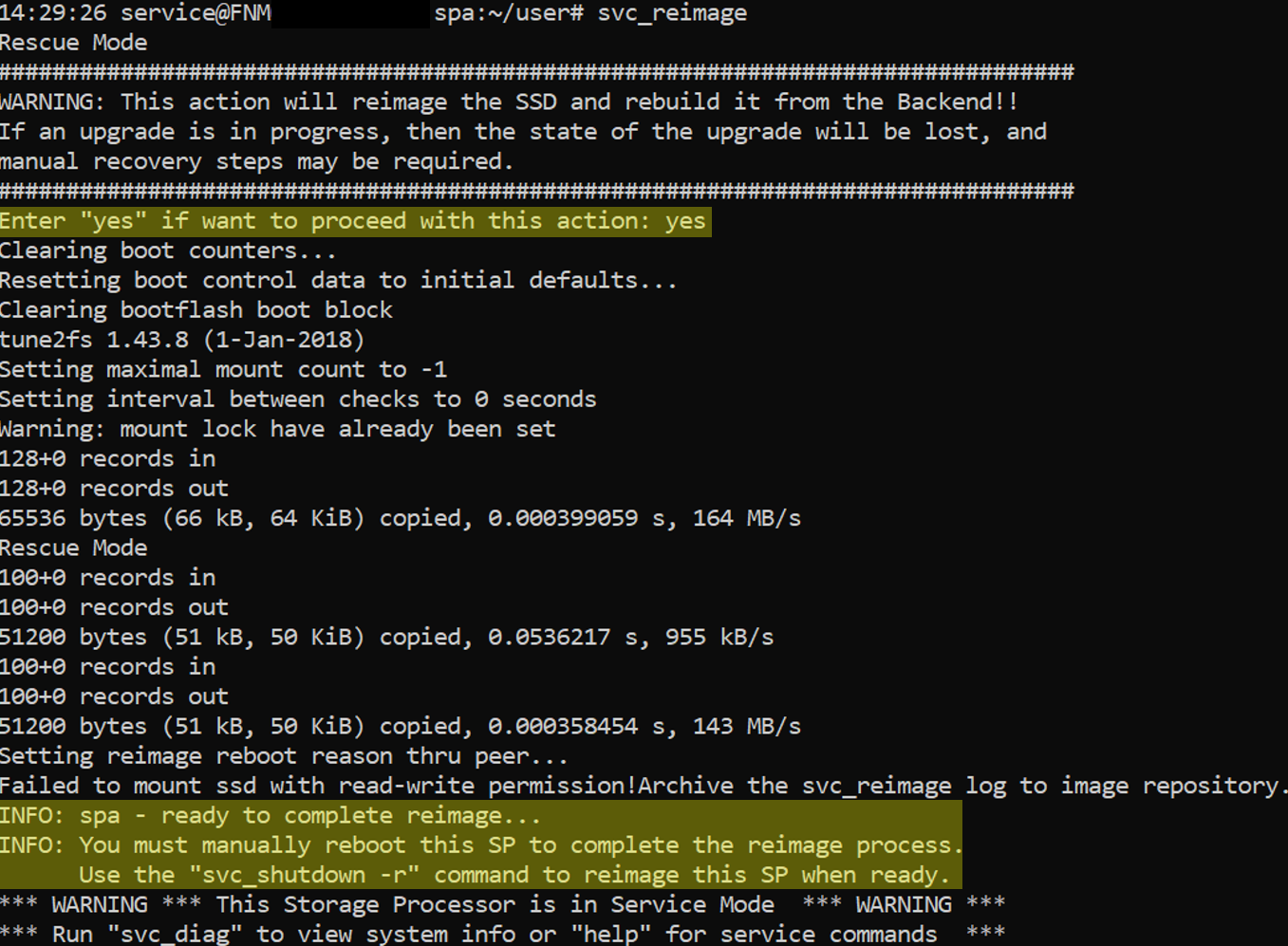
- 次のコマンドを実行して、再イメージ化プロセッサーを起動します。
svc_reimage.- 認識:このタスクでは、再イメージ化プロセスは完了しません。SPの再起動が必要です。
- すべてのフラグがクリアされていることを確認します
svc_rescue_state -l
- すべての起動カウンターをクリアしてリセットします。このオプションは、すべての起動制御カウンターをリセットし、すべてのBMC障害をクリアして、次回の再起動時に通常モードでの起動を試みるようSPに指示します。エラーや障害が発生した場合でも、システムがサービス モードで起動する可能性があることに注意してください。ほとんどの場合、カウンターのクリアに進む前に、SPをサービス モードにする障害状態に対処する必要があります。
svc_rescue_state -c
- SPの再イメージ化
svc_shutdown -r
- 再構成タスクが完了するのを待って
- この手順は約30分かかります
- 実行
svc_diagを選択してストレージ プロセッサーのステータスを確認し、 通常モードに戻っていることを確認します。
Weitere Informationen
- 再イメージ化タスクでは、SPがサービス モードになっている必要があります。SPがサービス モードになると、ホストへのI/Oの処理が停止します。
- 物理環境では、ピアSPが正常な場合、SP上のすべてのNASサーバーがピアSPにフェールオーバーします。
- デフォルトでは、再イメージ化プロセスが完了すると、NASサーバーは元のSPにフェールバックします。
- フェールバック ポリシーが無効になっている場合、NASサーバーは元のSPに自動的にフェールバックせず、ピアSP上に残ります。NASサーバーの手動フェールバックが必要です。
- すべてのNASサーバーが単一のSP上にある場合、パフォーマンスが大幅に低下する可能性があります。
- CLIメソッドの例は、[ Related ]タブに添付されています。
- ZIPファイル名は次のとおりです。
Example of a Unity SP Reimage using CLI.docx
- ZIPファイル名は次のとおりです。
Dell Unity ストレージ プロセッサー(SP)の再イメージ 化では、アレイの再初期化やお客様のデータの消去 は行われません 。これは基本的に、アレイの内部に保存されている既知の正常なイメージを使用して、 1つのSPのシステム パーティションにUnity OE(操作環境)を再インストール するリカバリー プロセスです。
再イメージ化中に何が起こりますか?
- ターゲットSPが サービス モード になり、再起動されます。
- SPの システム/ソフトウェア パーティションは、 クリーンなUnity OEイメージで上書きされます。
- SPは、次のような 永続的な構成情報を保持します。
- システム構成
- ネットワーキング
- ホストの登録
- [User Data]:
- アレイ パーソナリティ/構成情報
- SPが再起動して通常のオペレーションに戻り、システムに再度参加します。
影響を受けるもの
正常なデュアルSP UnityでのシングルSPの再イメージ化中
この影響は、通常、SPの再起動と同等です。
- 再イメージ化されたSPは、手順の実行中は使用できません。
- そのSPが所有するすべてのブロックおよびファイル リソースは、ピアSPにトレスパス/フェールオーバーします。
- 次の場合、ホストI/Oはオンラインのままになります。
- マルチパスは正しく構成されています。
- ホストには、両方のSPへのアクティブなパスがあります。
- ピアSPは正常で、十分なリソースがあります。
予想されるお客様の観察
- ホスト上の短時間のパス喪失またはパス フェールオーバー イベント。
- ALUAパスの状態
- SPのフェールオーバー/フェールバックに関連する可能性のあるイベント ログ通知。
- 正常に動作しているSPの負荷が一時的に増加します。
影響を受けないもの:
標準のSP再イメージ化では、次の ことは行われません。
- LUN、ファイル システム、VMwareデータストアを削除する。
- プールまたはRAIDグループの消去。
- ホスト登録を削除します。
- Unisphere構成をリセットします。
- ユーザー アカウントまたはパスワードをリセットする。
- Unity OEバージョンSPは、アレイに格納されているソフトウェア イメージを使用して再イメージ化されます。
一般的に使用されるのはどのような場合ですか?
Dellサポートは通常、次の証拠がある場合にSPの再イメージ化を推奨します。
- SPソフトウェアの破損
- 特定のSPで失敗したソフトウェア アップグレード
- サービスが正常に起動しない
- ハードウェア関連ではなく、ソフトウェア関連である永続的起動の問題
Dellでは、再イメージ化を実行する前にハードウェア障害を除外する必要があることに特に注意しています。
重要な注意事項
再イメージ化は次と同じ ではありません 。
- 再初期化
svc_reinit):アレイ全体を消去し、お客様のデータをすべて削除します。[manualowl.com] - SPの交換:物理ハードウェアの交換が含まれます。
- OEアップグレード:実行中のソフトウェア バージョンを変更します。

Betroffene Produkte
Dell EMC Unity, Dell EMC Unity Family |Dell EMC Unity All Flash, Dell EMC Unity Hybrid, Dell Unity Operating Environment (OE)Produkte
Dell Unity 300, Dell EMC Unity 300F, Dell EMC Unity 400, Dell EMC Unity 400F, Dell EMC Unity 500, Dell EMC Unity 500F, Dell EMC Unity 600, Dell EMC Unity 600F, Dell EMC Unity Family |Dell EMC Unity All Flash, Dell EMC Unity HybridArtikeleigenschaften
Artikelnummer: 000022675
Artikeltyp: How To
Zuletzt geändert: 21 Aug. 2026
Version: 8
Antworten auf Ihre Fragen erhalten Sie von anderen Dell NutzerInnen
Support Services
Prüfen Sie, ob Ihr Gerät durch Support Services abgedeckt ist.