Dell Unity: ponowne tworzenie obrazu procesora pamięci masowej
Zusammenfassung: W tym artykule opisano czynności wymagane do ponownego utworzenia obrazu procesora pamięci masowej (SP) macierzy Dell Unity. Ponowny obraz procesora pamięci masowej polega na ponownym zainstalowaniu oprogramowania operacyjnego Unity na jednym SP, z zachowaniem konfiguracji macierzy i danych klienta. W trakcie procedury SP, którego dotyczy problem, jest tymczasowo niedostępny, a jego obciążenia robocze są przełączane awaryjnie na peer SP. W odpowiednio nadmiarowym środowisku dostęp do hosta pozostaje w trybie online i spodziewana jest tylko krótka aktywność przełączania awaryjnego ścieżki. ...
Dieser Artikel gilt für
Dieser Artikel gilt nicht für
Dieser Artikel ist nicht an ein bestimmtes Produkt gebunden.
In diesem Artikel werden nicht alle Produktversionen aufgeführt.
Weisungen
Proces przywracania obrazu procesora pamięci masowej Dell Unity (SP) można rozpocząć za pomocą interfejsu wiersza poleceń (CLI) lub Unisphere (UI).
To zadanie można wykonać po:
- Sprawdzanie, czy występuje problem z oprogramowaniem procesora pamięci masowej (SP), taki jak uszkodzenie oprogramowania.
- Sprawdzenie, czy nie występują problemy z procesorem pamięci masowej (SP), takie jak wewnętrzne awarie elementów.
Unisphere (UI)
Krok 1: Przełącz SP w tryb serwisowy.
- W interfejsie użytkownika przejdź do
SYSTEM > Service > Service Tasks.
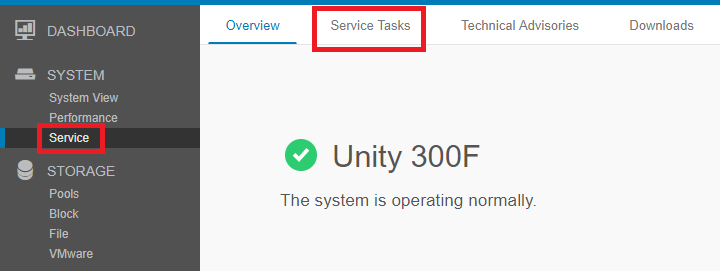
- Na stronie Zadania serwisowe przewiń do SP, który ma zostać ponownie zobrazowany, i wybierz opcję
Enter Service Mode > Execute.
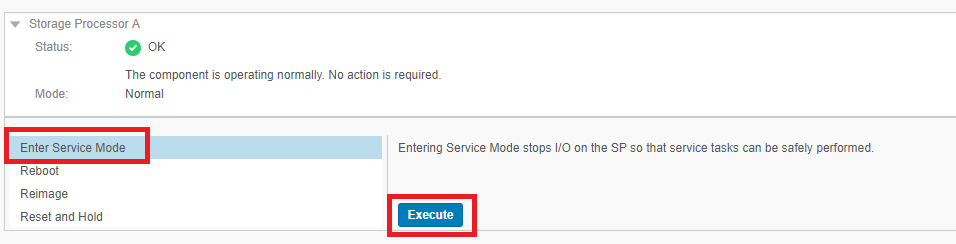
- Wprowadź poświadczenia użytkownika usługi i wybierz przycisk OK.
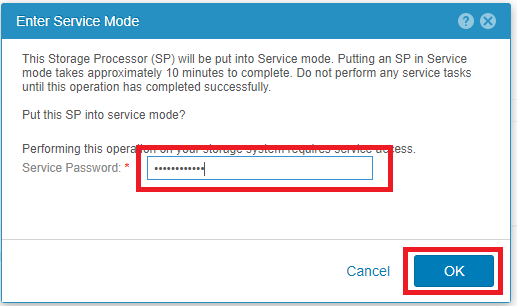
- Wybrany procesor pamięci masowej uruchomi się ponownie w trybie serwisowym.
Krok 2: Rozpocznij zadanie ponownego tworzenia obrazu.
- Po ponownym uruchomieniu SP w trybie serwisowym przejdź z powrotem do
SYSTEM > Service > Service Tasks. - Na stronie Zadania serwisowe przewiń do SP, który ma zostać ponownie zobrazowany, i wybierz opcję
Reimage > Execute.
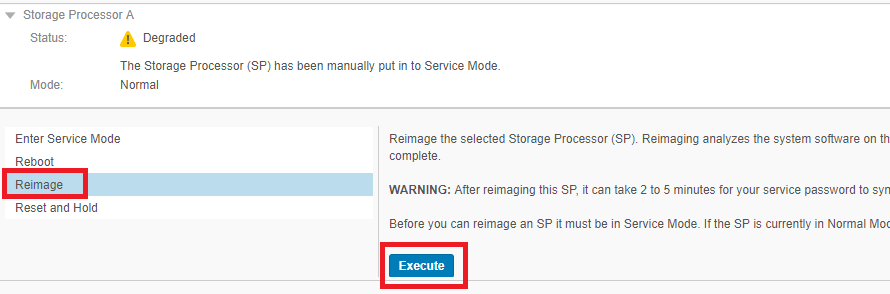
- Wprowadź poświadczenia użytkownika usługi i wybierz przycisk OK.
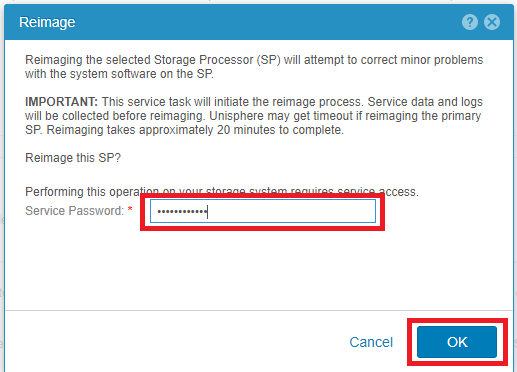
- Wybrany procesor pamięci masowej uruchomi się ponownie w trybie serwisowym.
- Rozpocznie się proces ponownego tworzenia obrazu wybranego SP.
Interfejsu wiersza polecenia (CLI)
Krok 1: Przełącz SP w tryb serwisowy.
- Otwórz sesję SSH w macierzy i zaloguj się przy użyciu poświadczeń użytkownika usługi .
- Upewnij się, że korzystasz z właściwego SP, w którym ma się odbyć proces ponownego tworzenia obrazu.
- Uruchom
ssh peerjeśli musisz przejść do innego SP.
- Uruchom
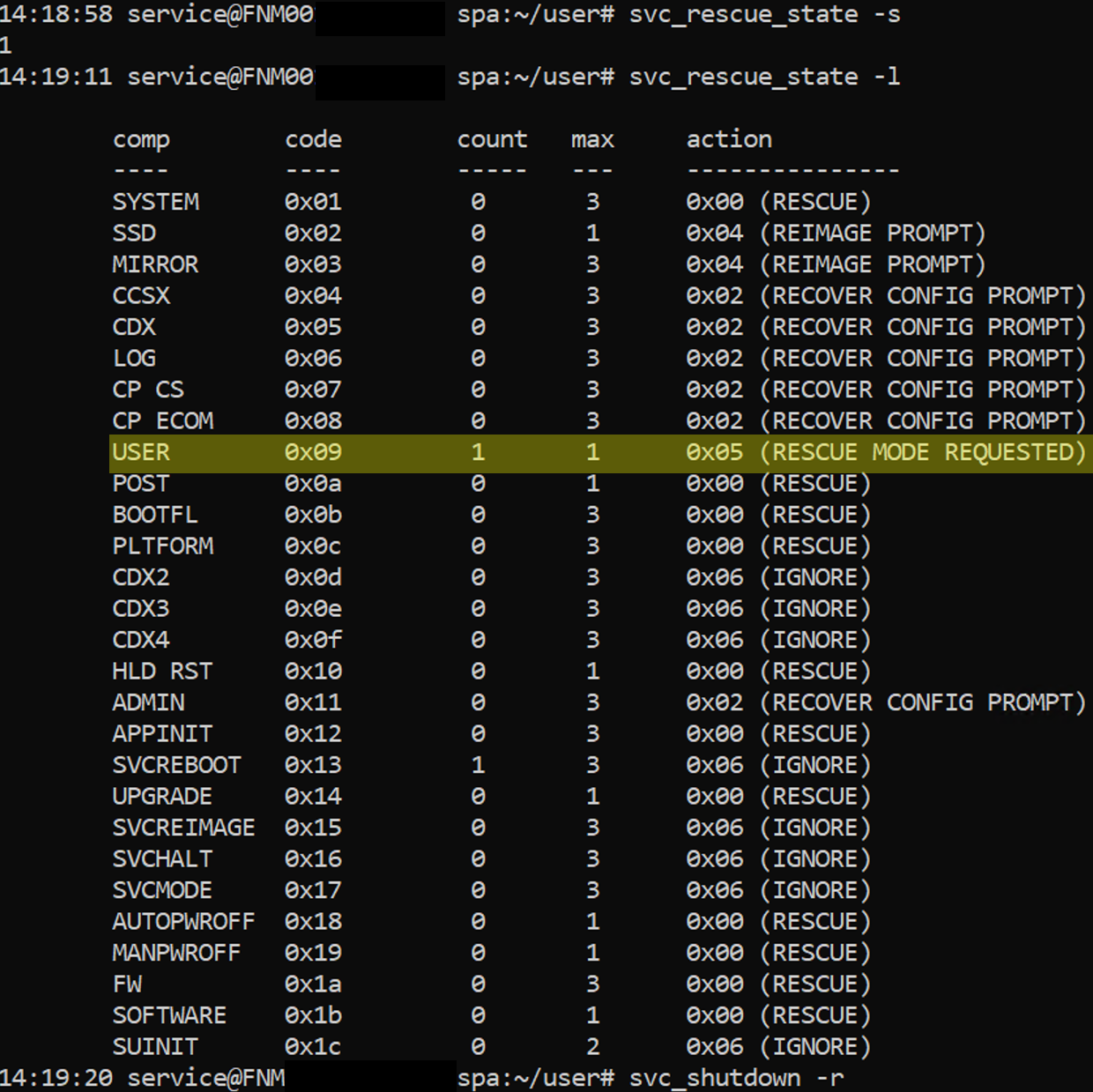
- Ustaw flagę tak, aby uruchamiała się w trybie serwisowym. Ta opcja ręcznie wymusza uruchomienie SP w trybie serwisowym przy następnym ponownym uruchomieniu.
svc_rescue_state -s
- Sprawdź, czy SP ma prawidłowo ustawioną flagę rozruchu. Ta opcja zawiera szczegółowe informacje o tym, dlaczego bieżący SP został uruchomiony w trybie serwisowym.
svc_rescue_state -l
- Uruchom ponownie SP.
svc_shutdown -r
Krok 2: Rozpocznij zadanie ponownego tworzenia obrazu.
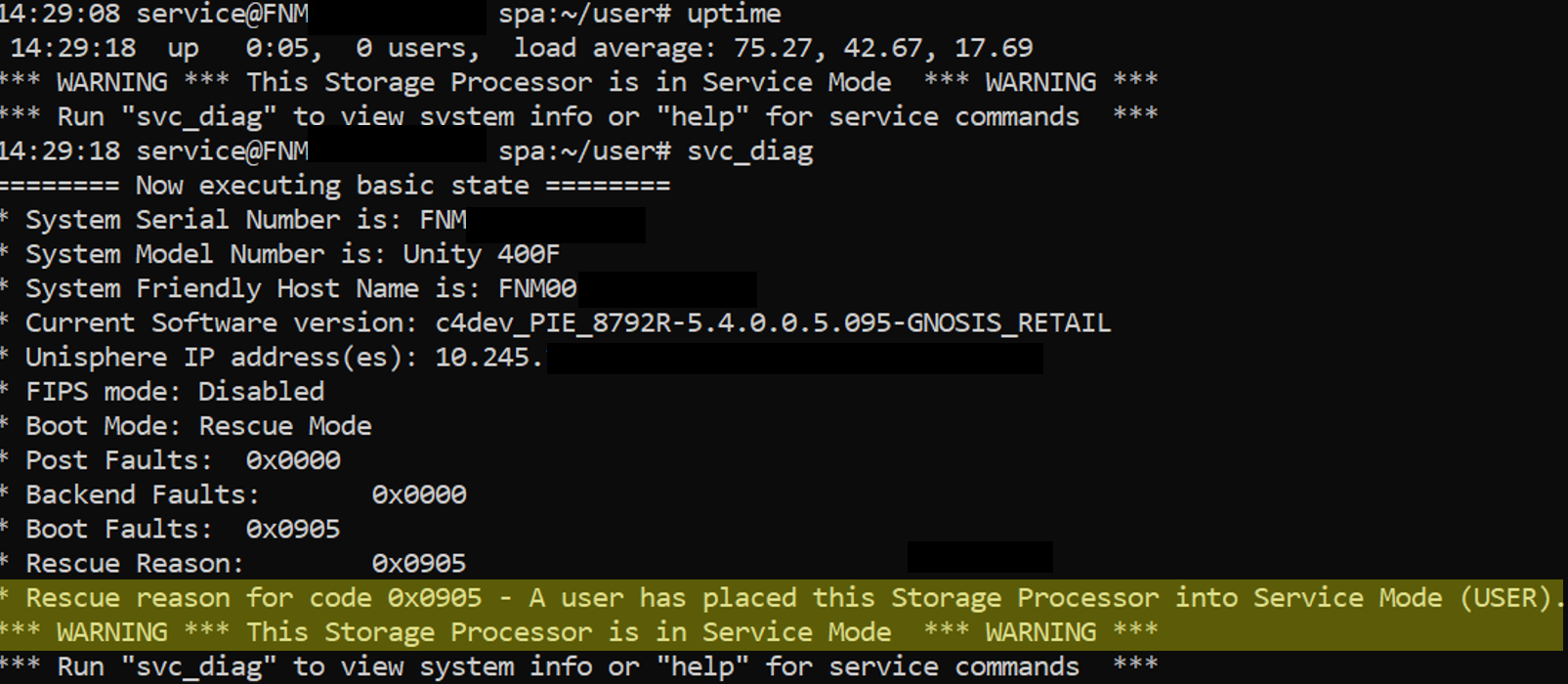
- Po ponownym uruchomieniu SP w trybie serwisowym otwórz lub uruchom ponownie sesję SSH przy użyciu poświadczeń użytkownika usługi i sprawdź, czy SP wyświetla następujący baner:
*** WARNING *** This Storage Processor is in Service Mode *** WARNING ***
- Alternatywnie możesz uruchomić
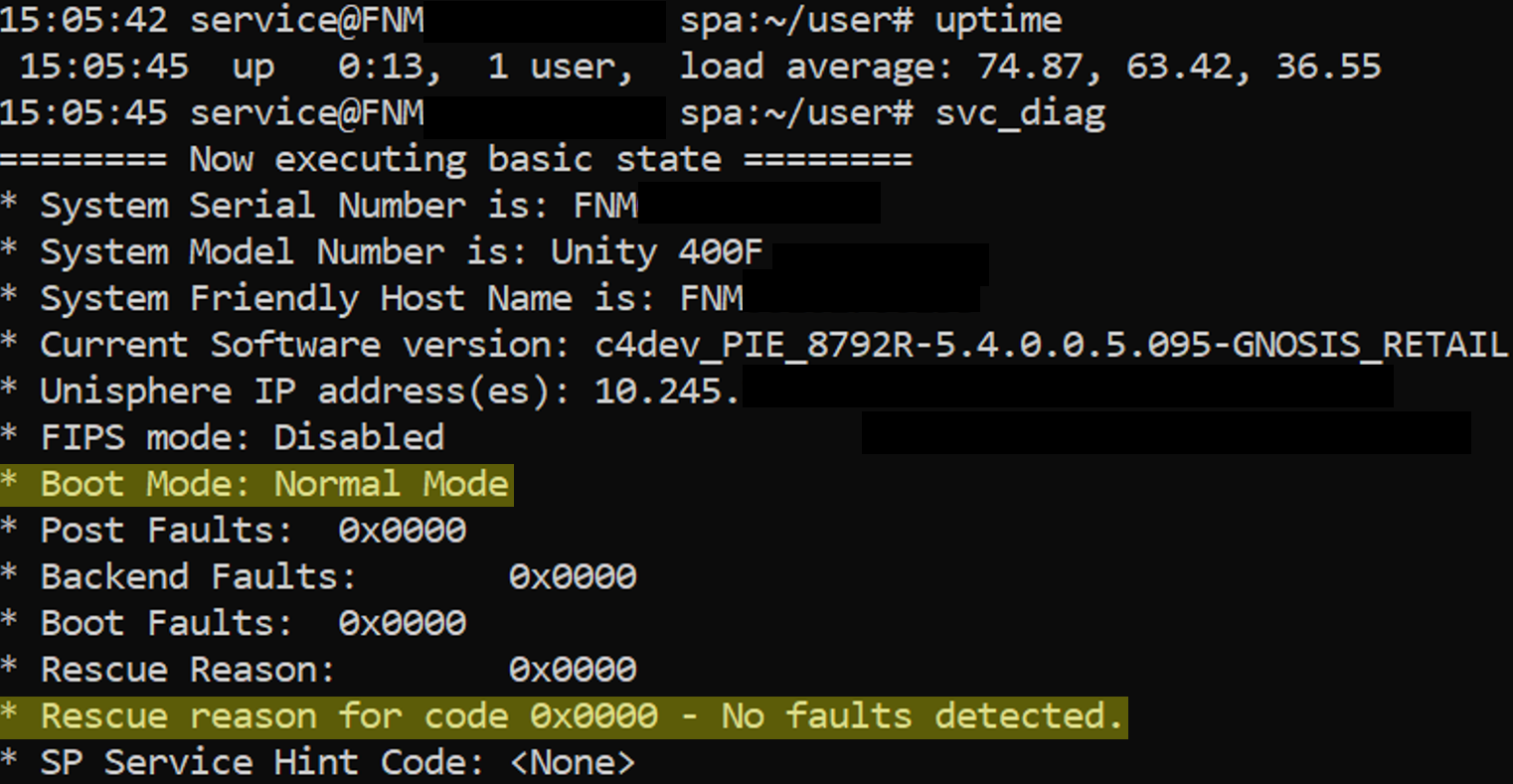
svc_diag, aby sprawdzić stan procesora pamięci masowej.
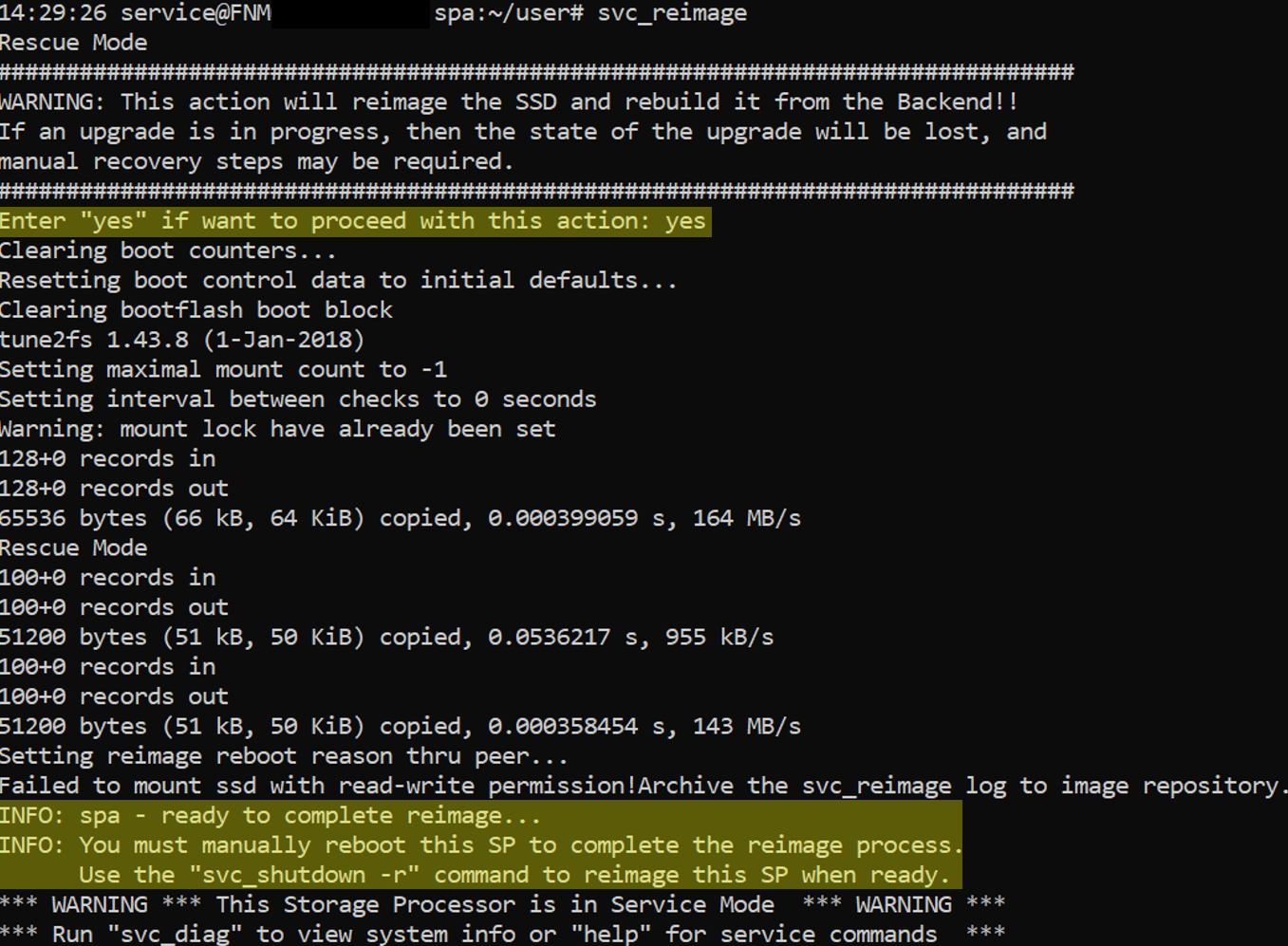
- Uruchom ponownie procesor obrazu, uruchamiając
svc_reimage.- Świadomość: to zadanie nie kończy procesu ponownego tworzenia obrazu. Wymagane jest ponowne uruchomienie SP.
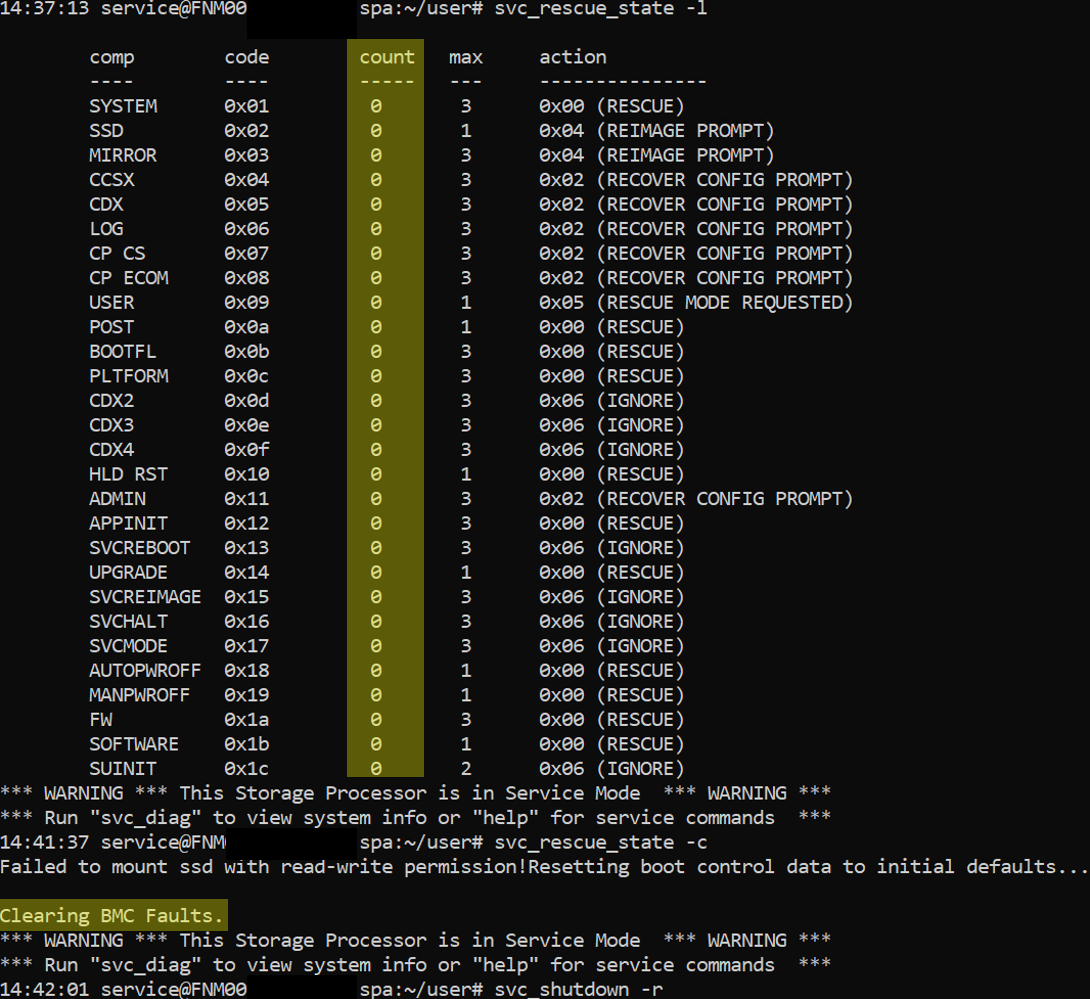
- Upewnij się, że wszystkie flagi są wyczyszczone
svc_rescue_state -l
- Wyczyść i zresetuj wszystkie liczniki rozruchu. Ta opcja resetuje wszystkie liczniki kontroli rozruchu, usuwa wszystkie błędy BMC i nakazuje SP próbę uruchomienia w trybie normalnym przy następnym ponownym uruchomieniu. Należy pamiętać, że błędy lub usterki mogą powodować ponowne uruchomienie systemu w trybie serwisowym. W większości przypadków przed przystąpieniem do czyszczenia liczników należy najpierw rozwiązać warunek awarii, który przełączył SP w tryb serwisowy.
svc_rescue_state -c
- Uruchom ponownie procesor pamięci masowej
svc_shutdown -r
- Poczekaj na zakończenie zadania ponownej konfiguracji.
- Powinno to zająć około 20-30 minut.
- Uruchom
svc_diag, aby sprawdzić stan procesora pamięci masowej i potwierdzić, że powrócił do trybu normalnego.
Weitere Informationen
- Zadanie ponownego tworzenia obrazu wymaga, aby SP był w trybie serwisowym. Gdy SP jest w trybie serwisowym, przestaje obsługiwać we/wy na hostach.
- We wdrożeniach fizycznych, jeśli równorzędny SP jest sprawny, wszystkie serwery NAS w SP przełączają się awaryjnie na peer SP.
- Domyślnie po zakończeniu procesu ponownego tworzenia obrazu serwery NAS powracają po awarii do oryginalnego SP.
- Jeśli zasady powrotu po awarii są wyłączone, serwery NAS nie powracają automatycznie po awarii do oryginalnego SP i pozostają w peer SP. Wymagane jest ręczne przywrócenie serwerów NAS po awarii.
- Wydajność może spaść, gdy wszystkie serwery NAS znajdują się na jednym SP.
- Przykład metody CLI jest załączony na karcie Powiązane .
- Nazwa pliku jest hiperłączem.
Example of a Unity SP Reimage using CLI.docx
- Nazwa pliku jest hiperłączem.
Ponowny obraz procesora pamięci masowej (SP) Dell Unity nie inicjuje macierzy ani nie usuwa danych klienta. Zasadniczo jest to proces odzyskiwania, który polega na ponownym zainstalowaniu środowiska operacyjnego Unity (OE) na partycji systemowej jednego SP przy użyciu znanego dobrego obrazu przechowywanego wewnętrznie w macierzy.
Co się dzieje podczas ponownego tworzenia obrazu?
- Docelowy SP jest przełączany w tryb serwisowy i uruchamiany ponownie.
- Partycja systemowa/programowa SP zostanie zastąpiona czystym obrazem Unity OE.
- SP zachowuje trwałe informacje o konfiguracji, w tym:
- Konfiguracja systemu
- Sieci
- Rejestracje hostów
- User data:
- Informacje o osobowości i konfiguracji macierzy
- SP uruchomi się ponownie i wróci do normalnej pracy i ponownie dołączy do systemu.
Na co ma to wpływ?
Podczas odtwarzania obrazu z jednym SP na sprawnym Unity z dwoma SP
Wpływ jest zazwyczaj równoważny ponownemu uruchomieniu SP:
- Przywrócony obraz SP jest niedostępny podczas procedury.
- Wszystkie zasoby blokowe i plikowe należące do tego SP naruszyły/przeszły awaryjnie na peer SP.
- Operacje we/wy hosta powinny pozostać w trybie online, jeśli:
- Obsługa wielu ścieżek jest prawidłowo skonfigurowana.
- Hosty mają aktywne ścieżki do obu SP.
- Peer SP jest sprawny i ma wystarczające zasoby.
Oczekiwane obserwacje klientów
- Krótka utrata ścieżki lub zdarzenia przełączania awaryjnego ścieżki na hostach.
- Zmiany stanu ścieżki ALUA.
- Możliwe powiadomienia dziennika zdarzeń związane z przełączaniem awaryjnym/przywracaniem awaryjnym SP.
- Tymczasowy wzrost obciążenia ocalałego SP.
Czego nie dotyczy problem:
Standardowe ponowne tworzenie obrazu SP:
- Usuń jednostki LUN, systemy plików lub magazyny danych VMware.
- Wymazywanie pul lub grup RAID.
- Usuń rejestracje hostów.
- Zresetuj konfigurację Unisphere.
- Zresetuj konta użytkowników lub hasła.
- Wersja Unity OE SP jest ponownie tworzony przy użyciu zapisanego obrazu oprogramowania macierzy.
Kiedy jest zwykle używany?
Dział pomocy technicznej firmy Dell zazwyczaj zaleca wykonanie ponownego obrazu SP, jeśli istnieją dowody na to, że:
- Uszkodzenie oprogramowania SP
- Nieudane uaktualnienia oprogramowania na określonym SP
- Usługi nie uruchamiają się poprawnie
- Trwałe problemy z rozruchem nie związane ze sprzętem
Firma Dell zwraca szczególną uwagę, że przed wykonaniem ponownego tworzenia obrazu należy wykluczyć usterki sprzętowe.
Ważne zastrzeżenia
Ponowny obraz to nie to samo, co:
- Ponownie zainicjuj (
svc_reinit): czyści całą macierz i usuwa wszystkie dane klienta. [manualowl.com] - Wymiana SP: polega na wymianie sprzętu fizycznego.
- Aktualizacja OE: zmienia uruchomioną wersję oprogramowania.

Betroffene Produkte
Dell EMC Unity, Dell EMC Unity Family |Dell EMC Unity All Flash, Dell EMC Unity Hybrid, Dell Unity Operating Environment (OE)Produkte
Dell Unity 300, Dell EMC Unity 300F, Dell EMC Unity 400, Dell EMC Unity 400F, Dell EMC Unity 500, Dell EMC Unity 500F, Dell EMC Unity 600, Dell EMC Unity 600F, Dell EMC Unity Family |Dell EMC Unity All Flash, Dell EMC Unity HybridArtikeleigenschaften
Artikelnummer: 000022675
Artikeltyp: How To
Zuletzt geändert: 21 Aug. 2026
Version: 8
Antworten auf Ihre Fragen erhalten Sie von anderen Dell NutzerInnen
Support Services
Prüfen Sie, ob Ihr Gerät durch Support Services abgedeckt ist.