Microsoft Windows: Windowsin tehtävien ajoituksen käyttäminen ajoitettuihin RAID-eheystarkistuksiin
Zusammenfassung: Tässä artikkelissa kerrotaan, miten RAID-järjestelmän yhtenäisyystarkistukset tehdään säännöllisin väliajoin Windowsin tehtävien ajoituksen avulla.
Dieser Artikel gilt für
Dieser Artikel gilt nicht für
Dieser Artikel ist nicht an ein bestimmtes Produkt gebunden.
In diesem Artikel werden nicht alle Produktversionen aufgeführt.
Weisungen
Erittäin suositeltava rutiinihuoltotoimenpide on suorittaa Dell OpenManage Server Administrator -tarkistus 30 päivän välein.
Yhtenäisyystarkistus on manuaalinen toimenpide, joka vie osan RAID-ohjaimen käytettävissä olevasta kaistanleveydestä. Johdonmukaisuuden tarkistus voidaan kuitenkin ajoittaa ajankohtaan, jolloin sillä on vähiten vaikutusta suorituskykyyn.
Huomautus: Yhtenäisyystarkistuksen voi tehdä vain terveelle RAID-ryhmälle tai virtuaalilevylle. Ajoita tehtävä sallitun ylläpitojakson aikana, jotta vaikutus käyttäjään on mahdollisimman pieni.
Lisätietoja on kohdassa PowerEdge: RAID-levyjärjestelmien kaksoisvikojen ja lävistysten korjaaminen.
Edellytykset:
- Dell OpenManage Server Administrator 7.x tai uudempi, johon on asennettu Storage Management -vaihtoehto
- järjestelmänvalvojan oikeudet ajoitettujen tehtävien luomiseen Windowsissa
Luo Windowsin ajoitettu tehtävä:
- Valitse Windowsin työpöydällä Käynnistä ->Kaikki ohjelmat ->Apuohjelmat ->Järjestelmätyökalut ja sitten Tehtävien ajoitus.
Huomautus: Tehtävien ajoitus -laajennuskonsoli voidaan käynnistää useilla tavoilla. Yllä oleva esimerkki on yksi menetelmistä. Lisätietoja muista menetelmistä on Microsoft Technet -aiheessa Aloita tehtävien ajoitus .
.
.
- Tehtävien ajoitus -konsolissa: Napsauta hiiren kakkospainikkeella Tehtävien ajoitus (paikallinen) ja valitse sitten Luo tehtävä.
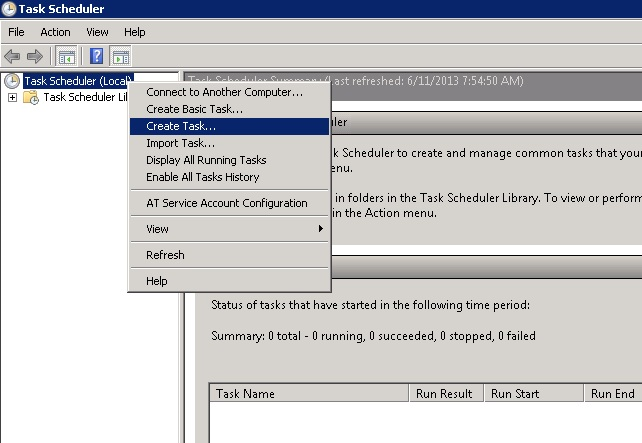
Kuva 1: Valitse Tehtävien ajoitus -konsolissa Luo tehtävä .
- Kirjoita Create Task -paneelissa tarvittavat tiedot Yleiset-välilehteen . Varmista ja valitse Suorita riippumatta siitä, onko käyttäjä kirjautunut sisään vai ei.
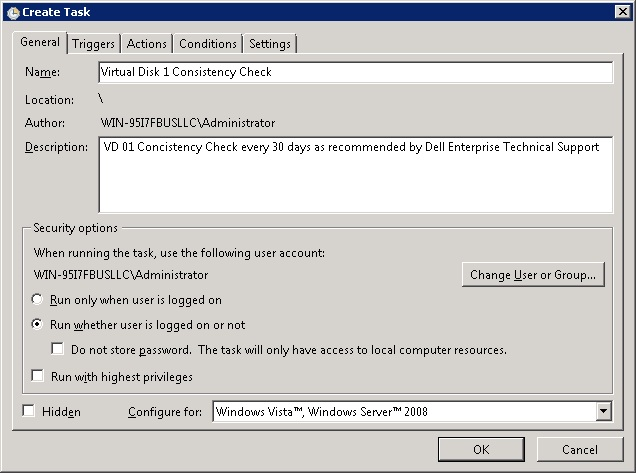
Kuva 2: Määritä tehtävän sopivat asetukset.
- Napsauta seuraavaksi Käynnistimet-välilehteä ja luo uusi laukaisuaikataulu valitsemalla Uusi . Valitse Uusi käynnistin -paneelissa kaikki tarvittavat asetukset ja jatka napsauttamalla OK .
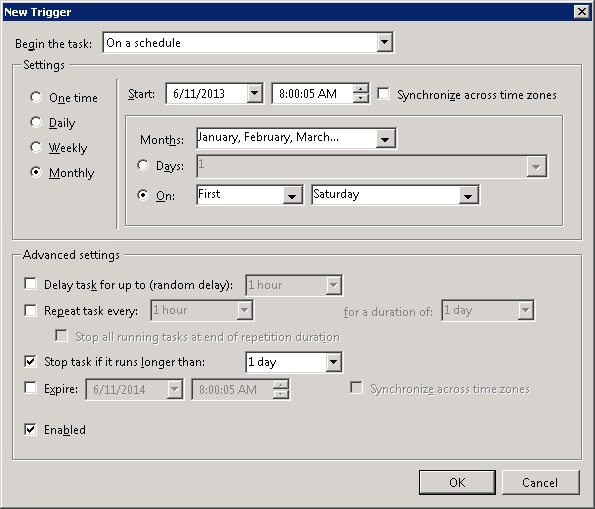
Kuva 3: Määritä tehtävän käynnistin.
- Valitse seuraavaksi Toiminnot-välilehti ja luo uusi toiminto valitsemalla Uusi . Kirjoita Uusi toiminto -paneeliin "Ohjelmointi/komentosarja" ja "argumentit" ja napsauta sitten OK. Käytä tarkoitukseemme seuraavaa komentoa ja kytkintä. Kun olet valmis, jatka napsauttamalla OK .
Ohjelma/käsikirjoitus: C:\Program Files\Dell\SysMgt\oma\bin\omconfig.exe
Arguments: omconfig storage vdisk action=checkconsistency controller=x vdisk=x
x = Component ID (Controller=0, vdisk=1)
Huomautus: Lisätietoja komentoriviliittymän (CLI) asetuksista on Dell OpenManage Server Administrator -komentoriviliittymäoppaassa.
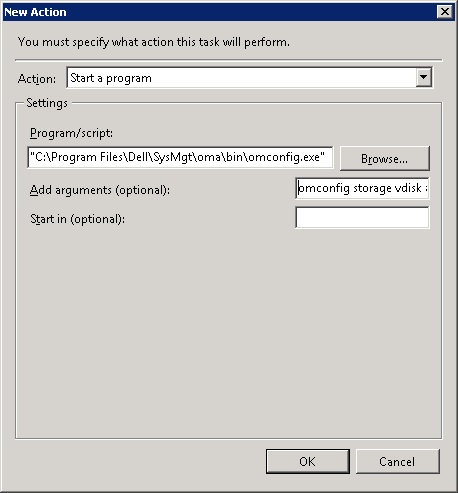
Kuva 4: Määritä ohjelma tai komentosarja ja valinnaiset argumentit.
- Tallenna juuri luotu tehtävä valitsemalla Create Task -paneelissa OK . Anna pyydettäessä käyttäjätili, jolla on riittävät järjestelmänvalvojan oikeudet yllä syötetyn ohjelman tai komentosarjan suorittamiseen.
- Testaa mahdollisuuksien mukaan uusi ajoitettu tehtävä ja varmista, että se aloittaa eheystarkistustehtävän. Voit tarkastella johdonmukaisuuden tarkistustoimintoa OpenManage Server Administrator - Storage Management -kohdassa.
Lisätietoja on Server Administrator Storage Management Guide -oppaassa.
Betroffene Produkte
Microsoft Windows Server 2016, Microsoft Windows Server 2019, Microsoft Windows Server 2022, Microsoft Windows Server 2025Artikeleigenschaften
Artikelnummer: 000104417
Artikeltyp: How To
Zuletzt geändert: 02 Apr. 2026
Version: 8
Antworten auf Ihre Fragen erhalten Sie von anderen Dell NutzerInnen
Support Services
Prüfen Sie, ob Ihr Gerät durch Support Services abgedeckt ist.