Erstellen und Managen von benutzerdefinierten Gruppen

Zusammenfassung: Dieser Artikel enthält Informationen zum Erstellen und Verwalten von nutzerdefinierten Gruppen, um Ihre Onlinesupporterfahrung anzupassen.

Dieser Artikel gilt für Dieser Artikel gilt nicht für Dieser Artikel ist nicht an ein bestimmtes Produkt gebunden. In diesem Artikel werden nicht alle Produktversionen aufgeführt.

Weisungen

Unter "Meine Gruppen" können Sie Ihre Onlinesupporterfahrung anpassen, indem Sie einen eindeutigen Filter für Produkte und/oder Standorte erstellen, um Ihre Ansicht in vielen Bereichen unserer Onlinesupportwebsite wie MyService360 zu personalisieren. Sie können benutzerdefinierte Gruppierungen nach einzelnen Produkten oder nach Standorten und/oder Produktfamilien erstellen.

Es gibt zwei Build-Abläufe, die ein Nutzer nutzen kann:

  1. Automatisch : Die Gruppe wird mithilfe von Lagerplätzen, Produktreihen oder einer Kombination aus beidem erstellt. Alle zusätzlichen Produkte, die im Ökosystem angezeigt werden und mit dem Gruppen-Build übereinstimmen, werden automatisch aufgenommen, nachdem die Gruppe erstellt wurde.

  2. Manuell : Die Gruppe wird erstellt, indem bestimmte Produkte aus dem Ökosystem ausgewählt werden. Die Ressourcensichtbarkeit bleibt gleich, es sei denn, sie wird manuell geändert.

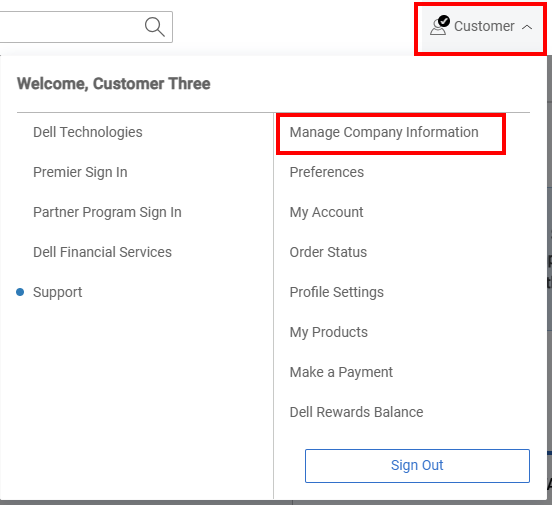
Personensymbol Unternehmen verwalten
Abbildung 1: Personensymbol Unternehmen verwalten


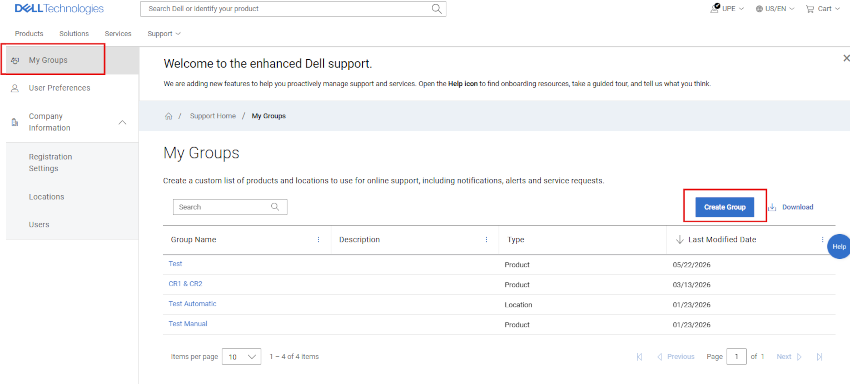
Meine Gruppen
Abbildung 2: Meine Gruppen


Erstellen einer Produktgruppe

  1. Melden Sie sich bei der Dell Support-Website an. 

  2. Klicken Sie oben rechts auf das Menü Figur der Person mit dem Personensymbol und wählen Sie Unternehmensinformationen verwalten. Das Modul Registrierungseinstellungen für Unternehmensinformationen sollte angezeigt werden.

  3. Wähle das Modul "Meine Gruppen " aus, um die Landingpage " Meine Gruppen " anzuzeigen.

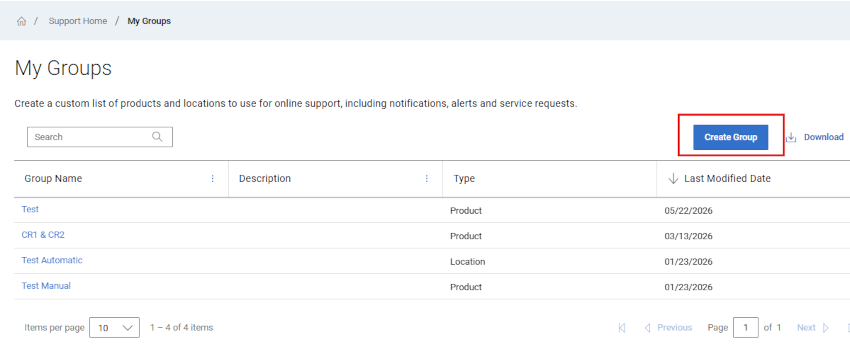
  4. Wählen Sie Gruppe erstellen aus.

  5. Wählen Sie auf der Kachel Manuell die Option Gruppe> erstellen aus.

Produktgruppe erstellen
Abbildung 3: Produktgruppe erstellen


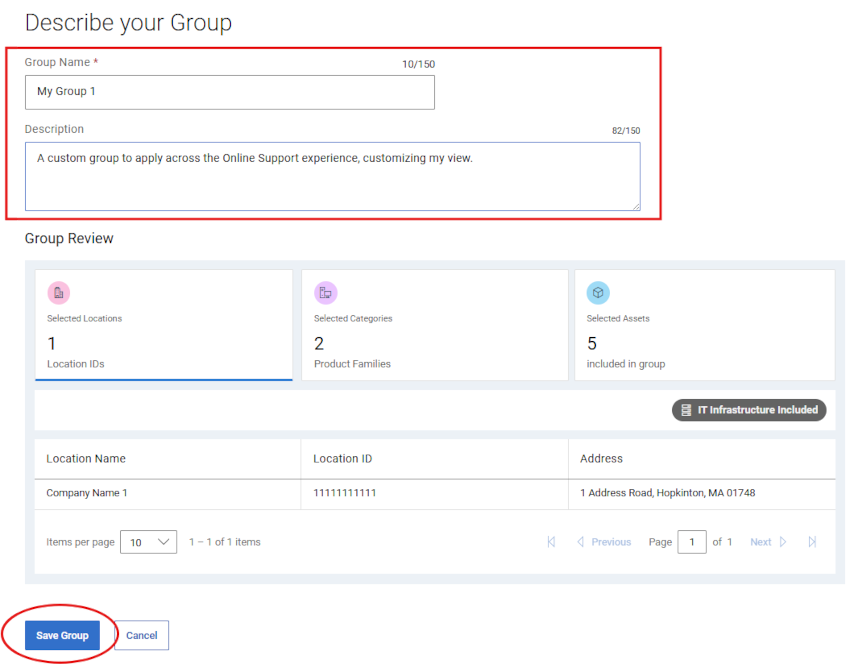
  1. Geben Sie einen Namen (erforderlich) und eine Beschreibung (optional) für die Gruppe ein.

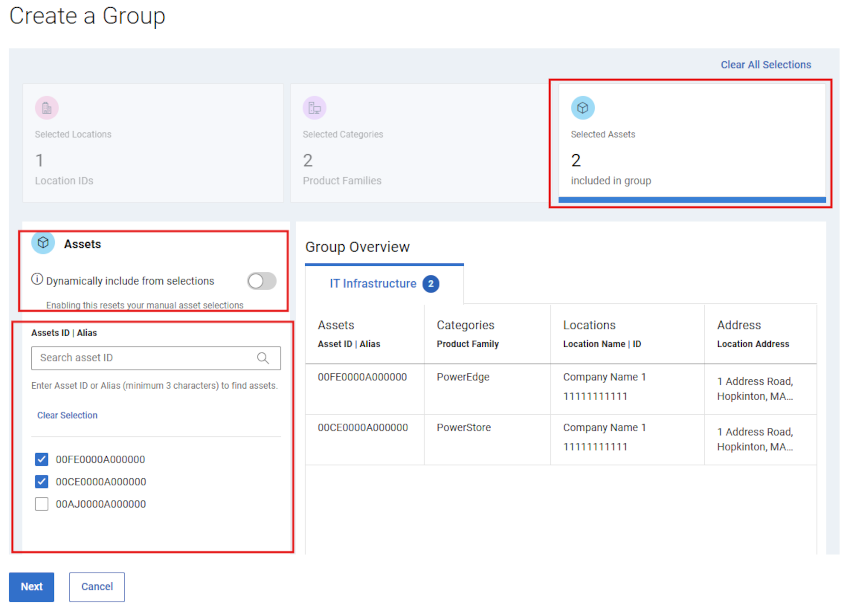
  2. Auf den Unterregisterkarten können Sie die bevorzugte Methode auswählen, um Ihre Produkte zu finden.

HINWEIS: Sie können Produkte über die Standortsuche (Standortname, Adresse oder Positions-ID) oder nach Produkt (Seriennummer oder Service-Tag) suchen.

Produktgruppenstandorte erstellen
Abbildung 4: Produktgruppenstandorte erstellen


  1. Wenn Sie nach Produkt suchen, geben Sie die Seriennummer oder das Service-Tag, die bzw. den Sie hinzufügen möchten, in das Produktsuchfeld ein (mindestens fünf Zeichen erforderlich) und drücken Sie die Eingabetaste oder klicken Sie auf die Lupenschaltfläche, um die Suche abzuschließen.

Erstellen einer Produktgruppe Produktsuche
Abbildung 5: Erstellen einer Produktgruppe Produktsuche


  1. Wenn Sie in den Suchergebnissen die Kontrollkästchen neben den Produkten aktivieren, werden sie dem Gruppen-Build hinzugefügt und im erweiterbaren Abschnitt "Produkte" über dem Suchbereich angezeigt.

Produktvorschau für Produktgruppe erstellen
Abbildung 6: Produktvorschau für Produktgruppe erstellen


  1. Wenn Sie Produkte nach Standort suchen, verwenden Sie die Unterregisterkarte Standort und klicken Sie in der Liste der verfügbaren Standorte auf einen Standort, um die verfügbaren Produkte für diesen Standort im Bereich auf der rechten Seite anzuzeigen.

  2. Wenn Sie die Kontrollkästchen neben den Produkten aktivieren, werden sie dem Gruppen-Build hinzugefügt und im erweiterbaren Abschnitt "Produkte " über dem Suchbereich angezeigt.

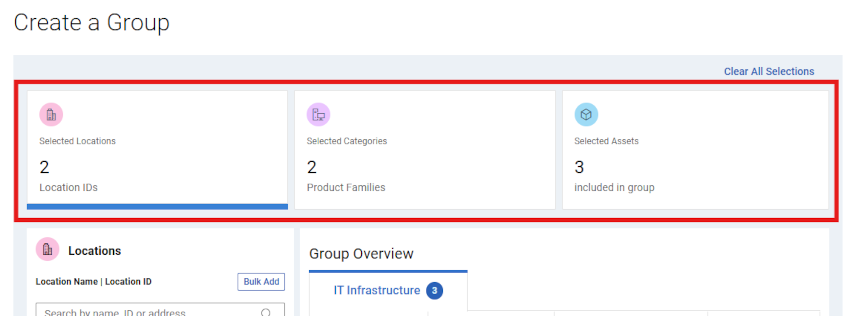
  3. Wenn Sie mit der Auswahl der Produkte für die Gruppe fertig sind, erweitern Sie den Abschnitt Produkte, um die Produkte zu überprüfen, die während des Builds hinzugefügt wurden.

  4. Klicken Sie unten in der Build-Schublade auf Speichern . Die Gruppe wird erstellt und die Seite Meine Gruppen wird angezeigt.

Produktfamiliengruppe erstellen

  1. Melden Sie sich bei der Dell Support-Website an. 

  2. Klicken Sie oben rechts auf das Menü Figur der Person mit dem Personensymbol und wählen Sie Unternehmensinformationen verwalten. Das Modul Registrierungseinstellungen für Unternehmensinformationen sollte angezeigt werden.

  3. Wähle das Modul "Meine Gruppen " aus, um die Landingpage " Meine Gruppen " anzuzeigen.

  4. Wählen Sie Gruppe erstellen aus.

  5. Wählen Sie auf der Kachel Automatisch die Option Gruppe> erstellen aus.

Erstellen einer Produktreihengruppe
Abbildung 7: Erstellen einer Produktreihengruppe


  1. Geben Sie einen Namen (erforderlich) und eine Beschreibung (optional) für die Gruppe ein.

  2. Klicken Sie auf die Unterregisterkarte Produktreihe .

Erstellen einer Produktreihengruppe
Abbildung 8: Erstellen einer Produktreihengruppe


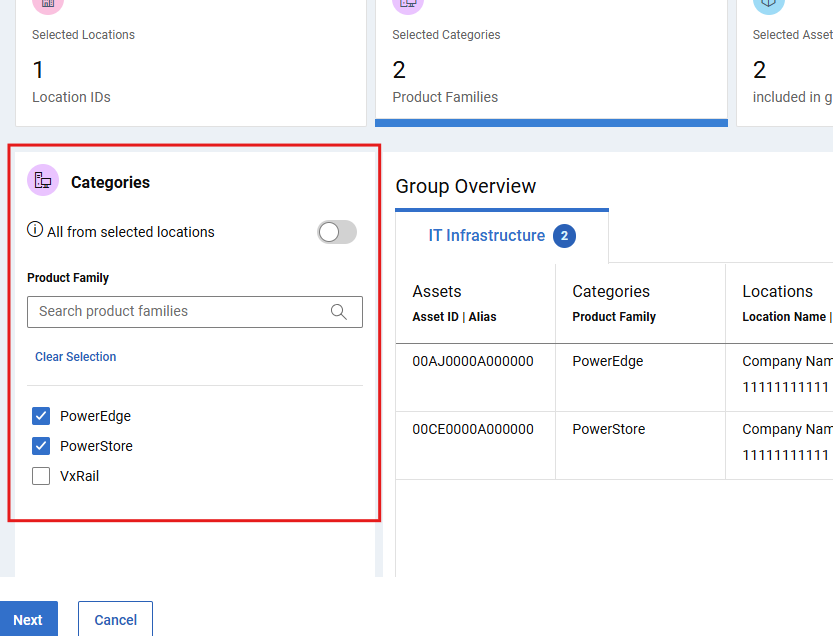
  1. Aktivieren Sie in der Liste der verfügbaren Produktfamilien die Kontrollkästchen neben einer oder mehreren Produktfamilien, die Sie hinzufügen möchten. Die Filteroption kann verwendet werden, um die Liste einzugrenzen, indem Sie einen Produktreihennamen oder einen Teil des Namens eingeben und die Eingabetaste drücken.

Wenn Sie die Kontrollkästchen neben einer Produktfamilie aktivieren, werden sie dem Gruppen-Build hinzugefügt und unter Standort | Erweiterbarer Abschnitt "Produktreihe " über dem Suchbereich.

HINWEIS: Sie können auf eine ausgewählte Produktfamilie in der Liste klicken, ohne das zugehörige Kontrollkästchen zu aktivieren, um weitere Details im rechten Fensterbereich anzuzeigen.
  1. Wenn Sie mit der Auswahl der Produktfamilien für die Gruppe fertig sind, erweitern Sie den Menüpunkt Standort | Produktreihe, um die Produktreihen zu überprüfen, die während des Builds hinzugefügt wurden.

  2. Klicken Sie unten in der Build-Schublade auf Speichern . Die Gruppe wird erstellt und die Seite Meine Gruppen wird angezeigt.

Erstellen einer Gruppe mit Standorten und Produktreihen

  1. Melden Sie sich bei der Dell Support-Website an. 

  2. Klicken Sie oben rechts auf das Menü Figur der Person mit dem Personensymbol und wählen Sie Unternehmensinformationen verwalten. Das Modul Registrierungseinstellungen für Unternehmensinformationen sollte angezeigt werden.

  3. Wähle das Modul "Meine Gruppen " aus, um die Landingpage " Meine Gruppen " anzuzeigen.

  4. Wählen Sie Gruppe erstellen aus.

  5. Wählen Sie auf der Kachel Automatisch die Option Gruppe> erstellen aus.

Combo-Gruppe erstellen
Abbildung 9: Combo-Gruppe erstellen


  1. Geben Sie einen Namen (erforderlich) und eine Beschreibung (optional) für die Gruppe ein.

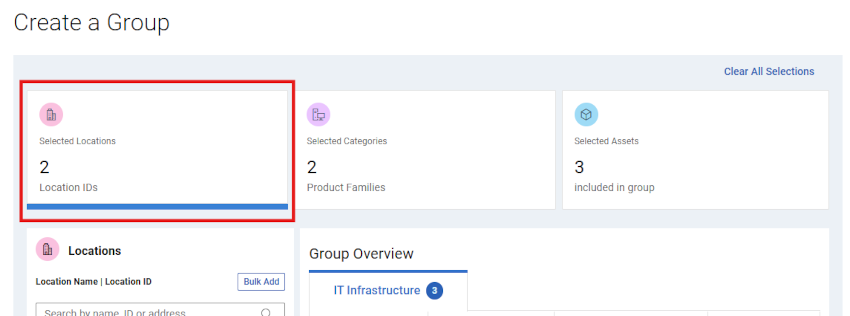
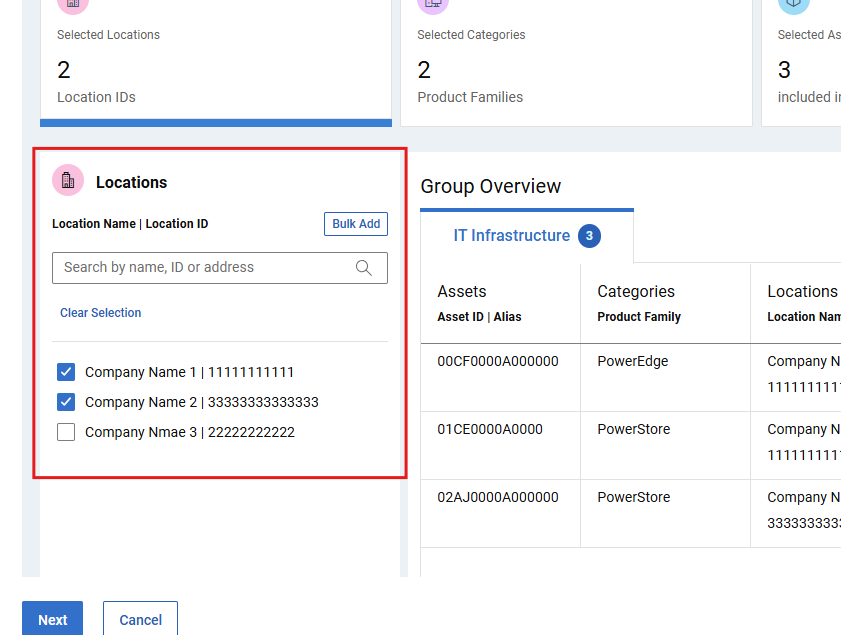
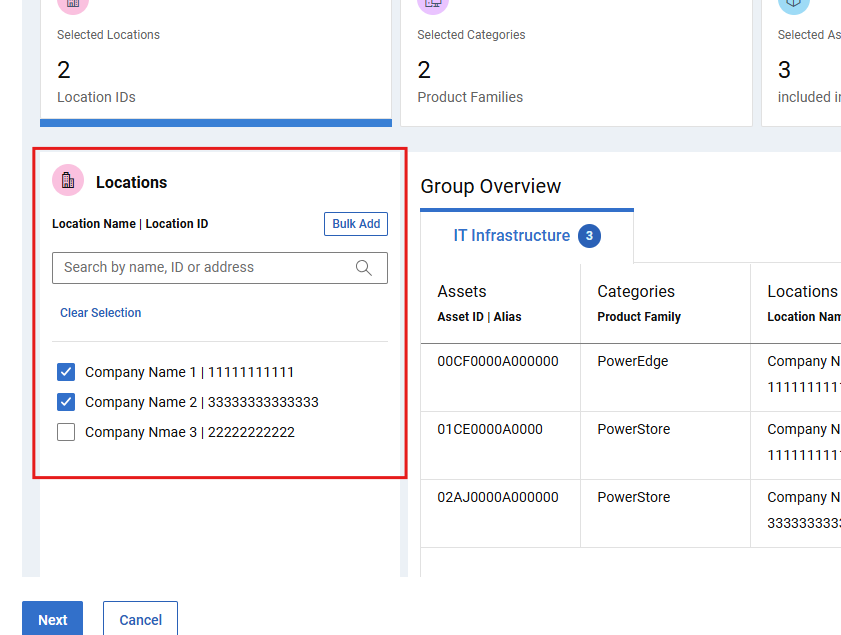
  2. Aktivieren Sie auf der Unterregisterkarte Standort die Kontrollkästchen neben den Standorten, die Sie hinzufügen möchten. Die Filteroption kann verwendet werden, um die Liste einzugrenzen, indem Sie einen Standortnamen, eine Adresse oder eine Positions-ID (mindestens vier Zeichen) eingeben und die Eingabetaste drücken.

    Wenn Sie die Kontrollkästchen neben einem beliebigen Speicherort aktivieren, werden diese dem Gruppen-Build hinzugefügt und unter Standort | Erweiterbarer Abschnitt "Produktreihe " über dem Suchbereich.

Combo-Gruppen-Schublade erstellen
Abbildung 10: Combo-Gruppen-Schublade erstellen


  1. Klicken Sie auf die Unterregisterkarte Produktreihe .

  2. Aktivieren Sie in der Liste der verfügbaren Produktfamilien die Kontrollkästchen neben einer oder mehreren Produktfamilien, die Sie hinzufügen möchten. Die Filteroption kann verwendet werden, um die Liste einzugrenzen, indem Sie einen Produktreihennamen oder einen Teil des Namens eingeben und die Eingabetaste drücken.

Wenn Sie die Kontrollkästchen neben einer Produktfamilie aktivieren, werden sie dem Gruppen-Build hinzugefügt und unter Standort | Erweiterbarer Abschnitt "Produktreihe " über dem Suchbereich.


HINWEIS: Sie können auf eine ausgewählte Produktfamilie in der Liste klicken, ohne das zugehörige Kontrollkästchen zu aktivieren, um weitere Details im rechten Fensterbereich anzuzeigen.
  1. Wenn Sie mit der Auswahl der Standorte und Produktfamilien für die Gruppe fertig sind, erweitern Sie die Seite Standort | Produktreihe , um Datensätze zu überprüfen, die während des Builds hinzugefügt wurden.

  2. Klicken Sie unten in der Build-Schublade auf Speichern . Die Gruppe wird erstellt und die Seite Meine Gruppen wird angezeigt.

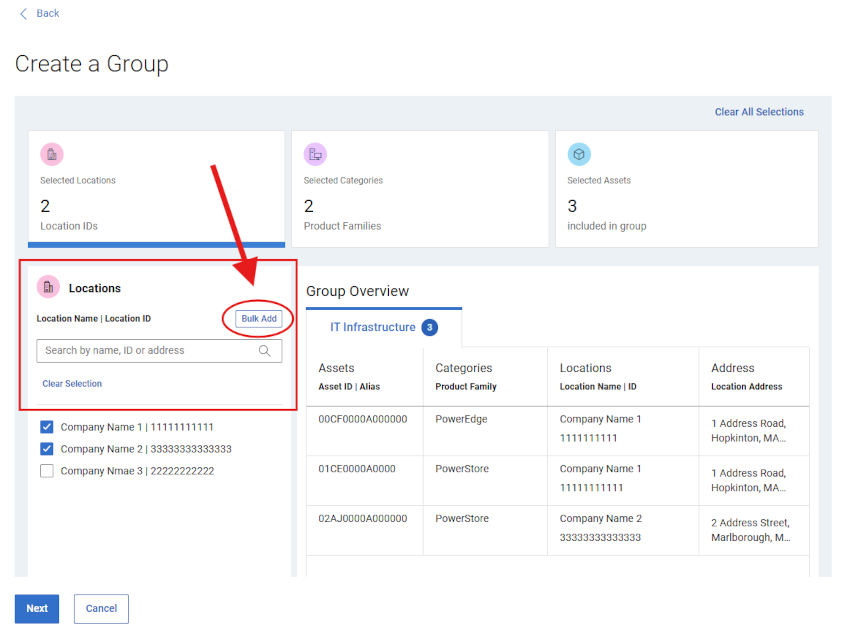
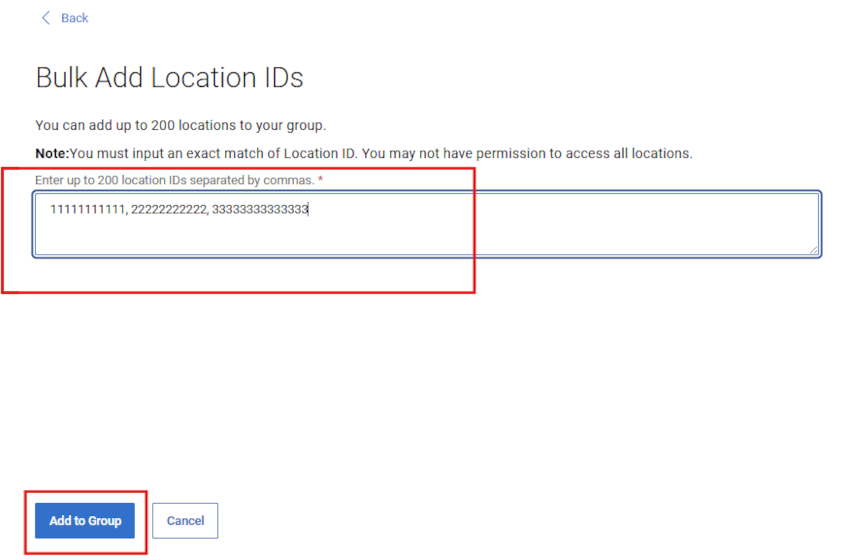
  3. Alternativ können Standorte als "Bulk" hinzugefügt werden, indem Sie auf die Schaltfläche " Batch-Suche " rechts neben dem Suchfeld in der Unterregisterkarte "Location" klicken. Der Benutzer kann dann eine durch Kommas getrennte Liste von Positions-IDs hinzufügen und auf Für die Suche anwenden klicken. Es gibt maximal 200 pro Uploadversuch und Sie erhalten nach der Übermittlung eine Ergebnismeldung.

    Positions-IDs, die in der Übermittlung der Batchsuche gefunden werden, werden auf der Unterregisterkarte "Standort" angezeigt und ausgewählt und dem Gruppen-Build hinzugefügt, der dann weiter gespeichert oder bearbeitet werden muss.

Kombinationsgruppe erstellen Schublade-Stapel
Abbildung 11: Kombigruppen-Schublade-Stapel erstellen


Kombigruppen-Schublade-Stapel erstellen
Abbildung 12: Kombigruppen-Schublade-Stapel erstellen


Erstellen einer Standortgruppe

  1. Melden Sie sich bei der Dell Support-Website an. 

  2. Klicken Sie oben rechts auf das Menü Figur der Person mit dem Personensymbol und wählen Sie Unternehmensinformationen verwalten. Das Modul Registrierungseinstellungen für Unternehmensinformationen sollte angezeigt werden.

  3. Wähle das Modul "Meine Gruppen " aus, um die Landingpage " Meine Gruppen " anzuzeigen.

  4. Wählen Sie Gruppe erstellen aus.

  5. Wählen Sie Create Group auf der Kachel Automatic aus.

Standortgruppe erstellen
Abbildung 13: Standortgruppe erstellen


  1. Geben Sie einen Namen (erforderlich) und eine Beschreibung (optional) für die Gruppe ein.

  2. Aktivieren Sie auf der Unterregisterkarte Standort die Kontrollkästchen neben den Standorten, die Sie hinzufügen möchten. Die Filteroption kann verwendet werden, um die Liste einzugrenzen, indem Sie einen Standortnamen, eine Adresse oder eine Positions-ID (mindestens vier Zeichen) eingeben und die Eingabetaste drücken.

Wenn Sie die Kontrollkästchen neben einem beliebigen Speicherort aktivieren, werden diese dem Gruppen-Build hinzugefügt und unter Standort | Erweiterbarer Abschnitt "Produktreihe " über dem Suchbereich.

Standortgruppen-Schublade erstellen
Abbildung 14: Standortgruppen-Schublade erstellen


  1. Wenn Sie mit der Auswahl der Standorte für die Gruppe fertig sind, erweitern Sie die Option Location | Produktreihe , um die Orte zu überprüfen, die während des Build hinzugefügt wurden.

  2. Klicken Sie unten in der Build-Schublade auf Speichern . Die Gruppe wird erstellt und die Seite Meine Gruppen wird angezeigt.

  3. Alternativ können Standorte als "Bulk" hinzugefügt werden, indem Sie auf die Schaltfläche " Batch-Suche " rechts neben dem Suchfeld in der Unterregisterkarte "Location" klicken. Der Benutzer kann dann eine durch Kommas getrennte Liste von Positions-IDs hinzufügen und auf Für die Suche anwenden klicken. Es gibt maximal 200 pro Uploadversuch und Sie erhalten nach der Übermittlung eine Ergebnismeldung.

    Positions-IDs, die in der Übermittlung der Batchsuche gefunden werden, werden auf der Unterregisterkarte "Standort" angezeigt und ausgewählt und dem Gruppen-Build hinzugefügt, der dann weiter gespeichert oder bearbeitet werden muss.

Standortgruppen-Schublade-Stapel erstellen
Abbildung 15: Standortgruppen-Schublade-Stapel erstellen


Standortgruppen-Schublade-Stapel erstellen
Abbildung 16: Standortgruppen-Schublade-Stapel erstellen


Produktgruppe bearbeiten

  1. Melden Sie sich bei der Dell Support-Website an. 

  2. Klicken Sie oben rechts auf das Menü Figur der Person mit dem Personensymbol und wählen Sie Unternehmensinformationen verwalten. Das Modul Registrierungseinstellungen für Unternehmensinformationen sollte angezeigt werden.

  3. Wähle das Modul "Meine Gruppen " aus, um die Landingpage " Meine Gruppen " anzuzeigen.

  4. Klicken Sie in der Spalte Group auf einen Gruppennamen, der den Gruppentyp Product enthält.

Produktgruppe bearbeiten
Abbildung 17: Produktgruppe bearbeiten


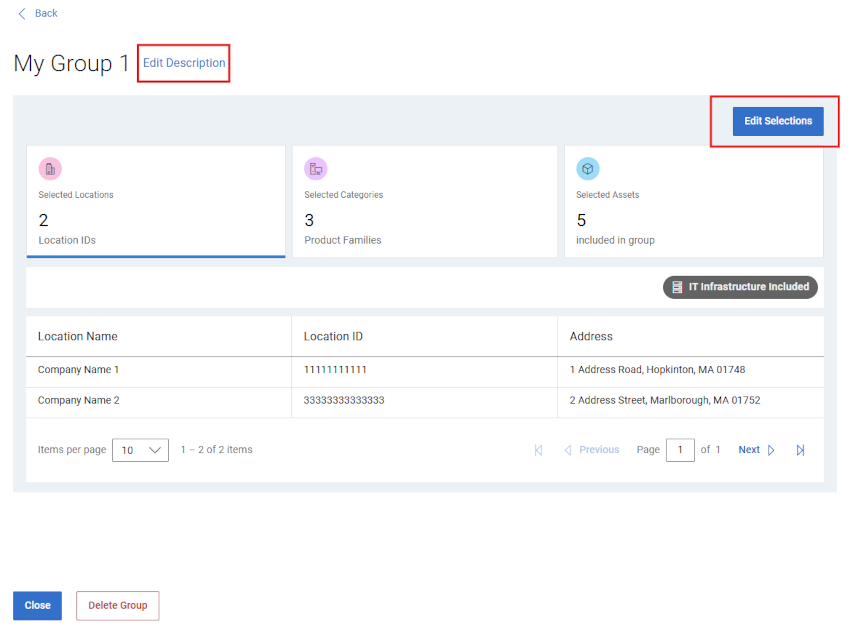
  1. Klicken Sie auf Bearbeiten.

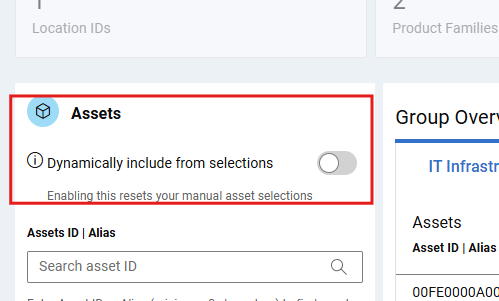
  2. Um den Namen oder die Beschreibung der Gruppe zu bearbeiten, geben Sie die neuen Namen in die Felder Name und Beschreibung ein.

  3. Um Produkte zu den Gruppen hinzuzufügen, wählen Sie die Methode aus, mit der Sie Ihre Produkte suchen möchten, indem Sie entweder die Unterregisterkarte Standort oder Produkt auswählen.

HINWEIS: Sie können Produkte über die Standortsuche (Standortname, Adresse oder Positions-ID) oder nach Produkt (Seriennummer oder Service-Tag) suchen.
  1. Wenn Sie nach Produkt suchen, geben Sie die Seriennummer oder das Service-Tag, die bzw. den Sie hinzufügen möchten, in das Produktsuchfeld ein (mindestens fünf Zeichen erforderlich) und drücken Sie die Eingabetaste oder klicken Sie auf die Lupenschaltfläche, um die Suche abzuschließen.

Produktgruppe Produktsuche bearbeiten
Abbildung 18: Produktgruppe Produktsuche bearbeiten


  1. Wenn Sie in den Suchergebnissen die Kontrollkästchen neben den Produkten aktivieren, werden sie dem Gruppen-Build hinzugefügt und im erweiterbaren Abschnitt "Produkte" über dem Suchbereich angezeigt.

  2. Wenn Sie Produkte nach Standort suchen, verwenden Sie die Unterregisterkarte Standort und klicken Sie in der Liste der verfügbaren Standorte auf einen Standort, um die verfügbaren Produkte für diesen Standort im Bereich auf der rechten Seite anzuzeigen.

    Wenn Sie die Kontrollkästchen neben den Produkten aktivieren, werden sie dem Gruppen-Build hinzugefügt und im erweiterbaren Abschnitt "Produkte " über dem Suchbereich angezeigt.

Produktgruppe nach Standort bearbeiten
Abbildung 19: Produktgruppe nach Standort bearbeiten


  1. Um Produkte aus der Gruppe zu entfernen, führen Sie die folgenden Schritte aus:

  2. Erweitern Sie das Modul Produkte unter Auswahlübersicht, um die Produkte anzuzeigen, die derzeit der Gruppe zugeordnet sind.

Produktgruppe bearbeiten Bestände entfernen
Abbildung 20: Produktgruppe bearbeiten Bestände entfernen


  1. Aktivieren Sie das Kontrollkästchen neben den Produkten, die Sie entfernen möchten. Sie können das Suchfeld verwenden, um bestimmte Produkte zu finden.

  2. Klicken Sie auf Entfernen.

  3. Sobald alle Änderungen abgeschlossen sind, klicken Sie auf Save Changes. Die Produktgruppe wird aktualisiert und eine Erfolgsmeldung wird angezeigt.

Standortgruppe bearbeiten

  1. Melden Sie sich bei der Dell Support-Website an. 

  2. Klicken Sie oben rechts auf das Menü Figur der Person mit dem Personensymbol und wählen Sie Unternehmensinformationen verwalten. Das Modul Registrierungseinstellungen für Unternehmensinformationen sollte angezeigt werden.

  3. Wähle das Modul "Meine Gruppen " aus, um die Landingpage " Meine Gruppen " anzuzeigen.

  4. Klicken Sie in der Spalte Group auf einen Gruppennamen, der einen Gruppentyp des Standorts enthält.

  5. Klicken Sie auf Bearbeiten.

  6. Um den Namen oder die Beschreibung der Gruppe zu bearbeiten, geben Sie die neuen Namen in die Felder Name und Beschreibung ein.

  7. Aktivieren Sie auf der Unterregisterkarte Standort die Kontrollkästchen neben den Standorten, die Sie hinzufügen möchten. Die Filteroption kann verwendet werden, um die Liste einzugrenzen, indem Sie einen Standortnamen, eine Adresse oder eine Positions-ID (mindestens vier Zeichen) eingeben und die Eingabetaste drücken.

Wenn Sie die Kontrollkästchen neben einem beliebigen Speicherort aktivieren, werden diese dem Gruppen-Build hinzugefügt und unter Standort | Erweiterbarer Abschnitt "Produktreihe " über dem Suchbereich.

HINWEIS: Um eine Vorschau der Produkte zu erhalten, die sich auf die Gruppe beziehen, können Sie das Modul Produkte erweitern, das Sie unter Auswahlübersicht finden.


  1. Um Speicherorte aus der Gruppe zu entfernen, führen Sie die folgenden Schritte aus:

  2. Sie können die Auswahl von beliebigen Standorten über Standort | Erweiterbarer Abschnitt "Produktreihe " über dem Suchbereich.

    Standortgruppe bearbeiten Entfernen
    Abbildung 21: Standortgruppe bearbeiten Entfernen


    Klicken Sie auf das Symbol "Kreis mit Minuszeichen" neben jedem Standort, den Sie entfernen möchten.

    Alternativ können Sie auf der Unterregisterkarte Standort die Kontrollkästchen neben jedem Standort deaktivieren, den Sie entfernen möchten. Die Filteroption kann verwendet werden, um die Liste einzugrenzen, indem Sie einen Standortnamen, eine Adresse oder eine Positions-ID (mindestens vier Zeichen) eingeben und die Eingabetaste drücken.

    Wenn Sie die Kontrollkästchen neben den Speicherorten deaktivieren, werden diese aus dem Gruppen-Build und aus dem Abschnitt Standort | Erweiterbarer Abschnitt "Produktreihe " über dem Suchbereich.

  1. Sobald alle Änderungen abgeschlossen sind, klicken Sie auf Save Changes. Die Gruppe wird aktualisiert und Sie werden zur Seite Meine Gruppen weitergeleitet.

Produktfamiliengruppe bearbeiten

  1. Melden Sie sich bei der Dell Support-Website an. 

  2. Klicken Sie oben rechts auf das Menü Figur der Person mit dem Personensymbol und wählen Sie Unternehmensinformationen verwalten. Das Modul Registrierungseinstellungen für Unternehmensinformationen sollte angezeigt werden.

  3. Wähle das Modul "Meine Gruppen " aus, um die Landingpage " Meine Gruppen " anzuzeigen.

  4. Klicken Sie in der Spalte "Group" auf einen Gruppennamen, der den Gruppentyp Produktfamilien enthält.

  5. Klicken Sie auf Bearbeiten.

  6. Um den Namen oder die Beschreibung der Gruppe zu bearbeiten, geben Sie die neuen Namen in die Felder Name und Beschreibung ein.

  7. Klicken Sie auf die Unterregisterkarte Produktreihe .

  8. Aktivieren Sie in der Liste der verfügbaren Produktfamilien die Kontrollkästchen neben einer oder mehreren Produktfamilien, die Sie hinzufügen möchten. Die Filteroption kann verwendet werden, um die Liste einzugrenzen, indem Sie einen Produktreihennamen oder einen Teil des Namens eingeben und die Eingabetaste drücken.

Wenn Sie die Kontrollkästchen neben einer Produktfamilie aktivieren, werden sie dem Gruppen-Build hinzugefügt und unter Standort | Erweiterbarer Abschnitt "Produktreihe " über dem Suchbereich.

HINWEIS: Sie können auf eine ausgewählte Produktfamilie in der Liste klicken, ohne das zugehörige Kontrollkästchen zu aktivieren, um weitere Details im rechten Fensterbereich anzuzeigen.
  1. Um Produktfamilien aus der Gruppe zu entfernen, können Sie die Auswahl von Produktfamilien auf der Seite Standort | Produktreihe im erweiterbaren Bereich über dem Suchbereich (möglicherweise müssen Sie das Modul reduzieren und erneut erweitern, um die Entfernungssymbole anzuzeigen).

    Familiengruppe bearbeiten Entfernen
    Abbildung 22: Familiengruppe bearbeiten Entfernen


    Klicken Sie auf das Symbol "Kreis mit Minus" neben jeder Produktreihe, die Sie entfernen möchten.

    Deaktivieren Sie alternativ auf der Unterregisterkarte Produktreihe die Kontrollkästchen neben jeder Produktreihe, die Sie entfernen möchten. Die Filteroption kann verwendet werden, um die Liste einzugrenzen, indem Sie einen Produktreihennamen oder einen Teil des Namens eingeben und die Eingabetaste drücken.

    Wenn Sie die Kontrollkästchen neben den Produktfamilien deaktivieren, werden diese aus dem Gruppen-Build und aus dem Menüpunkt Standort | Erweiterbarer Abschnitt "Produktreihe " über dem Suchbereich.

  1. Sobald alle Änderungen abgeschlossen sind, klicken Sie auf Save Changes. Die Gruppe wird aktualisiert und Sie werden zur Seite Meine Gruppen weitergeleitet.

Standort und Produktfamiliengruppe bearbeiten

  1. Melden Sie sich bei der Dell Support-Website an. 

  2. Klicken Sie oben rechts auf das Menü Figur der Person mit dem Personensymbol und wählen Sie Unternehmensinformationen verwalten. Das Modul Registrierungseinstellungen für Unternehmensinformationen sollte angezeigt werden.

  3. Wähle das Modul "Meine Gruppen " aus, um die Landingpage " Meine Gruppen " anzuzeigen.

  4. Klicken Sie in der Spalte "Group" auf einen Gruppennamen, der einen Gruppentyp von Locations, Product Families enthält.

  5. Klicken Sie auf Bearbeiten.

  6. Um den Namen oder die Beschreibung der Gruppe zu bearbeiten, geben Sie die neuen Namen in die Felder Name und Beschreibung ein.

  7. Aktivieren Sie auf der Unterregisterkarte Standort die Kontrollkästchen neben den Standorten, die Sie hinzufügen möchten. Die Filteroption kann verwendet werden, um die Liste einzugrenzen, indem Sie einen Standortnamen, eine Adresse oder eine Positions-ID (mindestens vier Zeichen) eingeben und die Eingabetaste drücken.

    Wenn Sie die Kontrollkästchen neben einem beliebigen Speicherort aktivieren, werden diese dem Gruppen-Build hinzugefügt und unter Standort | Erweiterbarer Abschnitt "Produktreihe " über dem Suchbereich.

HINWEIS: Nachdem Sie einen neuen Standort hinzugefügt haben, müssen Sie möglicherweise Produktreihen erneut auswählen.
  1. Um Produktreihen hinzuzufügen, klicken Sie auf die Unterregisterkarte Produktreihe .

    Aktivieren Sie in der Liste der verfügbaren Produktfamilien die Kontrollkästchen neben einer oder mehreren Produktfamilien, die Sie hinzufügen möchten. Die Filteroption kann verwendet werden, um die Liste einzugrenzen, indem Sie einen Produktreihennamen oder einen Teil des Namens eingeben und die Eingabetaste drücken.

    Wenn Sie die Kontrollkästchen neben einer Produktfamilie aktivieren, werden sie dem Gruppen-Build hinzugefügt und unter Standort | Erweiterbarer Abschnitt "Produktreihe " über dem Suchbereich.

  1. Um Lokationen oder Produktfamilien aus der Gruppe zu entfernen, können Sie entweder die Auswahl im Feld Lokation | Erweiterbarer Abschnitt "Produktreihe " über dem Suchbereich.

    Kombinationsgruppe bearbeiten Entfernen
    Abbildung 23: Kombinationsgruppe bearbeiten Entfernen


    Klicken Sie auf das Symbol "Kreis mit Minus" neben jedem Standort oder jeder Produktreihe, die Sie entfernen möchten.

    Deaktivieren Sie alternativ auf der Unterregisterkarte "Standort" oder "Produktreihe" die Kontrollkästchen neben jedem Standort oder jeder Produktreihe, die Sie entfernen möchten. Die Filteroption kann verwendet werden, um die Liste einzugrenzen, indem Sie verschiedene Suchkriterien eingeben und die Eingabetaste drücken.

    Wenn Sie die Kontrollkästchen neben einem beliebigen Standort oder einer Produktfamilie deaktivieren, werden diese aus dem Gruppen-Build und aus dem Menüpunkt Standort | Erweiterbarer Abschnitt "Produktreihe " über dem Suchbereich.

  1. Sobald alle Änderungen abgeschlossen sind, klicken Sie auf Save Changes. Die Gruppe wird aktualisiert und Sie werden zur Seite Meine Gruppen weitergeleitet.


Löschen einer Gruppe

  1. Melden Sie sich bei der Dell Support-Website an. 

  2. Klicken Sie oben rechts auf das Menü Figur der Person mit dem Personensymbol und wählen Sie Unternehmensinformationen verwalten. Das Modul Registrierungseinstellungen für Unternehmensinformationen sollte angezeigt werden.

  3. Wähle das Modul "Meine Gruppen " aus, um die Landingpage " Meine Gruppen " anzuzeigen.

  4. Klicken Sie in der Spalte Gruppenname auf einen Gruppennamen.

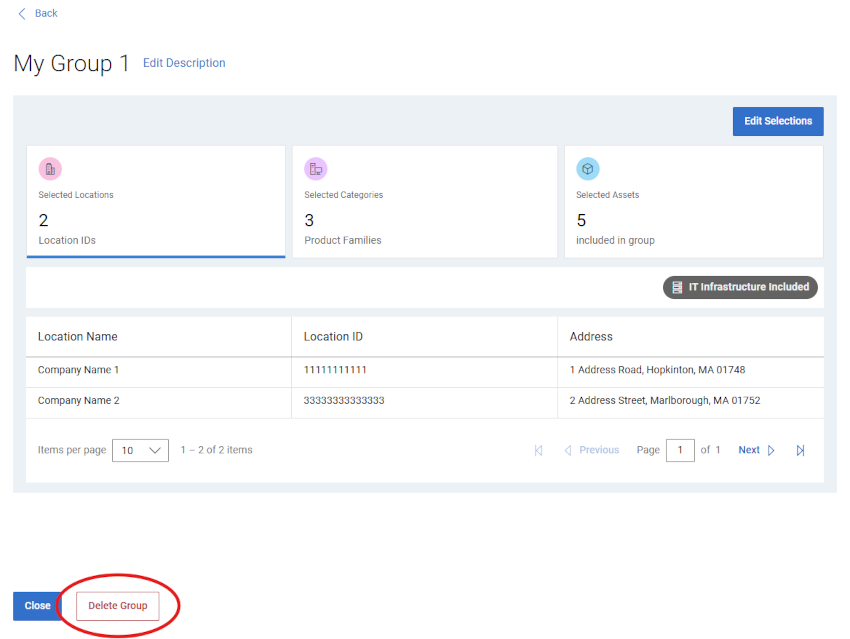
  5. Klicken Sie auf Löschen.

  6. Sie werden in einer Warnmeldung gefragt, ob Sie die Gruppe wirklich löschen möchten.

  7. Klicken Sie auf Löschen.

  8. Die Gruppe wird gelöscht und nachdem Sie auf Schließen geklickt haben, werden Sie zur Seite "Meine Gruppen " weitergeleitet, auf der die Änderungen angezeigt werden sollten.

Nutzerdefinierte Gruppendaten herunterladen

Sie können die Liste aller nutzerdefinierten Gruppen in Ihrem Konto in eine CSV-Datei herunterladen.

  1. Melden Sie sich bei der Dell Support-Website an. 

  2. Klicken Sie oben rechts auf das Menü Figur der Person mit dem Personensymbol und wählen Sie Unternehmensinformationen verwalten. Das Modul Registrierungseinstellungen für Unternehmensinformationen sollte angezeigt werden.

  3. Wähle das Modul "Meine Gruppen " aus, um die Landingpage " Meine Gruppen " anzuzeigen.

  4. Um Informationen über alle benutzerdefinierten Gruppen in Ihrem Konto herunterzuladen, führen Sie die folgenden Schritte aus:

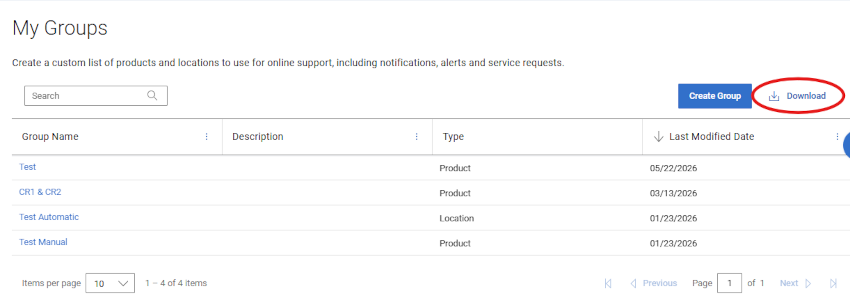
    • Klicken Sie auf Herunterladen.

    Meine Gruppe herunterladen
    Abbildung 24: Meine Gruppe herunterladen


    • Benennen Sie die .csv Datei und klicken Sie auf Speichern. Die folgenden Informationen werden heruntergeladen:

      • Name der benutzerdefinierten Gruppe.

      • Beschreibung, die für die Gruppe angegeben wurde.

      • Typ der benutzerdefinierten Gruppe.

      • Zeitpunkt, zu dem die benutzerdefinierte Gruppe erstellt wurde.


    Onlinesupport-Hilfeoptionen

    Benötigen Sie Hilfe? Beginnen Sie mit den unten stehenden Links für den Onlinesupport. Wenden Sie sich gegebenenfalls an Ihren Service Account Manager oder Customer Success Manager.

    Inhalt

    Hilfelinks

    Tipp: Melden Sie sich bei der Online Support-Website an, um alle verfügbaren Supportoptionen anzuzeigen.


    Erhalten Sie technischen Support für Ihre Produkte.


    Wenden Sie sich an den technischen Support


    Unterstützung für das Enterprise-Onlinekonto

    Anzeigen und Managen von Unternehmensinformationen, Kontakten und Service-Requests


    Administrativer Support
    • Melden Sie sich an, bevor Sie den obigen Link auslösen.
    • Wählen Sie "Enterprise Online Account Help" aus.
    • Öffnen Sie das Menü "Erzählen Sie uns" und wählen Sie die entsprechende Option aus.


    Bestands-/Installationsbasismanagement.

    Produktregistrierungen, Standortübertragungen

    , Bestands- und Installationsbasismanagement.


    Administrativer Support

    • Wählen Sie More Support & Solutions aus
    • Öffnen Sie das Menü "Erzählen Sie uns" und wählen Sie die Option "Produktregistrierung und -übertragung" aus.


<

Artikeleigenschaften
Artikelnummer: 000109784
Artikeltyp: How To
Zuletzt geändert: 21 Apr. 2026
Version:  12
Antworten auf Ihre Fragen erhalten Sie von anderen Dell NutzerInnen
Support Services
Prüfen Sie, ob Ihr Gerät durch Support Services abgedeckt ist.