PowerEdge: Anleitung zum Installieren eines Betriebssystems auf einem Dell PowerEdge-Server mithilfe von Lifecycle Controller
Zusammenfassung: Der integrierte PowerEdge Lifecycle Controller bietet eine vereinfachte Methode für die Installation unterstützter Windows Server- und Linux Server-Betriebssysteme mit der BS-Bereitstellungsfunktion. In diesem Artikel wird erläutert, wie Sie den iDRAC LifeCycle Controller verwenden, um ein unterstütztes Betriebssystem auf den meisten Dell PowerEdge-Servern zu installieren. Er enthält Schritt-für-Schritt-Anleitungen und BS-Installationsvideos für Installationen von Windows Server, Ubuntu Server LTS, SUSE Linux Enterprise Server oder Red Hat Enterprise Linux mit dem Lifecycle Controller. ...
Dieser Artikel gilt für
Dieser Artikel gilt nicht für
Dieser Artikel ist nicht an ein bestimmtes Produkt gebunden.
In diesem Artikel werden nicht alle Produktversionen aufgeführt.
Weisungen
Inhaltsverzeichnis
Hinweis: Details zum Herunterladen eines Microsoft Windows-ISO-Images finden Sie in Anleitung zum Herunterladen der Microsoft Windows Server Media/ISO-Datei.
1. Voraussetzungen
1.a Von PowerEdge unterstützte Betriebssysteme.
Stellen Sie sicher, dass das Betriebssystem von Ihrem PowerEdge-Server unterstützt wird. Kompatible und unterstützte Betriebssysteme für PowerEdge-Server sind in der Matrix der von PowerEdge unterstützten Betriebssysteme verfügbar.
1.b Aktualisieren Sie den Server.
Es wird empfohlen, das BS-Treiberpaket mit den neuesten Betriebssystemtreibern zu aktualisieren, bevor Sie ein neues Betriebssystem installieren. Laden Sie das neueste BS-Treiberpaket von der Supportwebsite herunter.
- Greifen Sie auf die Supportwebsite zu, geben Sie das Service-Tag Ihres Systems ein oder klicken Sie auf „Alle Produkte durchsuchen“ und wählen Sie Ihr Produkt aus.
- Klicken Sie auf die Registerkarte TREIBER und DOWNLOADS, geben Sie „Dell OS Driver Pack“ in das Schlüsselwortfeld ein und laden Sie das Paket herunter. Laden Sie das Dell BS-Treiberpaket anschließend im Abschnitt „Update and Rollback“ des iDRAC hoch. Weitere Informationen finden Sie im Dell Wissensdatenbank-Artikel Dell PowerEdge: Aktualisieren der Firmware der einzelnen Systemkomponenten im Remote-Zugriff über die iDRAC.
1.c Installationsquelle
Für die Installation des Betriebssystems muss ein Quelldatenträger auf dem Server zur Verfügung stehen. Die Installationsdatei kann bereitgestellt werden durch:
- Das optische DVD-Laufwerk
- USB-Gerät
- Start über PXE-Netzwerk
- Eingehängte ISO-Datei (über iDRAC Virtueller Datenträger)
HINWEIS: Eine ISO-Datei kann als Methode für die BS-Bereitstellung verwendet werden. Ausführliche Informationen finden Sie unter Verwenden der Funktion für virtuelle Datenträger auf iDRAC6, iDRAC7, iDRAC8 und iDRAC9.
1.d Speicherort
Stellen Sie bei der Installation des Betriebssystems auf einem virtuellen Laufwerk sicher, dass ein Software-RAID- oder PowerEdge-RAID-Controller installiert ist und mindestens zwei (oder mehr, je nach gewünschtem RAID-Level) Festplattenlaufwerke zur Verfügung stehen. In bestimmten Fällen kann das Betriebssystem auf SD-Karten installiert werden.
1.e Konfigurieren eines virtuellen Arrays auf Festplatten
Es gibt zwei Möglichkeiten, ein Array auf Festplatten zu konfigurieren.
- Konfigurieren eines virtuellen Laufwerks unter Verwendung von iDRAC9
- Konfigurieren eines virtuellen Laufwerks über das System-Setup
2. Installation des Betriebssystems
Die folgenden Verfahren können für die Installation eines Betriebssystems verwendet werden:
- Verwendung von Lifecycle Controller für unterstützte Betriebssysteme
- Windows-Server
- Linux-basierte Distributionen
-
Starten direkt vom Betriebssystem-Datenträger:
- VMware ESXi-Distributionen
- Installation des Betriebssystems auf PowerEdge T20/T30/T40
- Vom Lifecycle Controller nicht unterstütztes Betriebssystem
2.a Verwenden des Lifecycle Controllers
Dies ist das bevorzugte Verfahren für die Installation des Betriebssystems. Der Lifecycle Controller vereinfacht die Installation des Betriebssystems dank der Funktion Betriebssystem-Bereitstellung. Die Treiber werden vor dem Installationsvorgang vorinstalliert, wenn Sie diese Funktion verwenden. Das Betriebssystem lässt sich aufgrund seiner umfassenden Kompatibilität mit allen Hardwarekomponenten nahtlos installieren.
HINWEIS:
- Ein Assistent wird angezeigt, der Sie durch die Erstkonfiguration beim erstmaligen Zugriff auf den Lifecycle Controller führt. Falls erforderlich, sind die Konfigurationsschritte ausführlich im Handbuch beschrieben: Erstkonfiguration des Dell Lifecycle Controllers (R630-Beispiel)
- Bei der Installation von Windows Server 2022 müssen zusätzliche BIOS-Konfigurationen vorgenommen werden. Weitere Informationen finden Sie unter TPM-Unterstützung (Trusted Platform Module) für das Windows Server 2022-Betriebssystem.
Durchzuführende Schritte:
- Drücken Sie F10 während des Systemstarts, um den Lifecycle Controller (LCC) aufzurufen.
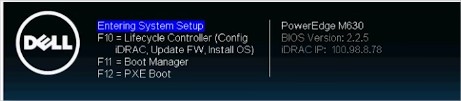
Abbildung 2: Lifecycle Controller - Wählen Sie im Menü auf der linken Seite BS-Bereitstellung aus.
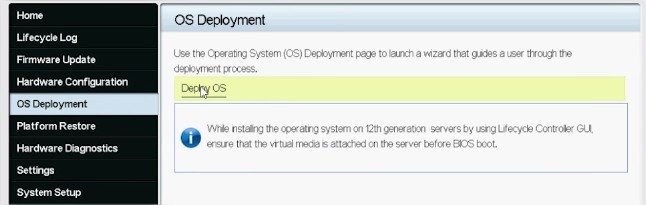
Abbildung 3: BS-Bereitstellung und BS bereitstellen - Klicken Sie auf BS bereitstellen.
- Wählen Sie Zuerst RAID konfigurieren oder wechseln Sie direkt zu BS-Bereitstellung, je nachdem, ob Sie bereits ein RAID eingerichtet haben oder nicht.
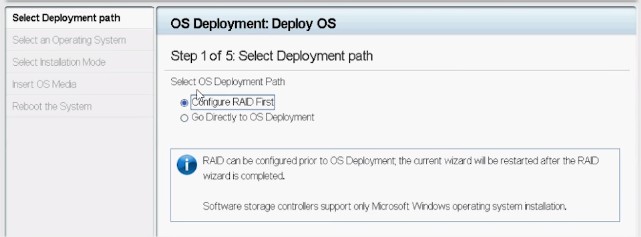
Abbildung 4: Konfigurieren eines Bereitstellungspfads - Falls zutreffend, folgen Sie den Anweisungen des Assistenten zum Einrichten des RAID-Datenträgers.
- Wählen Sie das Betriebssystem aus. Der Startmodus kann im BIOS oder UEFI festgelegt werden. Der zugehörige Startmodus muss unter „Systemdienste“ ordnungsgemäß konfiguriert werden (F2).
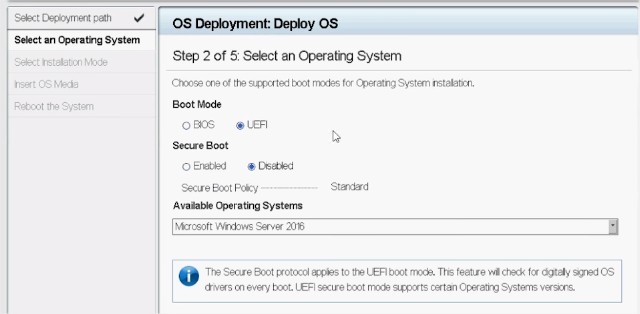
Abbildung 5: Wählen Sie ein Betriebssystem aus. - Wählen Sie je nach Bedarf für die Installation Manuell oder Hintergrund/Automatisch aus.
- Legen Sie den BS-Installationsdatenträger (DVD-Laufwerk oder virtueller Datenträger des iDRAC) ein.
- Folgen Sie dem BS-Installationsassistenten (Wenn Manuelle Installation ausgewählt wurde.)
HINWEIS: Die bereitgestellte Liste der von Dell unterstützten Betriebssysteme ändert sich in Abhängigkeit von den auf dem System aktualisierten Treiberpaketen. Um Treiber zu aktualisieren, laden Sie das neueste Ihrem Server zugeordnete Betriebssystem-Treiberpaket herunter.
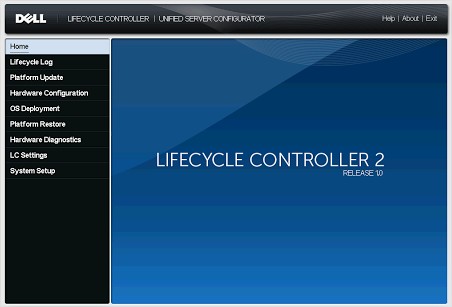
Abbildung 6: UI des PowerEdge 12G-Lifecycle Controllers
2.b Anleitung zum Ein- und Aushängen der Treiberpakete über iDRAC9 auf einem Dell PowerEdge-Server
Sobald das Betriebssystem installiert ist, können Sie das Betriebssystemtreiberpaket einbinden, um bei Bedarf schnell auf alle Betriebssystemtreiber zuzugreifen:
-
Melden Sie sich beim iDRAC9 des Servers an und gehen Sie zu Konfiguration > Virtuelle Medien > Treiber mounten
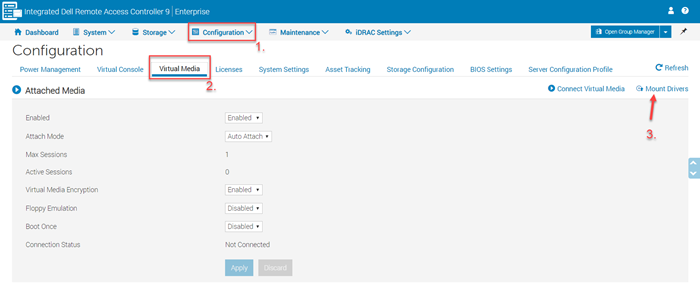
Abbildung 1: iDRAC9 Virtueller Datenträger - Klicken Sie auf die Schaltfläche Treiber einhängen. Weitere Informationen zum Ein- und Aushängen der Treiberpakete finden Sie unter Anleitung zum Ein- und Aushängen der Treiberpakete über iDRAC9.
2.c Starten direkt vom Betriebssystem-Datenträger
Es ist möglich, direkt über das Betriebssystem-Installationsmedium zu starten, um das Betriebssystem zu installieren. Einige Komponenten des Servers werden möglicherweise nicht erkannt, da der Betriebssystemdatenträger möglicherweise nicht alle benötigten Treiber enthält. Treiber können von der Dell Supportwebsite heruntergeladen und später im Zuge der Installation des Betriebssystems installiert werden.
Hinweis: Bei der Installation von Windows Server 2022 müssen zusätzliche BIOS-Konfigurationen vorgenommen werden. Weitere Informationen finden Sie unter TPM-Unterstützung (Trusted Platform Module) für das Windows Server 2022-Betriebssystem.
Durchzuführende Schritte:
- Legen Sie den Betriebssystem-Installationsdatenträger (DVD-Laufwerk, USB, virtueller Datenträger des iDRAC) ein und starten Sie über dieses. PowerEdge: Anleitung zum Verwenden der Funktion „Virtual Media“ auf iDRAC6, iDRAC7, iDRAC8 und iDRAC9
- Drücken Sie während des Startvorgangs F11, um das Startgerät auszuwählen.
- Befolgen Sie die Anweisungen des BS-Installationsassistenten.
- Sobald das Betriebssystem installiert ist, installieren Sie die fehlenden Treiber nach Bedarf manuell. (Siehe Abschnitt 2.3 zum Einhängen des BS-Treiberpakets)
3. Installationsvideos
- Anleitung zum Installieren des Windows Server-Betriebssystems im UEFI-Modus (in Kürze verfügbar)
- Installieren und Verwalten des Linux-Betriebssystems
- Installieren und Verwalten des VMware-Betriebssystems
Weitere Informationen
Betroffene Produkte
C Series, HS Series, Modular Infrastructure, Rack Servers, Tower Servers, XR Servers, OEM Server Solutions, PowerEdge XR2, PowerEdge C4130, Poweredge C4140, PowerEdge c6320, PowerEdge c6320p, PowerEdge C6420, PowerEdge C6520, PowerEdge C6525
, PowerEdge C6600, PowerEdge C6615, PowerEdge C6620, Poweredge FC430, Poweredge FC630, PowerEdge FC640, Poweredge FC830, PowerEdge FD332, PowerEdge FM120x4 (for PE FX2/FX2s), PowerEdge HS5610, PowerEdge HS5620, PowerEdge M630, PowerEdge M630 (for PE VRTX), PowerEdge M640, PowerEdge M640 (for PE VRTX), PowerEdge M830, PowerEdge M830 (for PE VRTX), PowerEdge MX740C, PowerEdge MX750c, PowerEdge MX760c, PowerEdge MX840C, PowerEdge R230, PowerEdge R240, PowerEdge R250, PowerEdge R260, PowerEdge R330, PowerEdge R340, PowerEdge R350, PowerEdge R360, PowerEdge R430, PowerEdge R440, PowerEdge R450, PowerEdge R530, PowerEdge R530xd, PowerEdge R540, PowerEdge R550, PowerEdge R630, PowerEdge R640, PowerEdge R6415, PowerEdge R650, PowerEdge R650xs, PowerEdge R6515, PowerEdge R6525, PowerEdge R660, PowerEdge R660xs, PowerEdge R6615, PowerEdge R6625, PowerEdge R670, PowerEdge R730, PowerEdge R730xd, PowerEdge R740, PowerEdge R740XD, PowerEdge R740XD2, PowerEdge R7415, PowerEdge R7425, PowerEdge R750, PowerEdge R750XA, PowerEdge R750xs, PowerEdge R7515, PowerEdge R7525, PowerEdge R760, PowerEdge R760XA, PowerEdge R760xd2, PowerEdge R760xs, PowerEdge R7615, PowerEdge R7625, PowerEdge R770, PowerEdge R830, PowerEdge R840, PowerEdge R860, PowerEdge R930, PowerEdge R940, PowerEdge R940xa, PowerEdge R960, PowerEdge T130, PowerEdge T140, PowerEdge T150, PowerEdge T160, PowerEdge T330, PowerEdge T340, PowerEdge T350, PowerEdge T360, PowerEdge T430, PowerEdge T440, PowerEdge T550, PowerEdge T560, PowerEdge T630, PowerEdge T640, PowerEdge XR11, PowerEdge XR12, PowerEdge XR4510c, PowerEdge XR4520c, PowerEdge XR5610, PowerEdge XR7620
...
Artikeleigenschaften
Artikelnummer: 000130160
Artikeltyp: How To
Zuletzt geändert: 25 Juni 2026
Version: 34
Antworten auf Ihre Fragen erhalten Sie von anderen Dell NutzerInnen
Support Services
Prüfen Sie, ob Ihr Gerät durch Support Services abgedeckt ist.