Referenzhandbuch für die Diagnoseanzeigen von Inspiron-Desktops
Zusammenfassung: Dieser Artikel ist ein Referenzhandbuch für die Diagnose-LEDs und Signaltoncodes, die auf den verschiedenen Inspiron Towern und All-in-One-Desktop-PCs (AIO) verwendet werden.
Dieser Artikel gilt für
Dieser Artikel gilt nicht für
Dieser Artikel ist nicht an ein bestimmtes Produkt gebunden.
In diesem Artikel werden nicht alle Produktversionen aufgeführt.
Weisungen
Referenzhandbuch für die Diagnoseanzeigen von Inspiron-Desktops
Integrierte Diagnoseanzeigen haben bei Dell Inspiron-Desktop-PCs eine lange Tradition. Bei diesen Anzeigen kann es sich um hörbare Pieptöne, Netzschalter, die verschiedene Zustände und Farben anzeigen, spezifische Diagnose-LEDs oder eine Kombination davon handeln. Zeigt an, zu welchem Zeitpunkt während des POST (Power On Self-Test) ein Gerät Probleme aufweist.
Der folgende Artikel stellt ein Referenzhandbuch für die für jedes Modell verfügbaren Codes dar und erklärt, was diese Codes im Einzelnen bedeuten. Diese sind je nach Modell und Jahr verschieden. Diese Indikatoren sind nur ein Anfang. Ein Ort, an dem Sie die Fehlerbehebung eingrenzen können, die durchgeführt wurden, um die Ursache des aktuellen Problems zu identifizieren. Verwenden Sie dies als Ausgangspunkt, um das richtige Troubleshooting-Handbuch einzugrenzen. Alternativ können Sie sich auch an den technischen Support wenden, um weitere Hilfe zu erhalten.
Hier sind einige weitere Ressourcen zu:
- Signaltoncodes auf einem Dell Desktop PC
- Warum ändert sich der Netzschalter auf dem Desktop Computer oder blinkt?
Inhaltsverzeichnis:
- Diagnose-LEDs für die Inspiron Desktop-Serie (2020 bis 2025)
- Diagnose-LEDs für die Inspiron Desktop-Serie (2015 bis 2019)
- Diagnose-LEDs für die Inspiron Desktop Serien (2008 bis 2015)
- Diagnose-LEDs für die Inspiron Desktop Serien (vor 2008)
- Akustische Signalcodes für Inspiron Desktop
- Glossar der Akronyme
Hinweis: Beachten Sie bei allen im Folgenden aufgeführten Tabellen, dass die Diagnose-LEDs nur als Fortschrittsanzeige für den POST-Verlauf dienen. Diese LEDs sind kein Hinweis auf das Problem, das zum Anhalten der POST-Routine führte.
Hinweis: Schließt Ihr Desktop den POST ab, ohne bei einem bestimmten Fehlercode anzuhalten, und gibt dann einen schwarzen Bildschirm aus? Der wahrscheinlichste Grund ist, dass es sich um ein "No Boot"-Problem und nicht um ein "No POST"-Problem handelt.
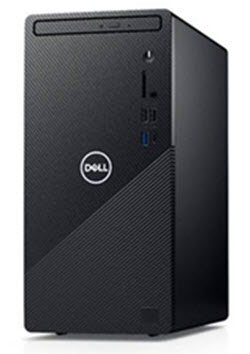
Diagnose-LEDs für die Inspiron Desktop-Serie (2020 bis 2025)
Bei Tower-Desktop-PCs wird jetzt ein gelber Blinkcode angezeigt. Dies ist mit den Laptops von Dell identisch. Die PLED leuchtet generell weiß.
Hinweis: Klicken Sie auf den Titel des Abschnitts, um den Inhalt anzuzeigen.
| Netzschalter-LED | Status | Stromzustand | Beschreibung |
|---|---|---|---|
 |
Aus | S4 oder S5 | Die Stromversorgung ist ausgeschaltet. Die LED leuchtet nicht. |
 |
Orange blinkend | - | Anfänglicher LED-STATUS beim Einschalten. Entnehmen Sie der oben aufgeführten Tabelle die Diagnoseempfehlungen für das Muster der gelben Anzeige und mögliche Fehler. |
 |
Stetig gelb | - | Die zweite LED STATE beim Einschalten zeigt an, dass das POWER_GOOD Signal aktiv ist. Es ist wahrscheinlich, dass die Stromversorgung in Ordnung ist. |
 |
Weiß blinkend | S1 oder S3 | Das Gerät befindet sich in einem Energiesparzustand, entweder S1 oder S3. Dies deutet nicht auf einen Fehlerzustand hin. |
 |
Stetig weiß | S0 | Das Gerät befindet sich im S0-Status. Dies ist der normale Betriebszustand eines funktionierenden Rechners. Die LED wechselt durch das BIOS in diesen Status und gibt damit an, das mit dem Abrufen von Opcodes begonnen wurde. |
Hinweis: Passen Sie das Verhalten des Netzschalters in den Energieoptionen an. Weitere Informationen finden Sie unter "Ich und My Dell" unter: www.dell.com/support/manuals
Zum Beispiel: Inspiron 3880, 3881 usw.
Hinweis: Die Blinkmuster bestehen aus zwei Zahlenfolgen. Sie teilten sich in die erste Gruppe (gelbes Blinken) und die zweite Gruppe (gelbes Blinken) auf.
Beispiel: Kein Speicher erkannt (2, 3), die Akku-LED blinkt zweimal gelb, gefolgt von einer Pause, und blinkt dann dreimal weiß, pausiert usw. Dieses Muster wird fortgesetzt, bis das Gerät ausgeschaltet wird.
- Erste Gruppe: Die Akku-LED blinkt gelb bis zu neunmal und pausiert 1,5 Sekunden vor dem Ausführen der zweiten Gruppe.
- Zweite Gruppe: Die Akku-LED blinkt gelb bis zu neunmal und pausiert dann für 3 Sekunden, bevor die erste Gruppe erneut ausgeführt wird.
Beispiel: Kein Speicher erkannt (2, 3), die Akku-LED blinkt zweimal gelb, gefolgt von einer Pause, und blinkt dann dreimal weiß, pausiert usw. Dieses Muster wird fortgesetzt, bis das Gerät ausgeschaltet wird.
| LED-Verhalten | Problembeschreibung | Nächste Schritte | |
|---|---|---|---|
| Gelber Blinkcode | |||
| 1 | 2 | Nicht behebbarer SPI-Flash-Fehler |
|
| 2 | 1 | CPU-Fehler |
|
| 2 | 2 | Hauptplatine: BIOS-ROM-Fehler |
|
| 2 | 3 | Kein Arbeitsspeicher oder RAM erkannt |
|
| 2 | 4 | Arbeitsspeicher- oder RAM-Fehler |
|
| 2 | 5 | Unzulässiger Speicher installiert |
|
| 2 | 6 | Systemplatinen-/Chipsatzfehler |
|
| 3 | 1 | CMOS-Batteriefehler |
|
| 3 | 2 | Peripheral Component Inter-Connect (PCI) oder Videokarten- oder Chipfehler |
|
| 3 | 3 | BIOS-Wiederherstellung 1 |
|
| 3 | 4 | BIOS-Wiederherstellung 2 |
|
| 3 | 5 | Power Rail-Fehler |
|
| 3 | 6 | SPI-Volumenfehler |
|
| 3 | 7 | ME-Fehler |
|
| 4 | 2 | Verbindungsproblem mit dem CPU-Netzkabel |
|
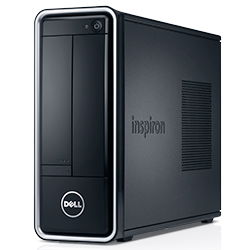
Diagnose-LEDs für die Inspiron Desktop-Serie (2015 bis 2019)
Bei Tower- und AIO-Desktop-PCs (All-in-One), die verkauft und unterstützt werden, entspricht die blinkende Betriebsanzeige-LED dem Standardsignaltoncode. Die PLED leuchtet generell weiß.
Hinweis: Klicken Sie auf den Titel des Abschnitts, um den Inhalt anzuzeigen.
| Netzschalter-LED | Status | Stromzustand | Beschreibung |
|---|---|---|---|
 |
Aus | S4 oder S5 | Die Stromversorgung ist ausgeschaltet. Die LED leuchtet nicht. |
 |
Orange blinkend | - | Anfänglicher LED-STATUS beim Einschalten. Entnehmen Sie der oben aufgeführten Tabelle die Diagnoseempfehlungen für das Muster der gelben Anzeige und mögliche Fehler. |
 |
Stetig gelb | - | Der zweite LED-Status beim Einschalten zeigt an, dass das POWER_GOOD Signal aktiv ist. Es ist wahrscheinlich, dass die Stromversorgung in Ordnung ist. |
 |
Weiß blinkend | S1 oder S3 | Das Gerät befindet sich in einem Energiesparzustand, entweder S1 oder S3. Dies deutet nicht auf einen Fehlerzustand hin. |
 |
Stetig weiß | S0 | Das Gerät befindet sich im S0-Zustand. Dies ist der normale Betriebszustand eines funktionierenden Rechners. Die LED wechselt durch das BIOS in diesen Status und gibt damit an, das mit dem Abrufen von Opcodes begonnen wurde. |
Zum Beispiel: Inspiron 660s, 3252s bis 3655s und 20 AIO bis 27 AIO
| Signaltoncodes für die Diagnose | |||
|---|---|---|---|
| LED-Status | Signaltoncode | Ursache | Lösungsvorschlag |
 |
1 | BIOS-ROM-Prüfsummentest läuft oder ist fehlgeschlagen | Wenden Sie sich an den technischen Support. |
 |
2 | Es wurden keine Speichermodule erkannt. | Führen Sie das Troubleshooting für den Speicher und die Speichersteckplätze aus. |
 |
3 | Chipsatzfehler
Uhrzeittest ist fehlgeschlagen Gate A20-Fehler Super-E/A-Chipfehler. Fehler beim Testen des Tastatur-Controllers |
Wenden Sie sich an den technischen Support. |
 |
4 | Lese-/Schreibfehler RAM | Führen Sie das Troubleshooting für den Speicher und die Speichersteckplätze aus. |
 |
5 | Fehler der Echtzeituhr | Ersetzen Sie die CMOS-Batterie. Wenden Sie sich an den Technischen Support, wenn das Problem weiterhin besteht. |
 |
6 | Fehler beim Testen des Video-BIOS | Führen Sie Dell Diagnostics aus. |
 |
7 | CPU-Cache-Test ist fehlgeschlagen | Wenden Sie sich an den technischen Support. |
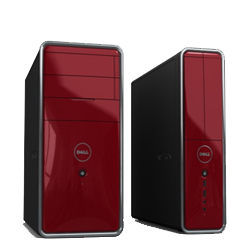
Diagnose-LEDs für die Inspiron Desktop Serien (2008 bis 2015)
Die in dieser Serie verwendeten Status für LED-Betriebsanzeige und Signaltoncodes. Die PLED leuchtet generell weiß.
Hinweis: Klicken Sie auf den Titel des Abschnitts, um den Inhalt anzuzeigen.
| LED-Status | Systemstatus | Vorgeschlagener nächster Schritt | |
|---|---|---|---|
| Aus |  |
Das Gerät ist ausgeschaltet oder wird nicht mit Strom versorgt | Fehlerbehebung bei einem: mit der Stromversorgung |
| Orange blinkend |  |
Der Desktop-PC wird mit Strom versorgt, möglicherweise ist ein Gerät fehlerhaft oder falsch installiert. | Fehlerbehebung bei einem: mit "Kein POST" |
| Stetig gelb |  |
Das Gerät befindet sich im Standby-Modus. | Drücken Sie eine Taste auf der Tastatur, bewegen Sie die Maus, oder drücken Sie den Netzschalter, um den Normalbetrieb wieder aufzunehmen. Wenn das Problem weiterhin besteht, achten Sie auf einen Signaltoncode. |
| Stetig weiß |  |
Das Gerät ist eingeschaltet und funktioniert einwandfrei. | Wenn das Gerät nicht reagiert, führen Sie eine Fehlerbehebung durch: Problem "Kein Start" oder "Kein Bild" |
Inspiron 535s bis 710s und One 19s bis One (2310)
| Signaltoncodes für die Diagnose | ||
|---|---|---|
| Signaltoncode | Ursache | Lösungsvorschlag |
| 1 | BIOS-ROM-Prüfsummentest läuft oder ist fehlgeschlagen | Wenden Sie sich an den technischen Support. |
| 2 | Es wurden keine Speichermodule erkannt. | Fehlerbehebung für: Speicher und Steckplätze |
| 3 | Chipsatzfehler
Uhrzeittest ist fehlgeschlagen Gate A20-Fehler Super-E/A-Chipfehler. Fehler beim Testen des Tastatur-Controllers |
Wenden Sie sich an den technischen Support. |
| 4 | Lese-/Schreibfehler RAM | Führen Sie das Troubleshooting für den Speicher und die Speichersteckplätze aus. |
| 5 | Fehler der Echtzeituhr | Ersetzen Sie die CMOS-Batterie. Wenden Sie sich an den Technischen Support, wenn das Problem weiterhin besteht. |
| 6 | Fehler beim Testen des Video-BIOS | Führen Sie Dell Diagnostics aus. |
| 7 | CPU-Cache-Test ist fehlgeschlagen | Wenden Sie sich an den technischen Support. |
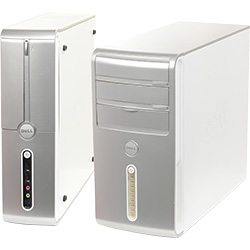
Diagnose-LEDs für die Inspiron Desktop Serien (vor 2008)
In dieser Serie wurden Betriebsschalter-LED-Zustände und Signaltoncodes auf Towern und All-in-One-Desktop-PCs (AIO) verwendet. Die PLED leuchtet generell blau.
Hinweis: Klicken Sie auf den Titel des Abschnitts, um den Inhalt anzuzeigen.
| LED-Status | Systemstatus | Vorgeschlagener nächster Schritt | |
|---|---|---|---|
| Aus |  |
Das Gerät ist ausgeschaltet oder wird nicht mit Strom versorgt | Behebung von Problemen mit der Stromversorgung |
| Orange blinkend |  |
Das Gerät wird mit Strom versorgt. Möglicherweise ist ein Gerät fehlerhaft oder falsch installiert. | Behebung eines Problems vom Typ Kein Post |
| Stetig gelb |  |
Das Gerät befindet sich in einem Fehlerzustand, einschließlich des Netzteils. | Behebung eines Problems vom Typ Kein Post |
| Blau blinkend |  |
Das Gerät befindet sich im Standby-Modus. | Drücken Sie eine Taste auf der Tastatur, bewegen Sie die Maus, oder drücken Sie den Netzschalter, um den Normalbetrieb wieder aufzunehmen. Wenn das Problem weiterhin besteht, achten Sie auf einen Signaltoncode. |
| Stetig blau |  |
Das Gerät ist eingeschaltet und funktioniert einwandfrei. | Wenn das Gerät nicht reagiert, führen Sie eine Fehlerbehebung durch: Problem "Kein Start" oder "Kein Bild" |
Inspiron 518s bis 530s
| Signaltoncodes für die Diagnose | ||
|---|---|---|
| Signaltoncode | Ursache | Lösungsvorschlag |
| 1 | BIOS-ROM-Prüfsummentest läuft oder ist fehlgeschlagen | Wenden Sie sich an den technischen Support. |
| 2 | Es wurden keine Speichermodule erkannt. | Führen Sie das Troubleshooting für den Speicher und die Speichersteckplätze aus. |
| 3 | Chipsatzfehler
Uhrzeittest ist fehlgeschlagen Gate A20-Fehler Super-E/A-Chipfehler. Fehler beim Testen des Tastatur-Controllers |
Wenden Sie sich an den technischen Support. |
| 4 | Lese-/Schreibfehler RAM | Führen Sie das Troubleshooting für den Speicher und die Speichersteckplätze aus. |
| 5 | Fehler der Echtzeituhr | Ersetzen Sie die CMOS-Batterie. Wenden Sie sich an den Technischen Support, wenn das Problem weiterhin besteht. |
| 6 | Fehler beim Testen des Video-BIOS | Führen Sie Dell Diagnostics aus. |
| 7 | CPU-Cache-Test ist fehlgeschlagen | Wenden Sie sich an den technischen Support. |
Akustische Signalcodes für Inspiron Desktop
Zusätzlich zu den verschiedenen Arten von Diagnose-LEDs gibt es mehrere akustische Signaltoncodes für die Modelle dieser Desktop-PCs.
Diese Codes werden herstellerübergreifend verwendet und sind seit geraumer Zeit unverändert.
Die Legende für diese Codes befindet in der Tabelle unten.
Hinweis: Klicken Sie auf den Titel des Abschnitts, um den Inhalt anzuzeigen.
| Signaltoncodes für die Diagnose | ||
|---|---|---|
| Code | Ursache | Lösungsvorschlag |
| 1 | BIOS-ROM-Prüfsummentest läuft oder ist fehlgeschlagen | Wenden Sie sich an den technischen Support. |
| 2 | Es wurden keine Speichermodule erkannt. | Führen Sie das Troubleshooting für den Speicher und die Speichersteckplätze aus. |
| 3 | Chipsatzfehler
Uhrzeittest ist fehlgeschlagen Gate A20-Fehler Super-E/A-Chipfehler. Fehler beim Testen des Tastatur-Controllers |
Wenden Sie sich an den technischen Support. |
| 4 | Lese-/Schreibfehler RAM | Führen Sie das Troubleshooting für den Speicher und die Speichersteckplätze aus. |
| 5 | Fehler der Echtzeituhr | Ersetzen Sie die CMOS-Batterie. Wenden Sie sich an den Technischen Support, wenn das Problem weiterhin besteht. |
| 6 | Fehler beim Testen des Video-BIOS | Führen Sie Dell Diagnostics aus. |
| 7 | CPU-Cache-Test ist fehlgeschlagen | Wenden Sie sich an den technischen Support. |
Glossar der Akronyme:
In der Tabelle finden Sie Definitionen der Akronyme in diesem Artikel.
| Akronyme | Definition |
|---|---|
| BIOS | Grundlegendes Ein-/Ausgabesystem |
| CFG | Ressourcenkonfiguration |
| CPU | Zentrale Recheneinheit |
| DIMM | Duales Inline-Speichermodul |
| DMA | Direkter Speicherzugriff |
| EC | Integrierter Controller |
| HECI | Host-Embedded-Controller-Schnittstelle |
| LCD | Flüssigkristallanzeige |
| LED | Leuchtdiode |
| MBF | Hauptplatinenfehler |
| MBIST | Integrierter Arbeitsspeicher-Selbsttest |
| ME | Management-Engine |
| MEM | Arbeitsspeicher |
| NVRAM | Nichtflüchtiger Direktspeicherzugriff |
| PCI | Peripheral Component Interconnect |
| POV | Aktivität nach Videoanschluss |
| PRV | Aktivität "Pre-Video" |
| PSU | Netzteil |
| RAM | Direktspeicherzugriff |
| RCM | Wiederherstellungsmodus |
| ROM | Schreibgeschützter Speicher |
| RTC | Echtzeituhr |
| S0 | Betriebszustand des Systems S0 – Dies ist der Funktionszustand, in dem Ihr Windows-Desktop normal eingeschaltet ist. |
| S1 | Betriebszustand des Systems S1 – In diesem Ruhezustand wird die CPU gestoppt und Ihr Gerät befindet sich im Stand-by-Modus. |
| S2 | Betriebszustand des Systems S2 – Dieser Zustand ist ähnlich wie S1, außer dass der CPU- und Systemcache verloren gehen, weil der Prozessor nicht mehr mit Strom versorgt wird. |
| S3 | Betriebszustand des Systems S3 – In diesem Zustand werden die Daten im RAM gespeichert, Festplatten und andere Hardware werden heruntergefahren. |
| S4 | Betriebszustand des Systems S4 – In diesem Zustand werden RAM und andere Daten auf der Festplatte gespeichert. |
| S5 | Betriebszustand des Systems S5 – Das System ist ausgeschaltet. |
| SBIOS | Small Board Interface Operating System |
| SPI | Serielle Peripherieschnittstelle |
| STD | Start-Übergabe |
| STO | Speichergerät |
| TPM | Trusted Platform Module |
| USB | Universal Serial Bus |
| VID | Video |
Hinweis:
Wenn es sich um einen erkennbaren Code handelt, befolgen Sie die Anweisungen. Stellen Sie sicher, dass Sie die Codeinformationen zur Hand haben, wenn Sie den lokalen Support kontaktieren. Der Techniker benötigt diese Informationen, um weiterhelfen zu können.
Wenn es sich um einen nicht erkennbaren Code handelt, der oben nicht aufgeführt ist, wenden Sie sich sofort an den lokalen Support.
Wenn es sich um einen erkennbaren Code handelt, befolgen Sie die Anweisungen. Stellen Sie sicher, dass Sie die Codeinformationen zur Hand haben, wenn Sie den lokalen Support kontaktieren. Der Techniker benötigt diese Informationen, um weiterhelfen zu können.
Wenn es sich um einen nicht erkennbaren Code handelt, der oben nicht aufgeführt ist, wenden Sie sich sofort an den lokalen Support.
Klicken Sie auf den folgenden Link, um weitere Unterstützung zu erhalten: Wenden Sie sich an den technischen Support von Dell.
Weitere Informationen
Empfohlene Artikel
Hier sind einige empfohlene Artikel zu diesem Thema, die für Sie von Interesse sein könnten.
Betroffene Produkte
InspironArtikeleigenschaften
Artikelnummer: 000132276
Artikeltyp: How To
Zuletzt geändert: 15 Mai 2026
Version: 13
Antworten auf Ihre Fragen erhalten Sie von anderen Dell NutzerInnen
Support Services
Prüfen Sie, ob Ihr Gerät durch Support Services abgedeckt ist.