ME4: Mit ME484-JBOD verbundener Host bleibt beim Bildschirm „Initializing Firmware Interfaces…“ hängen
Zusammenfassung: Dieser Artikel sollte befolgt werden, selbst wenn ME484 als Erweiterung mit einem Hauptarray (ME4012/ME4024/ME4084) verbunden ist und als JBOD durch eine direkte Verbindung mit dem Host verwendet wird. ...
Dieser Artikel gilt für
Dieser Artikel gilt nicht für
Dieser Artikel ist nicht an ein bestimmtes Produkt gebunden.
In diesem Artikel werden nicht alle Produktversionen aufgeführt.
Symptome
 Warnung: Sobald die Schritte befolgt wurden, können die Daten nicht wiederhergestellt werden. Stellen Sie sicher, dass ein Datenbackup durchgeführt wurde, bevor Sie fortfahren.
Die Fehlermeldung wird wie folgt angezeigt und dieses Problem ist auch als „Bad offset in primary extended partition“ (Fehlerhafter Offset in der primären erweiterten Partition) bekannt.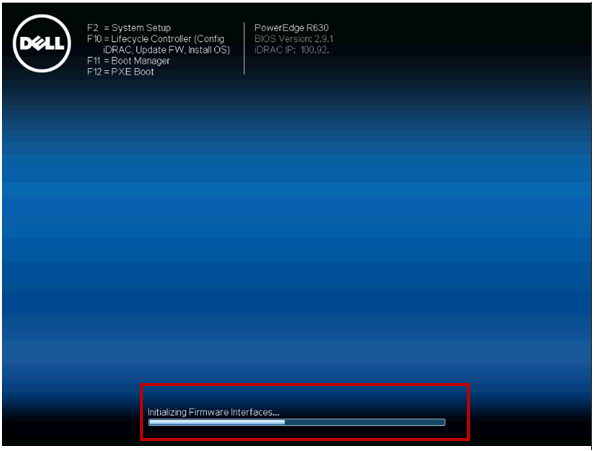
Inhaltsverzeichnis
-
Anforderungen
-
Linux-basiert
2.1 Bestimmen, welche Festplatten das Problem aufweisen
2.2 Schritte zur Behebung des Problems -
Windows-basiert
3.1 Bestimmen, welche Festplatten das Problem aufweisen
3.2 Schritte zur Behebung des Problems
Ursache
1. Anforderungen
Die folgenden Anforderungen sind erforderlich, um das Problem zu untersuchen.
Berechtigungsstufen:
- Linux: Zugriff auf Root-Level
- Windows: Zugriff auf Administratorlevel in PowerShell
MPIO
Die Installation von MPIO auf neuen Systemen hilft die Anzahl gemeldeter Probleme zu reduzieren. Beide Betriebssysteme müssen gestartet werden. Dazu muss der Server ohne angeschlossenen Speicher gestartet werden. Sobald der Anmeldebildschirm angezeigt wird, schließen Sie den ME484 wieder an. Dies führt bei einigen Betriebssystemen zu Pathing-Problemen, wir benötigen hier allerdings lediglich 1 Pfad. Sobald der Speicher korrekt verbunden ist, melden Sie sich beim Host an und überprüfen Sie, ob die Laufwerke vom Betriebssystem aus angezeigt werden.
Windows
Überprüfen Sie, ob die Laufwerksverwaltung oder der Speicherplatz-Laufwerkpool und „Get-PhysicalDisk“ in PowerShell ebenfalls funktionieren würden. Verwenden Sie den PowerTools SDK-Befehl „shmcli list drives -a=X -enc=Y“, wenn die x+y-Variablen ausgefüllt sind, sollte die Antwort Betriebssystemauflistungen für jedes Laufwerk anzeigen.
Linux
Dies wird in den folgenden Schritten behandelt. Alternativ können Sie dafür auch SHMCLI-Befehle in Linux verwenden. Verwenden Sie den PowerTools SDK-Befehl „shmcli list drives -a=X -enc=Y“, wenn die x+y-Variablen ausgefüllt sind, sollte die Antwort Betriebssystemauflistungen für jedes Laufwerk anzeigen.
Lösung
2. Linux-basiert
2.1 Bestimmen, welche Festplatten das Problem aufweisen
- Melden Sie sich als root an oder verwenden Sie sudo für die folgenden Befehle.
- Suchen Sie die /dev/sdX-Adresse des Laufwerks oder der Laufwerke im ME484 entsprechend dem Betriebssystem..
-
Geben Sie den Befehl „lsblk“ ein. Mit diesem Befehl wird eine Liste der angezeigten Blocktreiber zurückgegeben. Die betroffenen Laufwerke sollten nun problemlos identifiziert werden können. In der Regel werden zuerst das Betriebssystem und die PERC-Festplatten aufgeführt. Sie können auch die shmcli-Ausgabe von oben vergleichen. Das folgende Beispiel zeigt, dass unsere Laufwerke mit sdd beginnen.
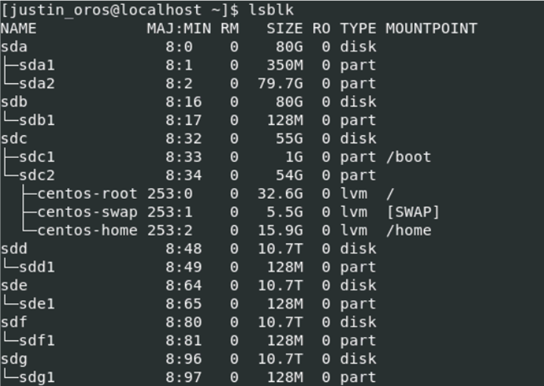
- Wir haben jetzt eine Liste aller sdX-Laufwerke. Wenn Sie kürzlich ein Laufwerk hinzugefügt haben und Neustarts davor funktioniert haben, müssen Sie nur das neue sdX-Laufwerk auf das Problem testen. Wir müssen nun alle sdX-Geräte testen, die mit dem Befehl „fdisk /dev/sdX“ aufgeführt sind; „X“ ist der Code für die Laufwerke aus der obigen Liste.
z. B. [xxx]$ fdisk /dev/sdd
Willkommen bei fdisk (util-linux 2.32).
Changes will remain in memory only, until you decide to write them.
Be careful before using the write command.
The size of this disk is 3.7 TiB (4000787030016 bytes). DOS partition table format cannot be used on drives for volumes larger than 2199023255040 bytes for 512-byte sectors. Use GUID partition table format (GPT).
- In der letzten Zeile sehen wir, dass ein „Bad offset in primary extended partition“ (Fehlerhafter Offset in der primären erweiterten Partition) angezeigt wird. Dies sind die Metadaten von ME40xx und/oder anderen Quellen, die das Starten des Servers verhindern. Wir können weitere Informationen über die problematische Partition erhalten, indem wir „p“ @ „Command (m for help):“ verwenden; es werden so Partitionsinformationen angezeigt.
Command (m for help): p
Disk /dev/sdd: 3,7 TiB, 4000787030016 Byte, 7814037168 Sektoren
Einheiten: Sektoren von 1 * 512 = 512 Byte
Sektorgröße (logisch/physisch): 512 Byte/512 Byte
E/A-Größe (minimum/optimal): 512 Byte/512 Byte
Disklabel-Typ: dos
Festplattenkennung: 0x00000000
Device Boot Start End Sectors Size Id Type /dev/sdd1 0 4294967294 4294967295 2T 5 Extended
- Wir können nun am Ende sehen, dass eine „Extended“ (erweiterte) Partition auf der Festplatte vorhanden ist. Wenn Sie eine Festplatte mit denselben Informationen finden, haben Sie das Problem auf dieser Festplatte gefunden, drücken Sie „q“, um das fdisk-Tool zu beenden.
Command (m for help):q
Sie müssen jetzt den Prozess für alle anderen Festplatten wiederholen, bis alle Instanzen gefunden wurden. Sobald alle Instanzen gefunden wurden, können Sie mit „Schritte zur Behebung des Problems“ fortfahren.
2.2 Schritte zur Behebung des Problems
- Verwenden Sie die Liste der Laufwerke aus den Schritten oben.
- Für jedes Element in der Liste müssen die folgenden Schritte für alle oben genannten Laufwerke durchgeführt werden.
- Führen Sie den Befehl „$ sudo fdisk /dev/sdX“ aus, sdX ist das Laufwerk aus der Liste.
- Wählen Sie in der fdisk-Eingabeaufforderung „d“, um die Partition zu löschen.
Command (m for help):d
- Wählen Sie dann „w“ aus, um die Änderungen zu schreiben/speichern.
Command (m for help):w
- Sobald der Vorgang abgeschlossen ist, können Sie alle Festplatten überprüfen, um sicherzustellen, dass sie korrekt sind, indem Sie den Befehl „fdisk /dev/sdX“ ausführen.
- Sie sollten in der Lage sein, den Server neu zu starten, um den Start zu testen.
 Hinweis: Achten Sie darauf, dass der Startvorgang von ME484 aufgrund der Initialisierung aller Festplatten etwas länger dauert als üblich.
3. Windows-basiert
3.1 Bestimmen, welche Festplatten das Problem aufweisen
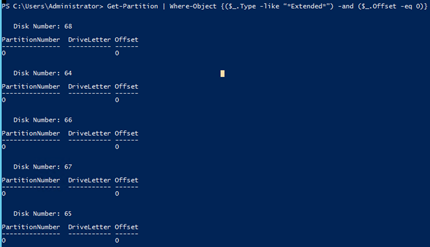
- Öffnen Sie PowerShell als Administrator und geben Sie den folgenden Befehl ein:
Get-Partition | Where-Object {($_.Type -like "*Extended*") -and ($_.Offset -eq 0)}
If the output is too long, you can output the command results to a file.
Beispiel: Get-Partition | Where-Object {($_.Type -like "*Extended*") -and ($_.Offset -eq 0)} >> c:\badOffset.txt
- Hier werden alle Laufwerke mit BAD OFFSET aufgeführt.
- Sobald Sie eine Liste der Festplatten mit dem Problem haben, fahren Sie mit dem nächsten Abschnitt fort.
3.2 Schritte zur Behebung des Problems
- Öffnen Sie die Datenträgerverwaltung und suchen Sie die Festplatte(n), die in der Ausgabe aufgeführt ist/sind.
- Schalten Sie alle Laufwerke in der Liste online und initialisieren Sie sie. Wenn das Laufwerk bereits online und/oder initialisiert ist, hören Sie auf und lassen Sie das Problem von Analysten untersuchen.
- Sobald die Laufwerke gestartet wurden, können Sie die Schritte durch erneutes Ausführen des folgenden Befehls überprüfen:
Get-Partition | Where-Object {($_.Type -like "*Extended*") -and ($_.Offset -eq 0)}
- Sie sollten in der Lage sein, den Server neu zu starten, um den Start zu testen.
 HINWEIS: Achten Sie darauf, dass der Startvorgang von ME484 aufgrund der Initialisierung aller Festplatten etwas länger dauert als üblich.
Betroffene Produkte
Dell EMC PowerVault ME4012, Dell EMC PowerVault ME4024, Dell EMC PowerVault ME4084, Dell EMC PowerVault ME484Artikeleigenschaften
Artikelnummer: 000143435
Artikeltyp: Solution
Zuletzt geändert: 29 Juli 2025
Version: 5
Antworten auf Ihre Fragen erhalten Sie von anderen Dell NutzerInnen
Support Services
Prüfen Sie, ob Ihr Gerät durch Support Services abgedeckt ist.