Aktualizacja oprogramowania wewnętrznego Killer Wireless w systemach Ubuntu
Zusammenfassung: Dowiedz się, jak zaktualizować oprogramowanie wewnętrzne karty Killer Wireless w systemach Ubuntu. Postępuj zgodnie z naszym przewodnikiem, aby zaktualizować pakiet oprogramowania wewnętrznego systemu Linux lub zainstalować konkretny sterownik karty sieci bezprzewodowej Killer. ...
Dieser Artikel gilt für
Dieser Artikel gilt nicht für
Dieser Artikel ist nicht an ein bestimmtes Produkt gebunden.
In diesem Artikel werden nicht alle Produktversionen aufgeführt.
Symptome
Ursache
Brak dostępnych informacji o przyczynie.
Lösung
Aktualizowanie karty sieci bezprzewodowej Killer w systemie Ubuntu
Istnieją dwa sposoby aktualizacji sterowników karty sieci bezprzewodowej Killer. Najprostszą metodą jest aktualizacja pakietu oprogramowania układowego Linux jako całości, co zostało opisane w pierwszej sekcji poniżej.
Jeśli potrzebujesz tylko określonego sterownika Killer Wireless, możesz pobrać go z oprogramowania wewnętrznego systemu Linux i również zainstalować, co zostało opisane w drugiej sekcji poniżej.
Spis treści:
- Pakiet oprogramowania wewnętrznego Linux
- procedura ręcznej aktualizacji oprogramowania wewnętrznego karty Killer N1535 Wireless
Pakiet oprogramowania wewnętrznego Linux
Zaktualizuj system przy użyciu następujących poleceń:
cd ~ && mkdir linux-firmware && cd linux-firmwarewgethttps://mirrors.edge.kernel.org/ubuntu/pool/main/l/linux-firmware/linux-firmware_1.187_all.debsudo dpkg -i *.debsudo modprobe -r ath10k_pci && sudo modprobe ath10k_pci
Uwaga: Aby określić aktualnie dostępny pakiet oprogramowania wewnętrznego systemu Linux, przejdź do: https://mirrors.edge.kernel.org/ubuntu/pool/main/l/linux-firmware/ 
procedura ręcznej aktualizacji oprogramowania wewnętrznego karty Killer N1535 Wireless
Poniżej przedstawiono proces ręcznej aktualizacji oprogramowania wewnętrznego karty Killer N1535.
- W terminalu potwierdź QCA6174 za pomocą następującego polecenia:
sudo lspci | grep –i qca6174
- Pobierz najnowsze oprogramowanie wewnętrzne i wyodrębnij zawartość: https://codeload.github.com/kvalo/ath10k-firmware/zip/master
- Możesz też pobrać plik ZIP i zapisać go w przeglądarce pod tym adresem URL, jak pokazano: https://github.com/kvalo/ath10k-firmware
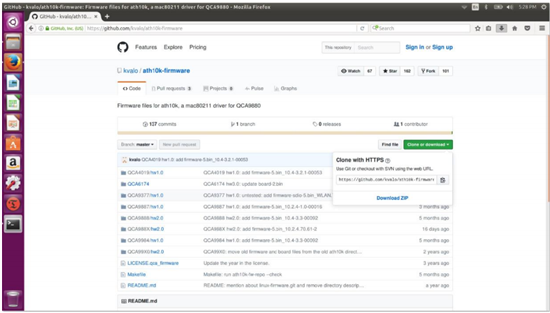
- Otwórz folder Pobrane , a następnie kliknij prawym przyciskiem myszyath10k-firmware-master.zip i wyodrębnij tutaj.
- Sprawdź zawartość folderu wyodrębnionego w pokazany sposób. Powinien zostać wyświetlony folder "QCA6174".
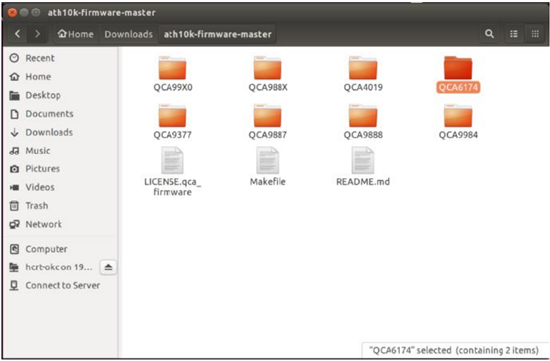
- W terminalu wpisz
sudo nautilus, aby otworzyć menedżera plików uprawnień root.Sudo nautilus- Kliknij polecenie Komputer.
- Kliknij folder lib.
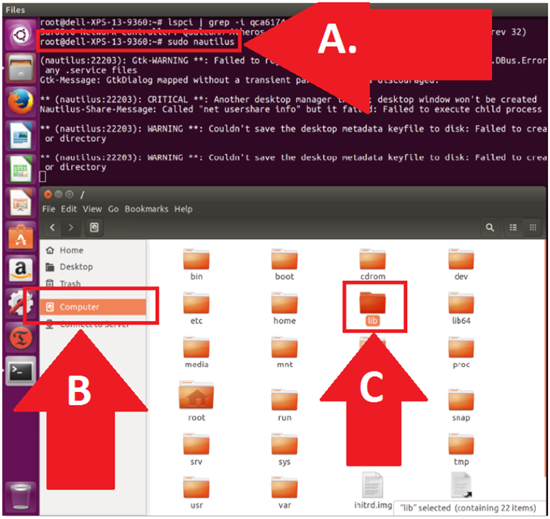
- Przejdź do katalogu QCA6174 oprogramowania sprzętowego.
- Kliknij opcję Firmware
- Kliknij, aby otworzyć ath10k
- Kliknij prawym przyciskiem myszy i usuń katalog QCA6174 (usuwamy wszystko).
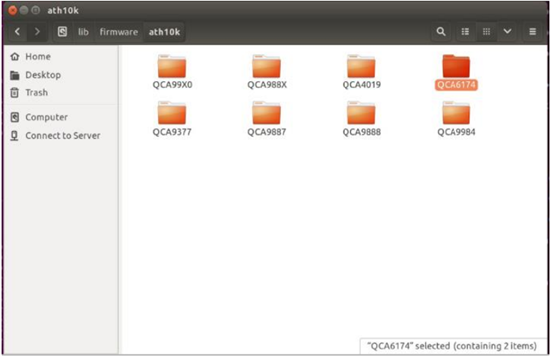
- Przejdź do innego okna menedżera plików, w którym znajduje się wyodrębniony folder pobierania:
- Potwierdź nową lokalizację źródłową plików w pozycji Downloads/auth10k-firmware.
- Potwierdź nową lokalizację docelową plików w pozycji ../firmware/ath10k.
- Skopiuj i wklej katalog QCA6174 z całą jego zawartością do katalogu docelowego, jak pokazano na ilustracji. Ścieżka powinna być następująca: /lib/oprogramowanie sprzętowe/ath10k/
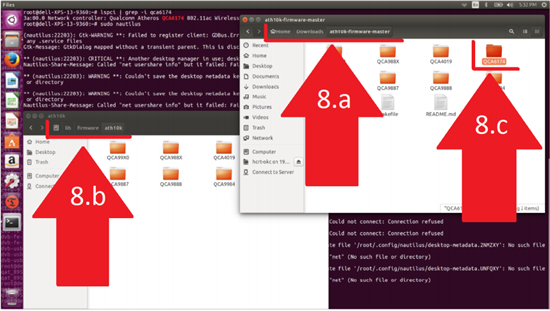
- Otwórz plik /lib/firmware/ath10k/QCA6174/HW3.0 i zmień nazwę pliku na firmware-4.bin_WLAN. RM.2.0-00180-QCARMSWPZ-1 Do: firmware-4.bin

- Teraz uruchom ponownie komputer i przetestuj nowe oprogramowanie wewnętrzne karty Killer Wi-Fi.
Betroffene Produkte
XPS 13 9360, XPS 13 9370Artikeleigenschaften
Artikelnummer: 000144425
Artikeltyp: Solution
Zuletzt geändert: 22 Aug. 2025
Version: 8
Antworten auf Ihre Fragen erhalten Sie von anderen Dell NutzerInnen
Support Services
Prüfen Sie, ob Ihr Gerät durch Support Services abgedeckt ist.