So führen Sie den Laufwerksdiagnosetest für die ML3-Bibliothek aus
Zusammenfassung: So führen Sie die Laufwerksdiagnose auf der ML3-Frontblende aus.
Dieser Artikel gilt für
Dieser Artikel gilt nicht für
Dieser Artikel ist nicht an ein bestimmtes Produkt gebunden.
In diesem Artikel werden nicht alle Produktversionen aufgeführt.
Lösung
Wenn Sie das Laufwerk in einem ML3 testen möchten, können Sie einen Laufwerksdiagnosetest durchführen.
Drücken Sie auf dem Startbildschirm zweimal die Eingabetaste
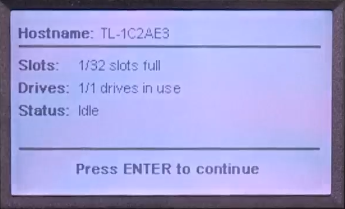
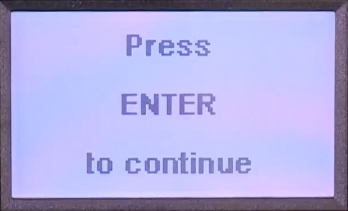
, wählen Sie im Startmenü Wartung aus.
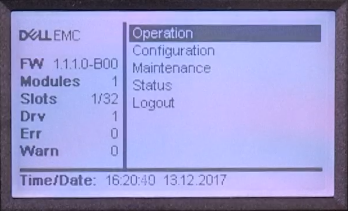
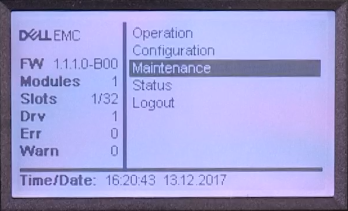
Bibliothekstests auswählen...
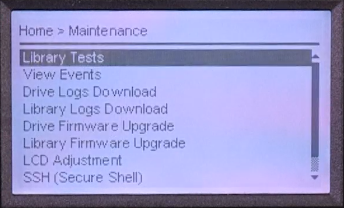
Wählen Sie "Laufwerksdiagnose" aus.
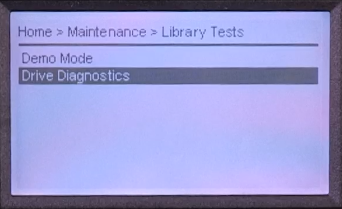
Nun können Sie das Laufwerk auswählen, das Sie testen möchten. (In dieser Bibliothek ist nur ein Laufwerk verfügbar.)

Für das ausgewählte Laufwerk finden Sie ein Dropdown-Menü. Hier finden Sie den POST (Power On Self Test).
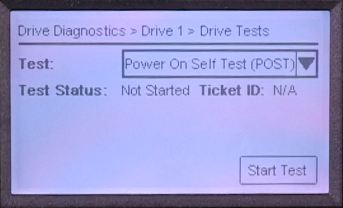
Wenn ein Band auf dem ausgewählten Laufwerk geladen ist, wird es von der Bibliothek entladen.
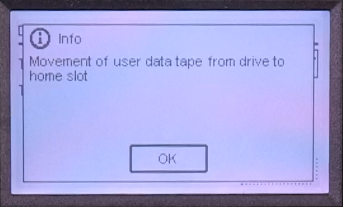
Danach wird der Test ausgeführt und die Fortschrittsinformationen werden angezeigt.
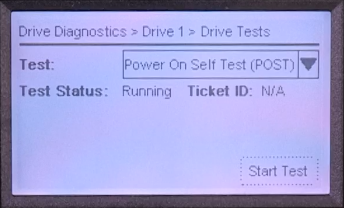
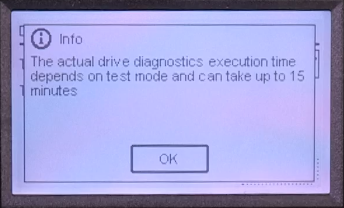
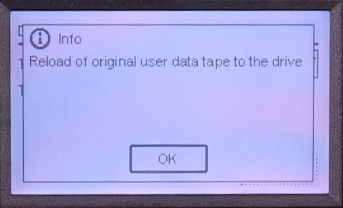
Wenn alle Tests erfolgreich bestanden wurden, lautet der TeststatusBestanden.

Drücken Sie auf dem Startbildschirm zweimal die Eingabetaste
, wählen Sie im Startmenü Wartung aus.
Bibliothekstests auswählen...
Wählen Sie "Laufwerksdiagnose" aus.
Nun können Sie das Laufwerk auswählen, das Sie testen möchten. (In dieser Bibliothek ist nur ein Laufwerk verfügbar.)
Für das ausgewählte Laufwerk finden Sie ein Dropdown-Menü. Hier finden Sie den POST (Power On Self Test).
Wenn ein Band auf dem ausgewählten Laufwerk geladen ist, wird es von der Bibliothek entladen.
Danach wird der Test ausgeführt und die Fortschrittsinformationen werden angezeigt.
Wenn alle Tests erfolgreich bestanden wurden, lautet der TeststatusBestanden.
Betroffene Produkte
Dell EMC ML3, Powervault LTO6, PowerVault LTO7, PowerVault LTO8Artikeleigenschaften
Artikelnummer: 000144463
Artikeltyp: Solution
Zuletzt geändert: 21 Feb. 2021
Version: 3
Antworten auf Ihre Fragen erhalten Sie von anderen Dell NutzerInnen
Support Services
Prüfen Sie, ob Ihr Gerät durch Support Services abgedeckt ist.