Installation des Windows 10-Befehlszeilentreibers für Dell Medien – NVMe-Treiber fehlt
Zusammenfassung: Schritte zur Verwendung der Befehlszeilenfunktion zur Installation von Windows 10-Treibern.
Dieser Artikel gilt für
Dieser Artikel gilt nicht für
Dieser Artikel ist nicht an ein bestimmtes Produkt gebunden.
In diesem Artikel werden nicht alle Produktversionen aufgeführt.
Symptome
Installation von Win10-Befehlszeilentreibern
Dell arbeitet an einem Problem mit den Installationsmedien für Windows 10, da unsere Medien keine Treiber für NVMe-Laufwerke enthalten. Dieses Problem wird durch das neue Layout des Windows 10-Installationsmediums verschlimmert, das nicht mehr den Bildschirm für die Laufwerksauswahl zum Laden von Treibern vor dem Einrichten des Betriebssystems enthält.
Ein Symptom ist, dass das System während der Installation bei 16 % oder 17 % einfriert, unabhängig davon, ob Sie "Dateien sichern" oder "Alles entfernen" ausgewählt haben. Dies kann behoben werden, indem die NVMe-Treiber geladen werden.
Dell Medien enthalten grundlegende RAID-Treiber, sodass Windows 10 ohne zusätzliche Treiber neu installiert werden kann, wenn das RAID gelöscht und Partitionen gelöscht werden.
Verwirrung aufgrund des Layouts von Dell Medien, da die einzigen Optionen beim Starten von Windows 10 "PC zurücksetzen" und "Von Laufwerk wiederherstellen" sind. Die Anweisungen zur Verwendung des Windows 10-Datenträgers finden Sie im folgenden Artikel (Anleitung zur Installation von Windows 10 von Dell ISO ), da die Option Wiederherstellen an die Stelle der alten Installationsoptionen tritt. Dies ist genauso, wenn Sie einen USB-Stick verwenden, der von der ISO auf unserer Website erstellt wurde.
Ein Artikel, in dem zu beachten ist, ob sich NVMe-Laufwerke in einem RAID-Array befinden:
- Informationen zur Installation von Windows 10 unter Verwendung von Dell Medien bei vorhandenem NVMe- UND SATA-Laufwerk finden Sie unter Häufig gestellte Fragen zu NVMe-Solid-State-Laufwerken (SSDs).
Manuelles Laden des Treibers über PE-Eingabeaufforderung
 Hinweis: Bevor Sie mit der Installation des Treibers beginnen, verwenden Sie ein Dienstprogramm wie 7zip, um die Installationsdateien aus der .exe Treiberdatei zu extrahieren, die von der Dell Support-Website heruntergeladen wurde. Extrahieren Sie die Datei in einen Ordner auf einem USB-Stick, getrennt vom Windows 10-Installationsmedium, und stellen Sie sicher, dass der USB-Stick an das System angeschlossen ist, das Treiber benötigt.
Verwenden des IRST-Treibers in den Abbildungen unten für dieses Beispiel.
- Starten Sie den Dell Windows 10-Datenträger und wählen Sie die Sprachen aus, um zum Startbildschirm zu gelangen (Abbildung 1, nur in englischer Sprache).
Bildschirm "Windows 10 Media Option"
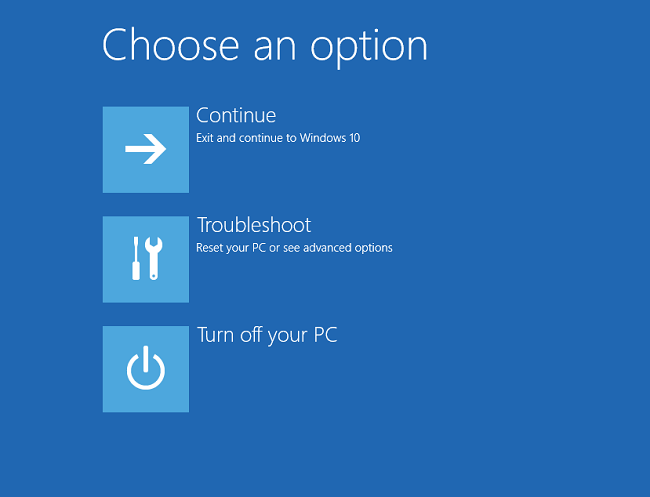
Abbildung 1
- Wählen Sie Troubleshoot Advanced Options > Command Prompt > aus (Abbildung 2, nur in englischer Sprache).
Erweiterte Windows 10-Optionen
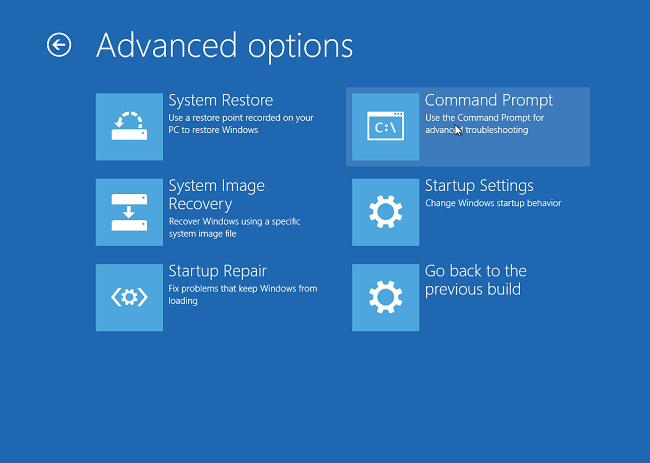
Abbildung 2
- Navigieren Sie mit dem Befehl "dir" zu dem Laufwerk, das den benötigten Treiber enthält (Abbildung 3, nur in englischer Sprache).
In der Regel das Laufwerk D:, E: oder F:.
Windows 10 Befehlszeile
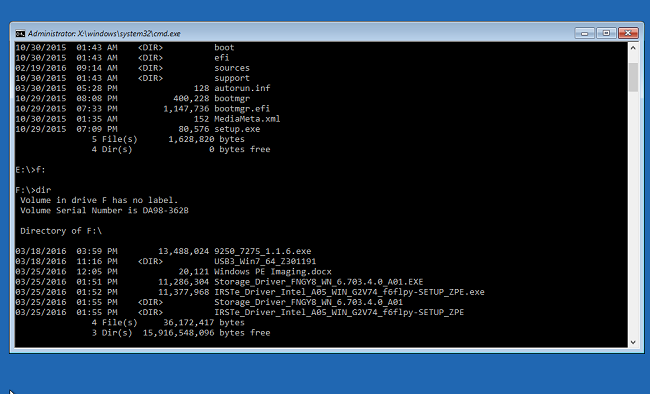
Abbildung 3
- Verwenden Sie den Befehl "cd", um durch die Ordner zum Speicherort des *.inf-Treibers zu navigieren. Verwenden Sie "dir" nach Bedarf, um den Inhalt jedes Ordners anzuzeigen (Abbildung 4, nur in englischer Sprache).
Windows 10 CD-Befehl in der Befehlszeile
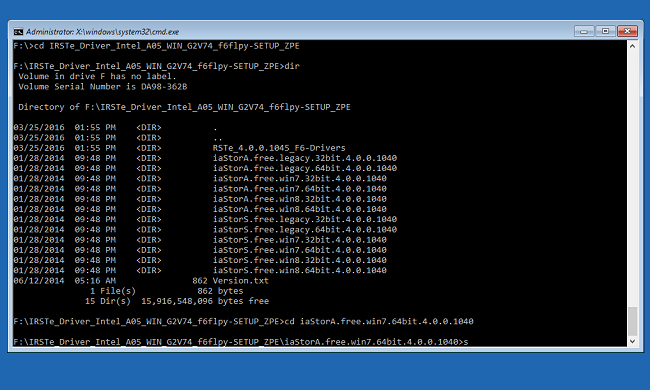
Abbildung 4
- Suchen Sie die INF-Datei, die für das zu installierende Gerät erforderlich ist, um Windows zu laden (Abbildung 5, nur in englischer Sprache).
Windows 10 Befehlszeile
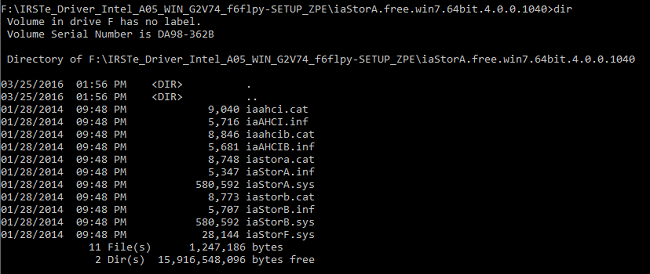
Abbildung 5
- Verwenden Sie den folgenden Befehl, um den entsprechenden Treiber auf das System zu laden, und drücken Sie die Eingabetaste:
- Drvload.exe [.inf-Pfad/Dateiname] (Abbildung 6, nur in englischer Sprache)
Windows 10 Befehlszeile
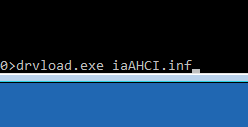
Abbildung 6
- Die Eingabeaufforderung sollte bestätigen, wenn der Treiber erfolgreich auf das System geladen wurde (Abbildung 7, nur in englischer Sprache).
Windows 10 Befehlszeile

Abbildung 7
- Beenden Sie die Eingabeaufforderung und installieren Sie Windows 10 mithilfe der Schritte unter Anleitung zur Installation von Windows 10 über die Dell ISO.
Ursache
k. A.
Lösung
k. A.
Betroffene Produkte
Alienware, Inspiron, Legacy Desktop Models, OptiPlex, Vostro, XPS, G Series, G Series, Alienware, Inspiron, Latitude, Vostro, XPS, Legacy Laptop Models, Fixed Workstations, Mobile WorkstationsArtikeleigenschaften
Artikelnummer: 000146119
Artikeltyp: Solution
Zuletzt geändert: 07 Juli 2026
Version: 10
Antworten auf Ihre Fragen erhalten Sie von anderen Dell NutzerInnen
Support Services
Prüfen Sie, ob Ihr Gerät durch Support Services abgedeckt ist.