Помилка встановлення UEFI Windows
Zusammenfassung: Інформація про вирішення помилки інсталяції вікна UEFI.
Dieser Artikel gilt für
Dieser Artikel gilt nicht für
Dieser Artikel ist nicht an ein bestimmtes Produkt gebunden.
In diesem Artikel werden nicht alle Produktversionen aufgeführt.
Symptome
Ursache
Інформація про причини недоступна.
Lösung
Помилка встановлення UEFI Windows
Під час інсталяції операційної системи Windows (ОС) на основі уніфікованого розширюваного інтерфейсу мікропрограми (UEFI). Може з'явитися таке повідомлення про помилку: "Windows не може бути встановлена на цей диск. Вибраний диск має таблицю розділів MBR."
Під час інсталяції Windows на комп'ютер на базі UEFI за допомогою програми інсталяції Windows стиль розділу жорсткого диска має бути налаштований на підтримку режиму UEFI або застарілого режиму сумісності з BIOS.
Наприклад, якщо ви отримали повідомлення про помилку: "Windows не може бути встановлена на цей диск. Вибраний диск не належить до стилю розділу GPT", це пов'язано з тим, що ваш ПК завантажується в режимі UEFI, але ваш жорсткий диск не налаштований на режим UEFI.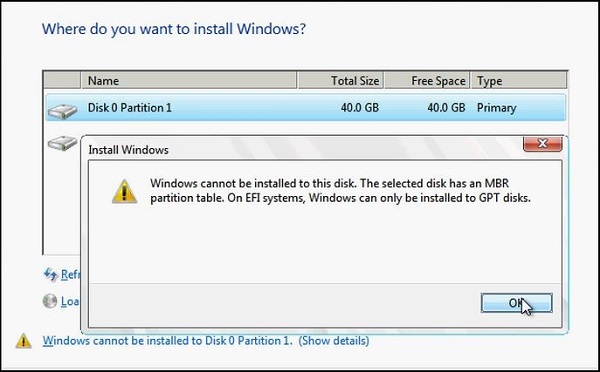
Розділ Windows
- Перезавантажте комп'ютер у застарілому режимі сумісності з BIOS. За допомогою цього пункту ви можете зберегти існуючий стиль розділу. Докладнішу інформацію дивіться в розділі Завантаження в режимі UEFI або Застарілий режим
BIOS .
- Налаштуйте свій диск для UEFI за допомогою стилю розділу GPT. Цей параметр дає змогу використовувати функції мікропрограми UEFI ПК.
Ви можете зберегти свої дані та перетворити диск за допомогою MBR2GPT Tool
Переформатування диска з використанням іншого стилю розділів
Щоб очистити та перетворити диск за допомогою програми інсталяції Windows, виконайте такі дії:
- Вимкніть комп'ютер і вставте в Windows інсталяційний DVD або USB-накопичувач.
- Завантажте комп'ютер на DVD або USB-накопичувач в режимі UEFI. Докладнішу інформацію дивіться в розділі Завантаження в режимі UEFI або Застарілий режим
- Вибираючи тип встановлення, виберіть Custom (Користувацький).
- На екрані "Де ви хочете встановити Windows" виберіть кожен із розділів на диску та натисніть Видалити. Накопичувач показує єдину область нерозподіленого простору.
- Виділіть нерозподілене місце і натисніть Далі. Windows виявляє, що комп'ютер був завантажений в режим UEFI, і переформатовує диск, використовуючи формат диска GPT, і починає установку.
Щоб вручну стерти диск і перетворити його на GPT:
- Вимкніть комп'ютер і вставте в Windows інсталяційний DVD або USB-накопичувач.
- Завантажте комп'ютер на DVD або USB-накопичувач в режимі UEFI. Докладнішу інформацію дивіться в розділі Завантаження в режимі UEFI або Застарілий режим
- У вікні інсталяції Windows натисніть Shift+F10 , щоб відкрити вікно командного рядка.
- Відкрийте інструмент «Дискова частина»:
diskpart - Визначте диск для переформатування:
list disk - Виділіть диск і переформатуйте його:
select disk <disk number>

       clean

       convert gpt

exit - Закрийте вікно командного рядка.
- Продовжуйте інсталяцію програми інсталяції Windows.
Вибираючи тип встановлення, виберіть Custom (Користувацький). Накопичувач виглядає як єдина область нерозподіленого простору.
Виділіть нерозподілене місце і натисніть Далі. Windows починає установку.
Artikeleigenschaften
Artikelnummer: 000146878
Artikeltyp: Solution
Zuletzt geändert: 25 Aug. 2025
Version: 5
Antworten auf Ihre Fragen erhalten Sie von anderen Dell NutzerInnen
Support Services
Prüfen Sie, ob Ihr Gerät durch Support Services abgedeckt ist.