Błąd instalacji systemu Windows UEFI
Zusammenfassung: Informacje na temat rozwiązywania błędu instalacji okna UEFI.
Dieser Artikel gilt für
Dieser Artikel gilt nicht für
Dieser Artikel ist nicht an ein bestimmtes Produkt gebunden.
In diesem Artikel werden nicht alle Produktversionen aufgeführt.
Symptome
Ursache
Brak dostępnych informacji o przyczynie.
Lösung
Błąd instalacji systemu Windows UEFI
Podczas instalowania systemu operacyjnego Windows opartego na interfejsie UEFI (Unified Extensible Firmware Interface). Może zostać wyświetlony następujący komunikat o błędzie: "Nie można zainstalować systemu Windows na tym dysku. Wybrany dysk zawiera tabelę partycji MBR".
Podczas instalowania systemu Windows na komputerze z systemem UEFI przy użyciu Instalatora systemu Windows styl partycji dysku twardego musi być skonfigurowany tak, aby obsługiwał tryb UEFI lub starszy tryb zgodności systemu BIOS.
Jeśli na przykład zostanie wyświetlony komunikat o błędzie: "Nie można zainstalować systemu Windows na tym dysku. Wybrany dysk nie ma partycji GPT", ponieważ komputer jest uruchomiony w trybie UEFI, ale dysk twardy nie jest skonfigurowany do obsługi trybu UEFI.
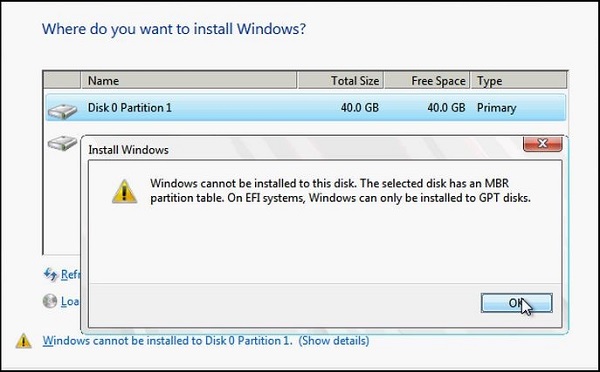
Partycja Windows
- Uruchom ponownie komputer w trybie zgodności ze starszym systemem BIOS. Ta opcja umożliwia zachowanie istniejącego stylu partycji. Aby uzyskać więcej informacji, zobacz Rozruch w trybie UEFI lub Starszy tryb
BIOS .
- Skonfiguruj napęd dla UEFI przy użyciu stylu partycji GPT. Ta opcja umożliwia korzystanie z funkcji oprogramowania sprzętowego UEFI na komputerze.
Możesz zachować swoje dane i przekonwertować dysk za pomocą narzędzia MBR2GPT .
Ponowne formatowanie dysku przy użyciu innego stylu partycji
Aby wymazać i przekonwertować dysk za pomocą Instalatora systemu Windows:
- Wyłącz komputer i włóż instalacyjną płytę DVD lub nośnik USB z systemem Windows.
- Uruchom komputer z płyty DVD lub napędu USB w trybie UEFI. Aby uzyskać więcej informacji, zobacz Rozruch w trybie UEFI lub Starszy tryb
- Wybierając typ instalacji, wybierz opcję Niestandardowa.
- Na ekranie "Gdzie chcesz zainstalować system Windows" wybierz każdą partycję na dysku i wybierz opcję Usuń. Dysk pokazuje pojedynczy obszar nieprzydzielonego miejsca.
- Wybierz nieprzydzielone miejsce i kliknij przycisk Dalej. System Windows wykryje, że komputer został uruchomiony w trybie UEFI, a następnie ponownie sformatuje dysk przy użyciu formatu dysku GPT i rozpocznie instalację.
Aby ręcznie wymazać dysk i przekonwertować go na dysk GPT, wykonaj następujące czynności:
- Wyłącz komputer i włóż instalacyjną płytę DVD lub nośnik USB z systemem Windows.
- Uruchom komputer z płyty DVD lub napędu USB w trybie UEFI. Aby uzyskać więcej informacji, zobacz Rozruch w trybie UEFI lub Starszy tryb
- W Instalatorze systemu Windows naciśnij klawisze SHIFT + F10, aby otworzyć okno wiersza polecenia.
- Otwórz narzędzie diskpart:
diskpart - Zidentyfikuj napęd do ponownego sformatowania:
list disk - Wybierz napęd i sformatuj go ponownie:
select disk <disk number>

 clean

 convert gpt

exit - Zamknij okno wiersza polecenia.
- Kontynuuj pracę Instalatora systemu Windows.
Wybierając typ instalacji, wybierz opcję Niestandardowa. Dysk jest wyświetlany jako pojedynczy obszar nieprzydzielonego miejsca.
Wybierz nieprzydzielone miejsce i kliknij przycisk Dalej. System Windows rozpocznie instalację.
Artikeleigenschaften
Artikelnummer: 000146878
Artikeltyp: Solution
Zuletzt geändert: 02 Mai 2026
Version: 6
Antworten auf Ihre Fragen erhalten Sie von anderen Dell NutzerInnen
Support Services
Prüfen Sie, ob Ihr Gerät durch Support Services abgedeckt ist.