UEFI — ошибка установки Windows
Zusammenfassung: Информация об устранении ошибки установки Windows UEFI.
Dieser Artikel gilt für
Dieser Artikel gilt nicht für
Dieser Artikel ist nicht an ein bestimmtes Produkt gebunden.
In diesem Artikel werden nicht alle Produktversionen aufgeführt.
Symptome
Ursache
Информация о причине отсутствует.
Lösung
UEFI — ошибка установки Windows
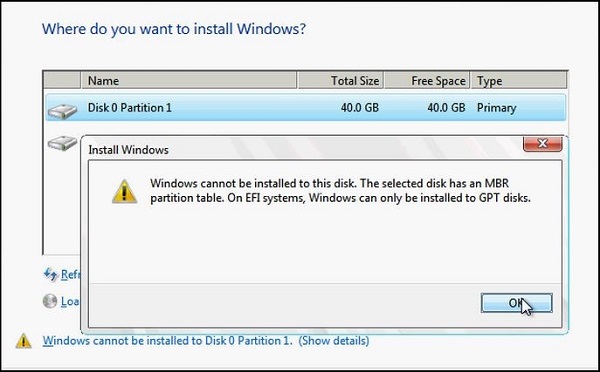
При установке операционной системы (ОС) Windows на базе Unified Extensible Firmware Interface (UEFI). Может появиться следующее сообщение об ошибке: «Невозможно установить Windows на этот диск. Выбранный диск имеет таблицу разделов MBR».
При установке Windows на компьютер на базе UEFI с помощью программы установки Windows необходимо настроить стиль разделов жесткого диска для поддержки режима UEFI или устаревшего режима совместимости с BIOS.
Например, если вы получили следующее сообщение об ошибке: «Невозможно установить Windows на этот диск. «Выбран диск не в стиле разделов GPT», это значит, что ваш ПК загружен в режиме UEFI, но жесткий диск не настроен для режима UEFI.
Раздел Windows
- Перезагрузите компьютер в режиме совместимости с прежними версиями BIOS. Эта опция позволяет сохранить стиль существующей таблицы разделов. Дополнительные сведения см. в разделе Загрузка в режиме UEFI или Legacy BIOS
.
- Настройте жесткий диск для UEFI, используя стиль раздела GPT. Этот параметр позволяет использовать функции микрокода UEFI на ПК.
Вы можете сохранить данные и преобразовать диск с помощью инструмента MBR2GPT .
Переформатирование диска с использованием другого стиля раздела
Чтобы очистить и преобразовать диск с помощью программы установки Windows, выполните следующие действия.
- Выключите компьютер и вставьте в Windows установочный DVD-диск или USB-накопитель.
- Загрузите компьютер на DVD-диск или USB-накопитель в режиме UEFI. Дополнительные сведения см. в разделе Загрузка в режиме UEFI или Legacy BIOS
- При выборе типа установки выберите Пользовательский.
- На экране «Где вы хотите установить Windows» выберите каждый из разделов на диске и нажмите Удалить. На диске отображается одна область нераспределенного пространства.
- Выберите «Незанятое пространство» и нажмите Далее. Windows обнаружит, что компьютер был загружен в режиме UEFI, переформатирует диск в формате GPT и начнет установку.
Чтобы вручную очистить диск и преобразовать его в GPT:
- Выключите компьютер и вставьте в Windows установочный DVD-диск или USB-накопитель.
- Загрузите компьютер на DVD-диск или USB-накопитель в режиме UEFI. Дополнительные сведения см. в разделе Загрузка в режиме UEFI или Legacy BIOS
- В окне «Установка Windows» нажмите клавиши Shift+F10, чтобы открыть окно командной строки.
- Откройте служебную программу diskpart.
diskpart - Определите диск, который необходимо переформатировать:
list disk - Выберите диск и переформатируйте его:
select disk <disk number>

 clean

 convert gpt

exit - Закройте окно командной строки.
- Продолжайте установку Windows.
При выборе типа установки выберите «Пользовательский». Диск отображается как одна область нераспределенного пространства.
Выберите «Незанятое пространство» и нажмите «Далее». Windows начнет установку.
Artikeleigenschaften
Artikelnummer: 000146878
Artikeltyp: Solution
Zuletzt geändert: 02 Mai 2026
Version: 6
Antworten auf Ihre Fragen erhalten Sie von anderen Dell NutzerInnen
Support Services
Prüfen Sie, ob Ihr Gerät durch Support Services abgedeckt ist.