Windows 10'da Dosya Gezgini Yanıt Vermiyor
Zusammenfassung: Windows 10'da Dosya Gezgini'nin yanıt vermemesiyle ilgili sorun mu yaşıyorsunuz? Geçmişi temizleyerek, klasörleri sıfırlayarak ve varsayılan ayarları geri yükleyerek sorunları çözmek için bu kılavuzu izleyin. Sorunu çözmek için bilgisayarınızı yeniden başlatın. ...
Dieser Artikel gilt für
Dieser Artikel gilt nicht für
Dieser Artikel ist nicht an ein bestimmtes Produkt gebunden.
In diesem Artikel werden nicht alle Produktversionen aufgeführt.
Symptome
Etkilenen İşletim Sistemleri:
- Windows 10
Windows 10 Dosya Gezgini yanıt vermiyor, çalışan bir döngüde devam ediyor ve yanıt vermiyor iletisi görünüyor mu?
Ursache
Bu sorun, bilgisayara indirilen ve bazı ayarların değiştirilmesine, DOSYA GEZGINİ'nin kilitlenmesine ve bilgisayar performansının yavaşlamasına neden olabilen bazı uygulamalar nedeniyle oluşur. Sorunu çözmek için aşağıdaki adımları izleyin:
Lösung
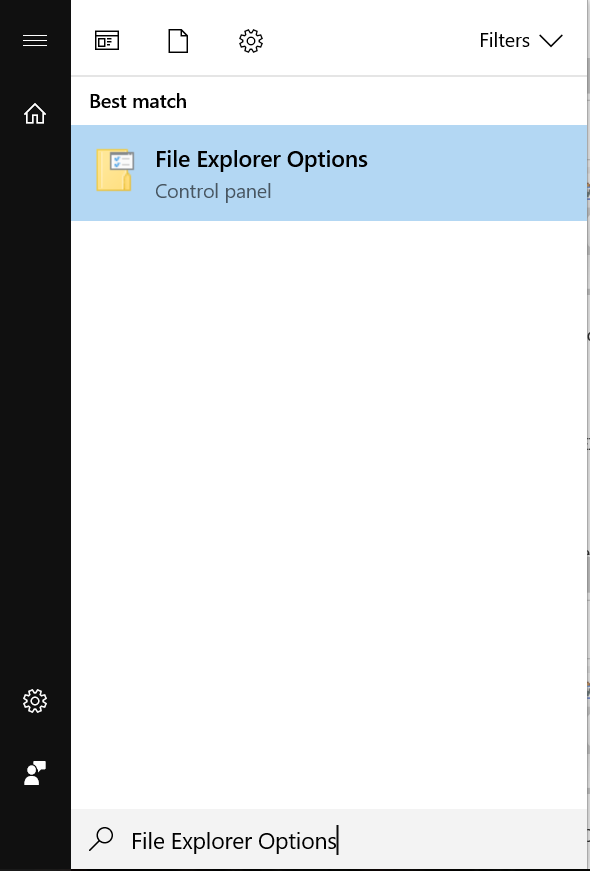
- Başlat düğmesine tıklayın ve DOSYA GEZGINİ SEÇENEKLERİ yazın:
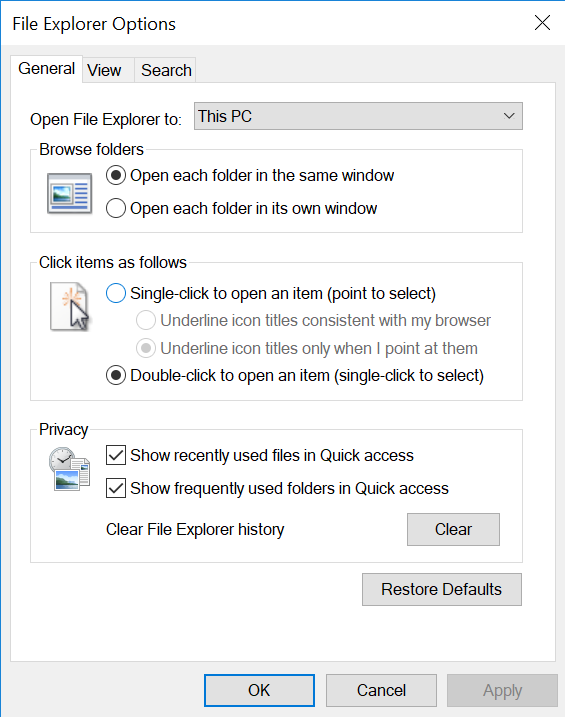
- GENEL sekmesine tıklayın, Dosya Gezgini Geçmişini Temizle seçeneğinde TEMİZLE'ye tıklayın,ardından VARSAYILANLARI GERİ YÜKLE'ye tıklayın ve son olarak UYGULA'ya tıklayın.
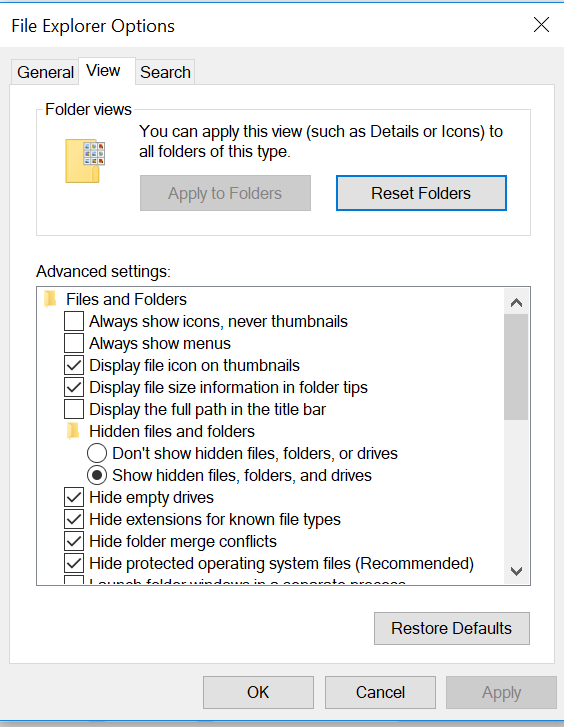
- Şimdi GÖRÜNÜM sekmesine tıklayın, KLASÖRLERİ SIFIRLA'yı seçin ve ardından EVET'e tıklayın. Ardından RESTORE DEFAULTS öğesine ve ardından APPLY öğesine tıklayın.
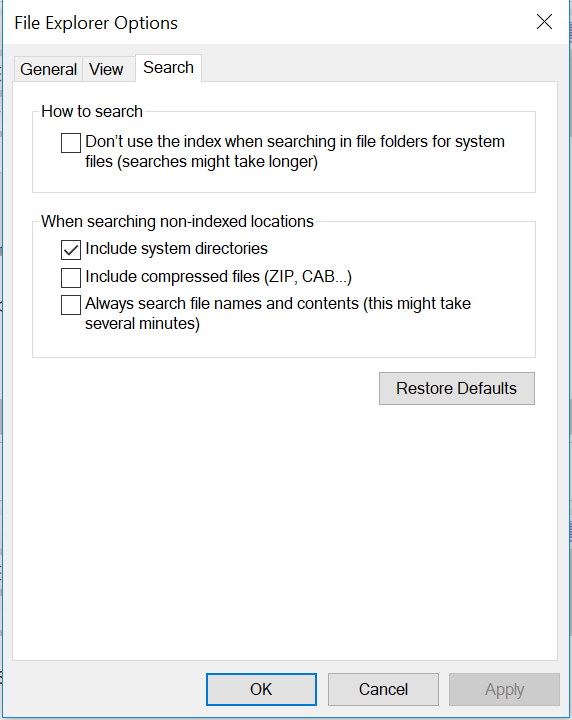
- SEARCH sekmesinde, RESTORE DEFAULTS öğesine ve ardından APPLY öğesine tıklayın.
- Bu yapıldıktan sonra bilgisayarı yeniden başlatın ve sorun çözülmelidir.
Betroffene Produkte
Alienware, Inspiron, Legacy Desktop Models, OptiPlex, Vostro, XPS, G Series, G Series, Alienware, Inspiron, Latitude, Vostro, XPS, Legacy Laptop Models, Fixed Workstations, Mobile WorkstationsArtikeleigenschaften
Artikelnummer: 000148462
Artikeltyp: Solution
Zuletzt geändert: 17 Juli 2025
Version: 8
Antworten auf Ihre Fragen erhalten Sie von anderen Dell NutzerInnen
Support Services
Prüfen Sie, ob Ihr Gerät durch Support Services abgedeckt ist.