referenzhandbuch-fuer-die-diagnoseanzeigen-von-precision-workstations
Zusammenfassung: Dieser Artikel ist eine Anleitung für verschiedene bei Dell Precision Workstations angewendeten Methoden zur Diagnose der Fehler "Kein POST" während des Systemstarts.
Dieser Artikel gilt für
Dieser Artikel gilt nicht für
Dieser Artikel ist nicht an ein bestimmtes Produkt gebunden.
In diesem Artikel werden nicht alle Produktversionen aufgeführt.
Weisungen
Integrierte Diagnoseanzeigen haben bei Dell Precision-Workstation-Desktops eine lange Tradition. Bei diesen Anzeigen kann es sich um hörbare Pieptöne, Netzschalter, die verschiedene Zustände und Farben anzeigen, spezifische Diagnose-LEDs oder eine Kombination davon handeln. Auf diese Weise wird angezeigt, zu welchem Zeitpunkt des POST (Power On Self Test) ein Gerät Fehler aufweist.
Der folgende Artikel stellt ein Referenzhandbuch für die für jedes Modell verfügbaren Codes dar und erklärt, was diese Codes im Einzelnen bedeuten. Diese sind je nach Modell und Jahr verschieden. Diese Anzeigen dienen lediglich als Ausgangspunkt, um die Ursache des aktuellen Fehlers einzugrenzen. Sie können dies als Ansatzpunkt nutzen, um die richtige Troubleshooting-Anleitung zu ermitteln. Sie können sich jedoch auch an den technischen Support wenden, um weitere Hilfe zu erhalten. Dieser wird die Anzeigen ebenfalls einbeziehen.
Beachten Sie bei allen im Folgenden aufgeführten Tabellen, dass die Diagnose-LEDs nur als Fortschrittsanzeige für den POST-Verlauf dienen. Diese LEDs sind kein Hinweis auf das Problem, das zum Anhalten der POST-Routine führte.
Die Workstation-Tower der Precision 36x0-Serie verfügen über eine zusätzliche Funktion, die bei keinem anderen Desktop-Computer zu finden ist. Diese Tower können in die ePSA-Diagnose (Enhanced Pre-Boot System Assessment) übergehen, sobald der POST-Vorgang abgeschlossen ist. Die LED-Betriebsanzeige hört bei einem POST-Fehler auf, gelb und weiß zu blinken, und blinkt stattdessen mit einem vierstelligen gelben Code. Der neue Fehlercode entspricht den letzten vier Ziffern des ePSA-Fehlercodes, wenn ein Fehler erkannt wird, der während des POST nicht gefunden wurde. Sie können den vierstelligen ePSA-Fehler im folgenden Artikel abgleichen:
Die Status-LED des Betriebsschalters zeigt jetzt ein neues Blink- und Farbwechselmuster an. Sie blinkt sowohl gelb als auch weiß, um anzuzeigen, wo ein Problem vorliegt. Sie erkennen diese Desktop-Computer daran, dass an der Vorderseite der Einheit kein Diagnose-LED-Block vorhanden ist.
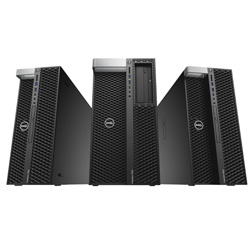
Betriebsschalter-LEDs
| Netzschalter-LED | State | Beschreibung |
|---|---|---|
 |
Aus | Die Stromversorgung ist ausgeschaltet. Die LED leuchtet nicht. |
 |
Orange blinkend | Anfangsstatus der LED beim Einschalten. Entnehmen Sie der oben aufgeführten Tabelle die Diagnoseempfehlungen für das Muster der gelben Anzeige und mögliche Fehler. |
 |
Stetig gelb | Der zweite Status der LED beim Einschalten zeigt an, dass das POWER_GOOD-Signal aktiv ist. Er zeigt auch an, dass die Stromversorgung in Ordnung ist. |
 |
Weiß blinkend | Der Desktop befindet sich in einem Energiesparzustand, entweder S1 oder S3. Dies deutet nicht auf einen Fehlerzustand hin. |
 |
Stetig weiß | Das Gerät befindet sich im S0-Status. Dies ist der normale Betriebszustand eines funktionierenden Rechners. Die LED wechselt durch das BIOS in diesen Status und gibt damit an, das mit dem Abrufen von Opcodes begonnen wurde. |
Tabelle mit Diagnoseanzeige
| State | Statusname | Betriebsanzeige:
gelb blinkend |
Gelb blinkendes Muster | Problembeschreibung | Lösungsvorschlag |
|---|---|---|---|---|---|
| - | – | 1, 1 | 1 gelbes Blinken gefolgt von einer kurzen Pause, 1 weißes Blinken, lange Pause, dann Wiederholung | Fehlerhafte Hauptplatine |
|
| - | – | 1, 2 | 1 gelbes Blinken gefolgt von einer kurzen Pause, 2 weiße Blinken, lange Pause, dann Wiederholung | Fehlerhafte Hauptplatine, fehlerhaftes Netzteil oder fehlerhafte Netzteilverkabelung |
|
| - | – | 1, 3 | 1 gelbes Blinken gefolgt von einer kurzen Pause, 3 weiße Blinken, lange Pause, dann Wiederholung | Fehlerhafte Hauptplatine, fehlerhafter Arbeitsspeicher oder fehlerhafter Prozessor |
|
| - | – | 1, 4 | 1 gelbes Blinken gefolgt von einer kurzen Pause, 4 weiße Blinken, lange Pause, dann Wiederholung | Fehlerhafter Knopfzellenakku |
|
| S2 | CPU | 2, 1 | 2 gelbe Blinken gefolgt von einer kurzen Pause, 1 weißes Blinken, lange Pause, dann Wiederholung | Fehlerhafter Prozessor |
|
| S1 | RCM | 2, 2 | 2 gelbe Blinken gefolgt von einer kurzen Pause, 2 weiße Blinken, lange Pause, dann Wiederholung | BIOS-ROM-Fehler |
|
| S6 | STO | 2, 3 | 2 gelbe Blinken gefolgt von einer kurzen Pause, 3 weiße Blinken, lange Pause, dann Wiederholung | Kein Speicher erkannt |
|
| S3 | MEM | 2, 4 | 2 gelbe Blinken gefolgt von einer kurzen Pause, 4 weiße Blinken, lange Pause, dann Wiederholung | Speicherfehler |
|
| S8 | MEM | 2, 5 | 2 gelbe Blinken gefolgt von einer kurzen Pause, 5 weiße Blinken, lange Pause, dann Wiederholung | Unzulässiger Arbeitsspeicher installiert. |
|
| S9 | MBF | 2, 6 | 2 gelbe Blinken gefolgt von einer kurzen Pause, 6 weiße Blinken, lange Pause, dann Wiederholung | Hauptplatine: Chipsatz |
|
| - | – | 3, 1 | 3 gelbe Blinken gefolgt von einer kurzen Pause, 1 weißes Blinken, lange Pause, dann Wiederholung | Unterbrechung der Stromversorgung der Echtzeituhr (Real Time Clock, RTC) |
|
| S4 | PCI | 3, 2 | 3 gelbe Blinken gefolgt von einer kurzen Pause, 2 weiße Blinken, lange Pause, dann Wiederholung | PCI-Gerät oder Video |
|
| - | – | 3, 3 | 3 gelbe Blinken gefolgt von einer kurzen Pause, 3 weiße Blinken, lange Pause, dann Wiederholung | BIOS-Wiederherstellung 1 |
|
| - | – | 3, 4 | 3 gelbe Blinken gefolgt von einer kurzen Pause, 4 weiße Blinken, lange Pause, dann Wiederholung | BIOS-Wiederherstellung 2 |
|
| - | – | 4, 1 | 4 gelbe Blinken gefolgt von einer kurzen Pause, 1 weißes Blinken, lange Pause, dann Wiederholung | CPU-Konfiguration oder CPU-Fehler |
|
| - | – | 4, 2 | 4 gelbe Blinken gefolgt von einer kurzen Pause, 2 weiße Blinken, lange Pause, dann Wiederholung | Allgemeiner POST-Videofehler |
|
| - | – | 4, 3 | 4 gelbe Blinken gefolgt von einer kurzen Pause, 3 weiße Blinken, lange Pause, dann Wiederholung | Ungültiger Arbeitsspeicher |
|
| - | – | 4, 4 | 4 gelbe Blinken gefolgt von einer kurzen Pause, 4 weiße Blinken, lange Pause, dann Wiederholung | Problem bei Riser-Platine |
|
| - | – | 4, 5 | 4 gelbe Blinken gefolgt von einer kurzen Pause, 5 weiße Blinken, lange Pause, dann Wiederholung | Problem mit der Bestückung der PCIe-Add-in-Karte |
|
| - | – | 4, 6 | 4 gelbe Blinken gefolgt von einer kurzen Pause, 6 weiße Blinken, lange Pause, dann Wiederholung | RAID-Datenträger ist beschädigt |
|
| - | – | 4, 7 | 4 gelbe Blinken gefolgt von einer kurzen Pause, 7 weiße Blinken, lange Pause, dann Wiederholung | Seitliche Abdeckung fehlt. |
|
Bei dieser Serie wurden die Diagnose-LEDs entfernt. Stattdessen blinkt nun die Status-LED des Betriebsschalters in einem wechselnden Farbmuster, um anzuzeigen, wo ein Problem vorliegt. Sie erkennen diese Desktop-Computer daran, dass an der Vorderseite der Einheit kein Diagnose-LED-Block vorhanden ist.
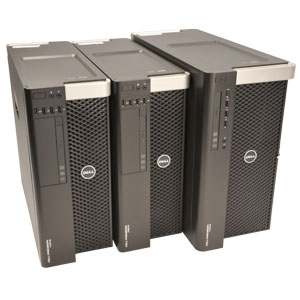
Betriebsschalter-LEDs
| Netzschalter-LED | State | Beschreibung |
|---|---|---|
 |
Aus | Die Stromversorgung ist ausgeschaltet. Die LED leuchtet nicht. |
 |
Orange blinkend | Anfangsstatus der LED beim Einschalten des Geräts. Entnehmen Sie der oben aufgeführten Tabelle die Diagnoseempfehlungen für das Muster der gelben Anzeige und mögliche Fehler. |
 |
Stetig gelb | Der zweite Status der LED beim Einschalten des Geräts zeigt an, dass das POWER_GOOD-Signal aktiv ist. Er zeigt auch an, dass die Stromversorgung in Ordnung ist. |
 |
Weiß blinkend | Das Gerät befindet sich in einem Energiesparzustand, entweder S1 oder S3. Dies deutet nicht auf einen Fehlerzustand hin. |
 |
Stetig weiß | Das Gerät befindet sich im S0-Status. Dies ist der normale Betriebszustand eines funktionierenden Rechners. Die LED wechselt durch das BIOS in diesen Status und gibt damit an, das mit dem Abrufen von Opcodes begonnen wurde. |
Tabelle mit Diagnoseanzeige
| State | Statusname | Betriebsanzeige:
gelb blinkend |
Gelb blinkendes Muster | Problembeschreibung | Lösungsvorschlag |
|---|---|---|---|---|---|
| - | – | 2, 1 | 2 Blinken gefolgt von einer kurzen Pause, 1 Blinken, lange Pause, dann Wiederholung | Fehlerhafte Hauptplatine |
|
| - | – | 2, 2 | 2 x Blinken gefolgt von einer kurzen Pause, 2 x Blinken, lange Pause, dann Wiederholung. | Fehlerhafte Hauptplatine, fehlerhaftes Netzteil oder fehlerhafte Netzteilverkabelung |
|
| - | – | 2, 3 | 2 x Blinken gefolgt von einer kurzen Pause, 3 x Blinken, lange Pause, dann Wiederholung. | Fehlerhafte Hauptplatine, fehlerhafter Arbeitsspeicher oder fehlerhafter Prozessor |
|
| - | – | 2, 4 | 2 x Blinken gefolgt von einer kurzen Pause, 4 x Blinken, lange Pause, dann Wiederholung. | Fehlerhafte Knopfzellenbatterie |
|
| S1 | RCM | 2, 5 | 2 x Blinken gefolgt von einer kurzen Pause, 5 x Blinken, lange Pause, dann Wiederholung. | BIOS-Prüfsummenfehler |
|
| S2 | CPU | 2, 6 | 2 x Blinken gefolgt von einer kurzen Pause, 6 x Blinken, lange Pause, dann Wiederholung. | Fehlerhafter Prozessor |
|
| S3 | MEM | 2, 7 | 2 x Blinken gefolgt von einer kurzen Pause, 7 x Blinken, lange Pause, dann Wiederholung. | Speicherfehler |
|
| S4 | PCI | 3, 1 | 3 Blinken gefolgt von einer kurzen Pause, 1 Blinken, lange Pause, dann Wiederholung | Fehler am PCI-Gerät oder Videosubsystem |
|
| S5 | VID | 3, 2 | 3 x Blinken gefolgt von einer kurzen Pause, 2 x Blinken, lange Pause, dann Wiederholung. | Videosubsystem-Fehler |
|
| S6 | STO | 3, 3 | 3 x Blinken gefolgt von einer kurzen Pause, 3 x Blinken, lange Pause, dann Wiederholung. | Kein Speicher erkannt |
|
| S7 | USB-Anschluss | 3, 4 | 3 x Blinken gefolgt von einer kurzen Pause, 4 x Blinken, lange Pause, dann Wiederholung. | Speicher-Subsystemfehler |
|
| S8 | MEM | 3, 5 | 3 x Blinken gefolgt von einer kurzen Pause, 5 x Blinken, lange Pause, dann Wiederholung. | Speicherkonfigurations- oder Kompatibilitätsfehler |
|
| S9 | MBF | 3, 6 | 3 x Blinken gefolgt von einer kurzen Pause, 6 x Blinken, lange Pause, dann Wiederholung. | Hauptplatinenfehler |
|
| S10 | MEM | 3, 7 | 3 x Blinken gefolgt von einer kurzen Pause, 7 x Blinken, lange Pause, dann Wiederholung. | Möglicher Speicherfehler |
|
Bei dieser Serie wurden die Diagnose-LEDs geändert, die nun eine Kombination aus Betriebsschalter-Status-LED und Diagnose-LEDs umfassen. Die Diagnose-LEDs sind nach wie vor 1, 2, 3, 4 und befinden sich an der Vorderseite des Geräts. Sie können diese Desktops am flachen, schwarzen Gitter erkennen, das in die Vorderseite eingelassen ist.
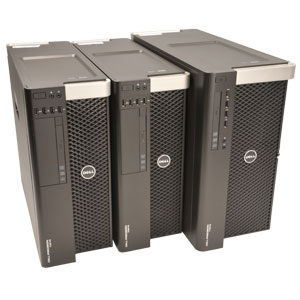
Hinweis: Es gibt drei Arten von Farben für die LED-Betriebsanzeige: Grün, Blau oder Weiß, je nach Desktop-Modell
Betriebsanzeige-LED
| Netzschalter-LED | State | Beschreibung |
|---|---|---|
 |
Aus | Die Stromversorgung ist ausgeschaltet. Die LED leuchtet nicht. |
 |
Orange blinkend | Anfangsstatus der LED beim Einschalten. Entnehmen Sie der oben aufgeführten Tabelle die Diagnoseempfehlungen für das Muster der gelben Anzeige und mögliche Fehler. |
 |
Stetig gelb | Der zweite Status der LED beim Einschalten des Desktops zeigt an, dass das POWER_GOOD-Signal aktiv ist. Er zeigt auch an, dass die Stromversorgung in Ordnung ist. |
 |
Weiß blinkend | Das Gerät befindet sich in einem Energiesparzustand, entweder S1 oder S3. Dies deutet nicht auf einen Fehlerzustand hin. |
 |
Stetig weiß | Das Gerät befindet sich im S0-Status. Dies ist der normale Betriebszustand eines funktionierenden Rechners. Die LED wechselt durch das BIOS in diesen Status und gibt damit an, das mit dem Abrufen von Opcodes begonnen wurde. |
Diagnose-LEDs (vor dem POST)
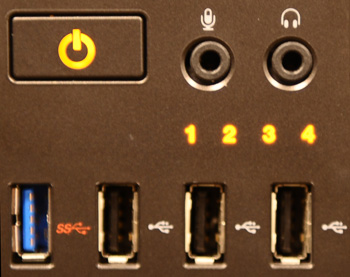
Die Diagnose-LEDs sind abhängig vom Modell entweder grün oder gelb. Sie sind jedoch entweder immer aus, blinken oder leuchten stetig.
| State | LED-Muster
(1 2 3 4) |
LED-Beschreibung | Betriebsanzeige-LED | Statuszuweisung | Statusbeschreibung |
|---|---|---|---|---|---|
| Pb0a |  |
Aus |  |
Desktop-PC Akkubetrieb | Das Gerät ist nicht an das Stromnetz angeschlossen, das Netzteil ist nicht an die Hauptplatine angeschlossen oder die Systemsteuerung ist nicht mit der Hauptplatine verbunden. |
| Pb0b |  |
Aus |  |
ACPI S0; Normalbetrieb | Das Gerät ist eingeschaltet und es wurden keine Fehler festgestellt. Hierbei handelt es sich um einen BIOS-gesteuerten Status, der auch S0e ist. |
| Pb0c |  |
Aus |  |
ACPI S1 | Das Gerät befindet sich im Windows-Stand-by-Modus. |
| Pb1 |  |
Aus |  |
ACPI S4 oder S5 | Ruhezustand oder Soft-Off-Modus. Das System ist an das Stromnetz angeschlossen, aber entweder ausgeschaltet oder im Windows-Ruhezustand. |
| Pb2 |  |
3 stetig | - | Reserviert | Reserviert |
| Pb3 |  |
3, 4 - Stetig |  |
ACPI S3 | RAM wird in den Windows-Stand-by-Modus versetzt. |
| Pb4 |  |
2 stetig | - | Reserviert | Reserviert |
| Pb5 |  |
2, 4 - Stetig | - | Reserviert | Reserviert |
| Pb6 |  |
2, 3 - Stetig | - | Reserviert | Reserviert |
| Pb7 |  |
2, 3, 4 - EIN |  |
ACPI S0, Übergabe an BIOS-Steuerung | Das Gerät ist eingeschaltet. Das BIOS startet nicht. Dies ist der Übergangszustand zu den POST-Zuständen. |
| Pb8 |  |
1 stetig | - | Reserviert | Reserviert |
| Pb9 |  |
1, 4 - EIN |  |
Fehler an Spannungsregler außerhalb Systemplatine | Es wurde ein Spannungsfehler an einer Plug-in-Komponente wie z. B. VRM, Video Riser oder Memory Riser erkannt. |
| Pb10 |  |
1, 3 - EIN |  |
PSU-Fehler | Das Netzteil ist möglicherweise fehlerhaft oder das Netzteilkabel ist möglicherweise geknickt und verursacht einen Kurzschluss auf einer Hauptstromschiene. (PS_ON zugesichert, PS_PWRGOOD nicht zugesichert) |
| Pb11 |  |
1, 3, 4 - EIN |  |
Fehler des Netzteilkabels | Es sind möglicherweise nicht alle Netzteilkabel ordnungsgemäß an die Systemplatine angeschlossen. (PS_ON zugesichert, Fehlen einer Hauptstromschiene) |
| Pb12 |  |
1, 2 - EIN |  |
Fehler an Systemplatinen-Spannungsregler | Es wurde ein Stromausfall bei einem der Spannungsregler auf der Hauptplatine erkannt. Dies kann durch eine fehlerhafte Komponente der Hauptplatine oder ein Plug-in-Gerät, das einen Kurzschluss auf einer regulierten Stromschiene verursacht hat, ausgelöst werden. (PS_ON zugesichert, PS_PWRGOOD zugesichert, SYS_PWRGOOD nicht mehr feststellbar) |
| Pb13 |  |
1, 2, 4 - EIN |  |
Nichtübereinstimmung | Die Hardware hat eine Bestückungsinkompatibilität bei einer wichtigen Komponente wie z. B. CPU, VRM, PSU oder SPEICHER-RISER erkannt. |
| Pb14 |  |
1, 2, 3 - Stetig | - | Reserviert | Reserviert |
| Pb15 |  |
1, 2, 3,4 - Stetig | - | Reserviert | Reserviert |
Diagnose-LEDs (POST)
| State | LED-Muster
( 1 2 3 4 ) |
LED-Beschreibung | Statusname | Statuszuweisung | Statusbeschreibung | Lösungsvorschlag |
|---|---|---|---|---|---|---|
| S0a |  |
Aus | AUS | AUS | Die LED-Betriebsanzeige leuchtet nicht. Das Gerät wird nicht mit Strom versorgt. |
|
| S0e |  |
Aus | AN | Normaler Betrieb, ACPI S0 | Die LED-Betriebsanzeige leuchtet stetig grün, blau oder weiß. Das Gerät wurde erfolgreich gestartet und ist in Betrieb. | |
| S1 |  |
4 | RCM | Das Gerät befindet sich im Wiederherstellungsmodus. | Es wurde ein BIOS-Prüfsummenfehler erkannt und das Gerät befindet sich jetzt im Wiederherstellungsmodus. |
|
| S2 |  |
3 | CPU | CPU | Die Konfiguration der CPU wird ausgeführt oder es wurde ein CPU-Fehler erkannt. |
|
| S3 |  |
3.4 | MEM | Speicher | Die Konfiguration des Speichersubsystems wird ausgeführt. Entsprechende Speichermodule werden erkannt, es ist jedoch ein Speicherfehler aufgetreten. |
|
| S4 |  |
2 | PCI | PCI-Gerät | Die PCI-Komponente wird konfiguriert, oder es wurde ein Fehler in der PCI-Komponente erkannt. |
|
| S5 |  |
2.4 | VID | Grafikkarte | Die Konfiguration des Videosubsystems wird ausgeführt oder das Videosubsystem weist einen Fehler auf. |
|
| S6 |  |
2.3 | STO | Storage | Die Konfiguration des Storage-Geräts wird ausgeführt oder das Storage-Subsystem weist einen Fehler auf. |
|
| S7 |  |
2, 3, 4 | USB-Anschluss | USB-Anschluss | Die Konfiguration des USB-Subsystems wird ausgeführt oder das USB-Subsystem weist einen Fehler auf. |
|
| S8 |  |
1 | MEM | Speicher | Die Konfiguration des Speichersubsystems wird ausgeführt. Es wurden keine Speichermodule erkannt. |
|
| S9 |  |
1.4 | MBF | Hauptplatine | Es wurde ein schwerwiegender Hauptplatinenfehler festgestellt. |
|
| S10 |  |
1.3 | MEM | Speicher | Die Konfiguration des Speichersubsystems wird ausgeführt. Es wurden Arbeitsspeichermodule erkannt, sie scheinen jedoch nicht kompatibel zu sein oder weise eine ungültige Konfiguration auf. |
|
| S11 |  |
1, 3, 4 | PRV | Andere Aktivität vor Bildanzeige | Dies weist auf eine Routineaktivität vor der Videoinitialisierung hin. |
|
| S12 |  |
1.2 | CFG | Ressourcenkonfiguration | Die Konfiguration der Desktop-Ressource wird ausgeführt. |
|
| S13 |  |
1,2,4 | Reserviert | Dies ist für eine zukünftige Verwendung vorbehalten. Dieses Muster soll möglicherweise den Status „Grafik Aus“ auf dem Desktop anzeigen. |
|
|
| S14 |  |
1,2,3 | POV | Andere Postvideo-Aktivität | Dies weist auf eine routinemäßige Desktopaktivität nach der Videoinitialisierung hin. |
|
| S15 |  |
1, 2, 3, 4 | STD | Start-Übergabe | Dies zeigt das Ende des POST-Vorgangs an. In diesem Status leuchten die LEDs kurz normal auf, sobald der POST-Test beendet wird. Sobald die Übergabe an das Betriebssystem abgeschlossen ist, gehen die LEDs aus und das System wechselt in den Status „S0e“. |
|
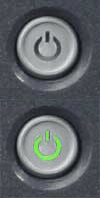
Diese Serie hatte eine Kombination von Betriebsschalter-LED-Zuständen mit den Diagnose-LEDs 1, 2, 3, 4. Die Diagnose-LEDs befinden sich auf der Vorderseite des Gehäuses.
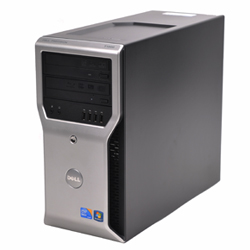
Hinweis: Es gibt zwei Arten von Farben für die LED-Betriebsanzeige: Grün oder Blau, je nach Desktop-Modell.
Strom-LEDs
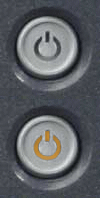
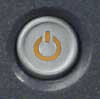
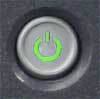
| Aus | Orange blinkend | Stetig gelb | Stetig grün | Grün blinkend |
|---|---|---|---|---|
 |
 |
 |
 |
 |
Diagnose-LEDs
| Anzeigemuster | Problem
Beschreibung |
Lösungsvorschlag | |
|---|---|---|---|
| Diagnose-LEDs | Stromversorgung
Netzschalter-LED |
||
 |
 |
Das Gerät ist entweder ausgeschaltet oder wird nicht mit Strom versorgt. |
|
 |
 |
Es ist möglicherweise ein Fehler an der Hauptplatine aufgetreten. |
|
 |

Blinkend |
Es ist ein möglicher Fehler bei der Systemplatine, dem Netzteil oder einem Peripheriegerät aufgetreten. |
|
 |
 |
Es ist keine CPU vorhanden. |
|
 |
 |
Speichermodule werden erkannt, es ist jedoch ein Fehler bei der Stromversorgung des Speichers aufgetreten. |
|
 |
 |
Es ist möglicherweise ein Fehler in der CPU oder an der Hauptplatine aufgetreten. |
|
 |
 |
Das BIOS ist möglicherweise beschädigt oder nicht vorhanden. |
|
 |
 |
Möglicherweise ist ein Hauptplatinenfehler aufgetreten. |
|
 |
 |
Der Netzanschluss ist nicht korrekt installiert. |
|
 |
 |
Es ist möglicherweise ein Fehler in der Peripheriekarte oder an der Hauptplatine aufgetreten. |
|
 |
 |
Es ist möglicherweise ein Fehler an der Hauptplatine aufgetreten. |
|
 |
 |
Es ist möglicherweise ein Fehler an der Knopfzellenbatterie aufgetreten. |
|
 |
 |
Das Gerät befindet sich in einem normalen eingeschalteten Zustand. Die Diagnoseanzeigen leuchten nicht, wenn der Desktop das Betriebssystem ordnungsgemäß gestartet hat. |
|
 |
 |
Es ist möglicherweise ein Prozessorfehler aufgetreten. |
|
 |
 |
Speichermodule werden erkannt, es ist jedoch ein Speicherfehler aufgetreten. |
|
 |
 |
Es ist möglicherweise ein Grafikkartenfehler aufgetreten. |
|
 |
 |
Es ist möglicherweise ein Fehler beim Disketten- oder Festplattenlaufwerk aufgetreten. |
|
 |
 |
Möglicherweise ist ein USB-Fehler aufgetreten. |
|
 |
 |
Es werden keine Speichermodule erkannt. |
|
 |
 |
Speichermodule werden erkannt, aber es ist ein Speicherkonfigurations- oder Kompatibilitätsfehler aufgetreten. |
|
 |
 |
Es ist möglicherweise ein Erweiterungskartenfehler aufgetreten. |
|
 |
 |
Möglicherweise ist ein Fehler bei den Hauptplatinenressourcen oder der Hardware aufgetreten. |
|
 |
 |
Es ist ein weiterer Fehler aufgetreten. |
|
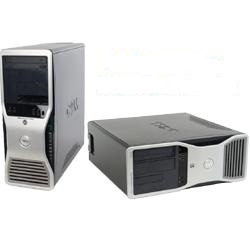
Integrierte Diagnoseanzeigen haben bei Dell Precision-Desktops eine lange Tradition. Sie können in Form von hörbaren Signaltönen und spezifischen Diagnose-LEDs vorliegen, die anzeigen, wann das System während des POST (Power On Self-Test) einen Fehler aufweist.
Diese Modelle verfügten über einen Block mit den LEDs 1, 2, 3 und 4 vorne am Gehäuse, die entweder grün oder nicht aufleuchteten. Nachfolgend finden Sie eine Tabelle mit der Beschreibung der Anzeigen. Diese Modelle waren in erster Linie Tower-Desktops.
Diagnose-LEDs
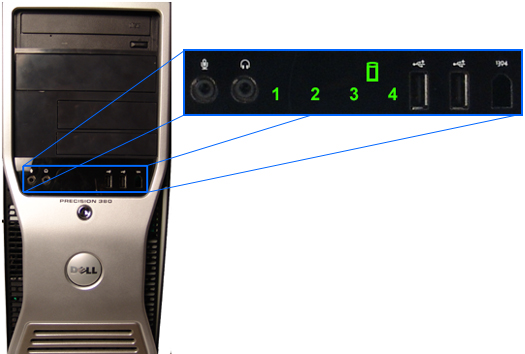
| LED-Muster
(1 2 3 4) |
LED
Muster |
Status
Name |
Status
Beschreibung |
Lösungsvorschlag |
|---|---|---|---|---|
 |
Aus | Aus | POST abgeschlossen – LED-Zeitüberschreitung aufgetreten |
|
 |
4 | RCM | BIOS-Prüfsummenfehler - Wiederherstellungsmodus |
|
 |
3 | CPU | CPU-Konfigurationsvorgang oder -fehler; CPU-Cache-Fehler |
|
 |
34 | MEM | Die Konfiguration des Speichersubsystems wird ausgeführt oder es liegt ein Fehler im Speichersubsystem vor. |
|
 |
2 | PCI | PCI-Gerätekonfiguration oder -fehler |
|
 |
2 4 | VID | Bild-Subsystemkonfiguration oder -fehler |
|
 |
23 | STO | Speichergerät-Konfiguration oder -fehler |
|
 |
234 | USB-Anschluss | Konfigurationsvorgang oder -fehler in USB-Subsystem |
|
 |
1 | Kein Arbeitsspeicher erkannt |
|
|
 |
1 4 | MBF | Es wurde ein schwerwiegender Hauptplatinenfehler festgestellt. |
|
 |
1 3 | Speicher wurde erkannt, Konfigurations- oder Kompatibilitätsfehler. |
|
|
 |
1 34 | PRV | Dies weist auf eine Geräteaktivität vor der Videoinitialisierung hin. |
|
 |
12 | CFG | Konfiguration der Systemressourcen |
|
 |
12 4 | Reserviert |
|
|
 |
123 | POV | POST abgeschlossen – Fehlermeldung auf dem Bildschirm |
|
 |
1234 | STD | POST abgeschlossen – Übergabe an Betriebssystem abgeschlossen |
|
Signaltoncodes
| Signaltoncode | Beschreibung | Lösungsvorschlag |
|---|---|---|
| 1-1-2 | CPU-Registertest wird ausgeführt | Wenden Sie sich an den technischen Support. |
| 1-1-3 | CMOS-Schreib-/Lesetest wird ausgeführt oder ist fehlgeschlagen | Führen Sie Dell Diagnostics aus. Weitere Informationen finden Sie in Beheben von Hardwareproblemen mit integrierten und Online-Diagnosen (SupportAssist-ePSA-, ePSA- oder PSA-Fehlercodes). |
| 1-1-4 | BIOS-ROM-Prüfsummentest wird ausgeführt oder ist fehlgeschlagen. | Führen Sie Dell Diagnostics aus. Weitere Informationen finden Sie in Beheben von Hardwareproblemen mit integrierten und Online-Diagnosen (SupportAssist-ePSA-, ePSA- oder PSA-Fehlercodes). |
| 1-2-1 | Zeitgebertest wird ausgeführt oder ist fehlgeschlagen | Führen Sie Dell Diagnostics aus. Weitere Informationen finden Sie in Beheben von Hardwareproblemen mit integrierten und Online-Diagnosen (SupportAssist-ePSA-, ePSA- oder PSA-Fehlercodes). |
| 1-2-2 | DMA-Initialisierung wird ausgeführt oder ist fehlgeschlagen | Führen Sie Dell Diagnostics aus. Weitere Informationen finden Sie in Beheben von Hardwareproblemen mit integrierten und Online-Diagnosen (SupportAssist-ePSA-, ePSA- oder PSA-Fehlercodes). |
| 1-2-3 | DMA-Seitenregister-Schreib-/Lesetest wird ausgeführt oder ist fehlgeschlagen | Führen Sie Dell Diagnostics aus. Weitere Informationen finden Sie in Beheben von Hardwareproblemen mit integrierten und Online-Diagnosen (SupportAssist-ePSA-, ePSA- oder PSA-Fehlercodes). |
| 1-3-1 | Überprüfung der RAM-Aktualisierung wird ausgeführt oder ist fehlgeschlagen. | Führen Sie die Fehlerbehebung für den Speicher und die Speichersteckplätze aus. |
| 1-3-2 | Test der ersten 64 KB des RAM wird ausgeführt oder ist fehlgeschlagen | Führen Sie die Fehlerbehebung für den Speicher und die Speichersteckplätze aus. |
| 1-3-3 | Chip- oder Datenzeilenfehler in den ersten 64 KB des RAM (Multi-Bit) | Führen Sie die Fehlerbehebung für den Speicher und die Speichersteckplätze aus. |
| 1-3-4 | Binärlogikfehler in den ersten 64 KB des RAM | Führen Sie die Fehlerbehebung für den Speicher und die Speichersteckplätze aus. |
| 1-4-1 | Speicheradresszeilenfehler in den ersten 64 KB des RAM | Führen Sie die Fehlerbehebung für den Speicher und die Speichersteckplätze aus. |
| 1-4-2 | Paritätstest der ersten 64 KB des RAM wird ausgeführt oder ist fehlgeschlagen | Führen Sie die Fehlerbehebung für den Speicher und die Speichersteckplätze aus. |
| 1-4-3 | Failsafe-Zeitgebertest wird ausgeführt | Führen Sie die Fehlerbehebung für den Speicher und die Speichersteckplätze aus. |
| 1-4-4 | Software-NMI-Anschlusstest wird ausgeführt | Führen Sie die Fehlerbehebung für den Speicher und die Speichersteckplätze aus. |
| 2-1-1 | Chip- oder Datenzeilenfehler in den ersten 64 KB des RAM – Bit 0 | Führen Sie die Fehlerbehebung für den Speicher und die Speichersteckplätze aus. |
| 2-1-2 | Chip- oder Datenzeilenfehler in den ersten 64 KB des RAM – Bit 1 | Führen Sie die Fehlerbehebung für den Speicher und die Speichersteckplätze aus. |
| 2-1-3 | Chip- oder Datenzeilenfehler in den ersten 64 KB des RAM – Bit 2 | Führen Sie die Fehlerbehebung für den Speicher und die Speichersteckplätze aus. |
| 2-1-4 | Chip- oder Datenzeilenfehler in den ersten 64 KB des RAM – Bit 3 | Führen Sie die Fehlerbehebung für den Speicher und die Speichersteckplätze aus. |
| 2-2-1 | Chip- oder Datenzeilenfehler in den ersten 64 KB des RAM – Bit 4 | Führen Sie die Fehlerbehebung für den Speicher und die Speichersteckplätze aus. |
| 2-2-2 | Chip- oder Datenzeilenfehler in den ersten 64 KB des RAM – Bit 5 | Führen Sie die Fehlerbehebung für den Speicher und die Speichersteckplätze aus. |
| 2-2-3 | Chip- oder Datenzeilenfehler in den ersten 64 KB des RAM – Bit 6 | Führen Sie die Fehlerbehebung für den Speicher und die Speichersteckplätze aus. |
| 2-2-4 | Chip- oder Datenzeilenfehler in den ersten 64 KB des RAM – Bit 7 | Führen Sie die Fehlerbehebung für den Speicher und die Speichersteckplätze aus. |
| 2-3-1 | Chip- oder Datenzeilenfehler in den ersten 64 KB des RAM – Bit 8 | Führen Sie die Fehlerbehebung für den Speicher und die Speichersteckplätze aus. |
| 2-3-2 | Chip- oder Datenzeilenfehler in den ersten 64 KB des RAM – Bit 9 | Führen Sie die Fehlerbehebung für den Speicher und die Speichersteckplätze aus. |
| 2-3-3 | Chip- oder Datenzeilenfehler in den ersten 64 KB des RAM – Bit A | Führen Sie die Fehlerbehebung für den Speicher und die Speichersteckplätze aus. |
| 2-3-4 | Chip- oder Datenzeilenfehler in den ersten 64 KB des RAM – Bit B | Führen Sie die Fehlerbehebung für den Speicher und die Speichersteckplätze aus. |
| 2-4-1 | Chip- oder Datenzeilenfehler in den ersten 64 KB des RAM – Bit C | Führen Sie die Fehlerbehebung für den Speicher und die Speichersteckplätze aus. |
| 2-4-2 | Chip- oder Datenzeilenfehler in den ersten 64 KB des RAM – Bit D | Führen Sie die Fehlerbehebung für den Speicher und die Speichersteckplätze aus. |
| 2-4-3 | Chip- oder Datenzeilenfehler in den ersten 64 KB des RAM – Bit E | Führen Sie die Fehlerbehebung für den Speicher und die Speichersteckplätze aus. |
| 2-4-4 | Chip- oder Datenzeilenfehler in den ersten 64 KB des RAM – Bit F | Führen Sie die Fehlerbehebung für den Speicher und die Speichersteckplätze aus. |
| 3-1-1 | Sekundärer DMA-Registertest wird ausgeführt oder ist fehlgeschlagen | Führen Sie Dell Diagnostics aus. Weitere Informationen finden Sie in Beheben von Hardwareproblemen mit integrierten und Online-Diagnosen (SupportAssist-ePSA-, ePSA- oder PSA-Fehlercodes). |
| 3-1-2 | Primärer DMA-Registertest wird ausgeführt oder ist fehlgeschlagen | Führen Sie Dell Diagnostics aus. Weitere Informationen finden Sie in Beheben von Hardwareproblemen mit integrierten und Online-Diagnosen (SupportAssist-ePSA-, ePSA- oder PSA-Fehlercodes). |
| 3-1-3 | Primärer IMR-Test wird ausgeführt oder ist fehlgeschlagen | Wenden Sie sich an den technischen Support. |
| 3-1-4 | Sekundärer IMR-Test wird ausgeführt oder ist fehlgeschlagen | Wenden Sie sich an den technischen Support. |
| 3-2-2 | Interruptvektor wird geladen | Wenden Sie sich an den technischen Support. |
| 3-2-4 | Tastatur-Controller-Test wird ausgeführt oder ist fehlgeschlagen | Führen Sie Dell Diagnostics aus. Weitere Informationen finden Sie in Beheben von Hardwareproblemen mit integrierten und Online-Diagnosen (SupportAssist-ePSA-, ePSA- oder PSA-Fehlercodes). |
| 3-3-1 | CMOS-Stromversorgungsausfall und Prüfsummentest wird ausgeführt | Führen Sie Dell Diagnostics aus. Weitere Informationen finden Sie in Beheben von Hardwareproblemen mit integrierten und Online-Diagnosen (SupportAssist-ePSA-, ePSA- oder PSA-Fehlercodes). |
| 3-3-2 | CMOS-Konfigurationsinformationen werden überprüft | Führen Sie Dell Diagnostics aus. Weitere Informationen finden Sie in Beheben von Hardwareproblemen mit integrierten und Online-Diagnosen (SupportAssist-ePSA-, ePSA- oder PSA-Fehlercodes). |
| 3-3-3 | RTC-/Tastatur-Controller nicht gefunden | Führen Sie Dell Diagnostics aus. Weitere Informationen finden Sie in Beheben von Hardwareproblemen mit integrierten und Online-Diagnosen (SupportAssist-ePSA-, ePSA- oder PSA-Fehlercodes). |
| 3-3-4 | Im Bildschirmspeichertest wird ausgeführt oder ist fehlgeschlagen | Führen Sie Dell Diagnostics aus. Weitere Informationen finden Sie in Beheben von Hardwareproblemen mit integrierten und Online-Diagnosen (SupportAssist-ePSA-, ePSA- oder PSA-Fehlercodes). |
| 3-4-1 | Bildschirminitialisierungstest wird ausgeführt oder ist fehlgeschlagen | Führen Sie Dell Diagnostics aus. Weitere Informationen finden Sie in Beheben von Hardwareproblemen mit integrierten und Online-Diagnosen (SupportAssist-ePSA-, ePSA- oder PSA-Fehlercodes). |
| 3-4-2 | Bildschirmrücklauftest wird ausgeführt oder ist fehlgeschlagen | Führen Sie Dell Diagnostics aus. Weitere Informationen finden Sie in Beheben von Hardwareproblemen mit integrierten und Online-Diagnosen (SupportAssist-ePSA-, ePSA- oder PSA-Fehlercodes). |
| 3-4-3 | Suche nach Video-ROM wird ausgeführt | Führen Sie Dell Diagnostics aus. Weitere Informationen finden Sie in Beheben von Hardwareproblemen mit integrierten und Online-Diagnosen (SupportAssist-ePSA-, ePSA- oder PSA-Fehlercodes). |
| 4-2-1 | Der Interrupt-Test für den Zeitgeber-Tick wird entweder ausgeführt oder ist fehlgeschlagen. | Wenden Sie sich an den technischen Support. |
| 4-2-2 | Test zum Herunterfahren wird ausgeführt oder ist fehlgeschlagen. | Wenden Sie sich an den technischen Support. |
| 4-2-3 | Gate A20-Fehler | Wenden Sie sich an den technischen Support. |
| 4-2-4 | Unerwarteter Interrupt im geschützten Modus. | Wenden Sie sich an den technischen Support. |
| 4-3-1 | RAM-Test wird ausgeführt oder ist oberhalb der Adresse 0FFFFh fehlgeschlagen. | Führen Sie Dell Diagnostics aus. Weitere Informationen finden Sie in Beheben von Hardwareproblemen mit integrierten und Online-Diagnosen (SupportAssist-ePSA-, ePSA- oder PSA-Fehlercodes). |
| 4-3-2 | Kein Speicher in Bank 0 | Führen Sie Dell Diagnostics aus. Weitere Informationen finden Sie in Beheben von Hardwareproblemen mit integrierten und Online-Diagnosen (SupportAssist-ePSA-, ePSA- oder PSA-Fehlercodes). |
| 4-3-3 | Test von Intervallzeitgeberkanal 2 wird ausgeführt oder ist fehlgeschlagen | Wenden Sie sich an den technischen Support. |
| 4-3-4 | Uhrzeittest wird ausgeführt oder ist fehlgeschlagen | Wenden Sie sich an den technischen Support. |
| 4-4-1 | Super-E/A-Chipfehler | Führen Sie Dell Diagnostics aus. Weitere Informationen finden Sie in Beheben von Hardwareproblemen mit integrierten und Online-Diagnosen (SupportAssist-ePSA-, ePSA- oder PSA-Fehlercodes). |
| 4-4-4 | Fehler beim Cache-Speichertest | Führen Sie Dell Diagnostics aus. Weitere Informationen finden Sie in Beheben von Hardwareproblemen mit integrierten und Online-Diagnosen (SupportAssist-ePSA-, ePSA- oder PSA-Fehlercodes). |
In der Tabelle finden Sie Definitionen der Akronyme in diesem Artikel.
| Definition | Akronyme |
|---|---|
| Grundlegendes Ein-/Ausgabesystem | BIOS |
| Ressourcenkonfiguration | CFG |
| Zentrale Recheneinheit | CPU |
| DIMM (Dual Inline Memory Modules) | DIMM |
| Direkter Speicherzugriff | DMA |
| Integrierter Controller | EC |
| Host-Embedded-Controller-Schnittstelle | HECI |
| Flüssigkristallanzeige | LCD |
| Leuchtdiode | LED- |
| Hauptplatinenfehler | MBF |
| Integrierter Arbeitsspeicherselbsttest | MBIST |
| Management-Engine | ME |
| Speicher | MEM |
| Nichtflüchtiger Direktspeicherzugriff | NVRAM |
| Peripheral Component Interconnect | PCI |
| Aktivität nach Video | POV |
| Aktivität vor Bildanzeige | PRV |
| Stromversorgungseinheit | Stromversorgungseinheit |
| Direktspeicherzugriff | RAM |
| Wiederherstellungsmodus | RCM |
| Schreibgeschützter Speicher | ROM |
| Echtzeituhr | RTC |
| Betriebszustand des Systems S0 – Dies ist der Funktionszustand, in dem Ihr Windows-Gerät normal eingeschaltet ist. | S0 |
| Betriebszustand des Systems S1 – In diesem Ruhezustand wird die CPU gestoppt und Ihr Gerät befindet sich im Stand-by-Modus. | S1 |
| Betriebszustand des Systems S2 – Dieser Zustand ist ähnlich wie S1, außer dass der CPU- und Gerätecache verloren gehen, da der Prozessor nicht mehr mit Strom versorgt wird. | S2 |
| Betriebszustand des Systems S3 – In diesem Zustand werden die Daten im RAM gespeichert, Festplatten und andere Hardware werden heruntergefahren. | S3 |
| Betriebszustand des Systems S4 – In diesem Zustand werden RAM und andere Daten auf der Festplatte gespeichert. | S4 |
| Der Stromzustand des Geräts ist S5 – Das Gerät ist ausgeschaltet. | S5 |
| Small Board Interface Operating System | SBIOS |
| Serielle Peripherieschnittstelle | SPI |
| Start-Übergabe | STD |
| Speichergerät | STO |
| Trusted Platform Module | TPM-Modul |
| Universal Serial Bus | USB-Anschluss |
| Video | VID |
Weitere Informationen
Empfohlene Artikel
Hier sind einige empfohlene Artikel zu diesem Thema, die für Sie von Interesse sein könnten.
Betroffene Produkte
Fixed WorkstationsArtikeleigenschaften
Artikelnummer: 000153002
Artikeltyp: How To
Zuletzt geändert: 01 Sep. 2026
Version: 15
Antworten auf Ihre Fragen erhalten Sie von anderen Dell NutzerInnen
Support Services
Prüfen Sie, ob Ihr Gerät durch Support Services abgedeckt ist.