Herunterladen und Verwenden von nutzerdefinierten Dell VMware ESXi-Images für PowerEdge-Server
Zusammenfassung: Anleitung zum Herunterladen und Installieren von nutzerdefinierten Dell VMware ESXi-Images für PowerEdge-Server. Hier finden Sie schrittweise Anleitungen und Details zu Treibern, Patches und ISO-Verfügbarkeit. ...
Dieser Artikel gilt für
Dieser Artikel gilt nicht für
Dieser Artikel ist nicht an ein bestimmtes Produkt gebunden.
In diesem Artikel werden nicht alle Produktversionen aufgeführt.
Weisungen
Bestimmte Dell PowerEdge-Server erfordern die Verwendung eines von Dell angepassten VMware ESXi-Image für die einfachste und zuverlässigste Bereitstellung eines vollständig verwalteten Servers. Um festzustellen, ob Ihr Server das Dell angepasste Image von VMware ESXi benötigt, lesen Sie Wichtige Informationen für das Dell angepasste ESXi-Image.
Inhaltsverzeichnis
- Welche Treiber und Dateien wurden geändert oder sind im für Dell angepasste Image von VMware ESXi enthalten?
- Angepasstes Dell Image von ESXi von VMware herunterladen
- Installation
Welche Treiber und Dateien wurden geändert oder sind im für Dell angepasste Image von VMware ESXi enthalten?
Jedes Image ist eine Anpassung des Basis-Image einer bestimmten Version von VMware. Die Dell Anpassung des Image umfasst:
- Ändern von Dateien, um Dell und Dell Support zu identifizieren.
- Aktualisieren des ESXi-Image mit den neuesten validierten asynchronen Treibern.
- Aktualisieren von Patches, wenn es um ein häufig auftretendes Problem für Dell Systeme geht.
Wir empfehlen die Verwendung der neuesten Version des Image, das für Ihr Dell System verfügbar ist.
Angepasstes Dell Image von VMware ESXi vom VMware Support herunterladen
Die Dokumentation finden Sie unter Anleitung zum Finden von Produktdownloads, nutzerdefinierten OEM-Images, Patches und Add-ons im Broadcom Support-Portal
Schritt-für-Schritt-Anleitung:
- Laden der Webseite des Broadcom-Supportportals
- Wenn Sie sich noch nicht auf der Broadcom-Website registriert haben, erstellen Sie eine Registrierung.
- Melden Sie sich mit Ihren bei Broadcom registrierten Nutzerzugangsdaten an.
Hinweis: Um die VMware-Produkte anzeigen und die nutzerdefinierten ISOs herunterladen zu können, muss das Konto mit einer aktiven Berechtigung verknüpft sein. Andernfalls werden keine Produkte angezeigt.
- Wählen Sie im Dropdown-Menü links neben Ihrem Namen VMware Cloud Foundations aus.
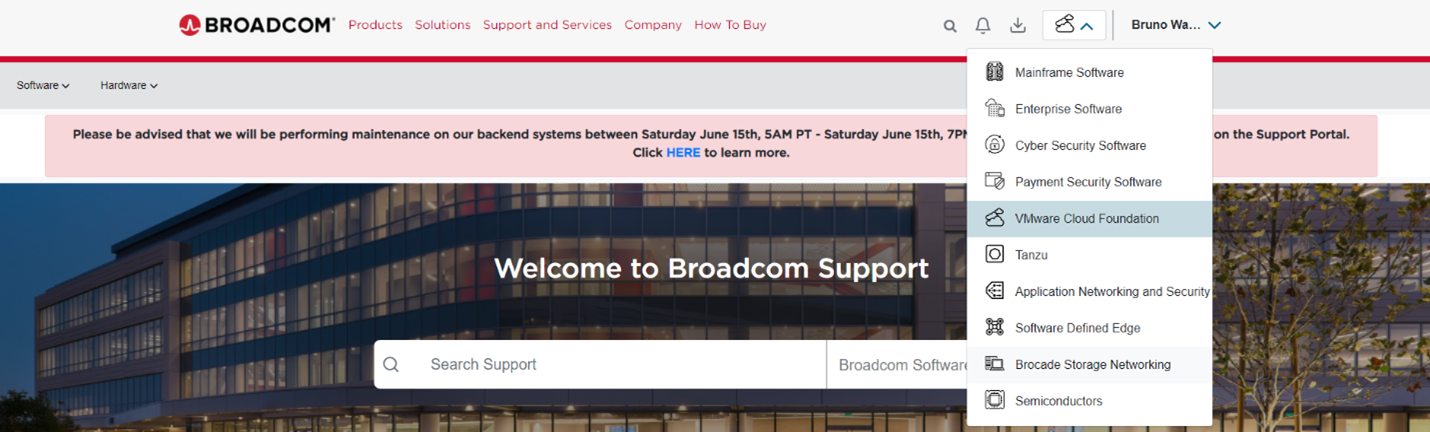
Abbildung 1: Wählen Sie VMware Cloud Foundation aus.
- Klicken Sie im Menü auf der linken Seite auf Meine Downloads.
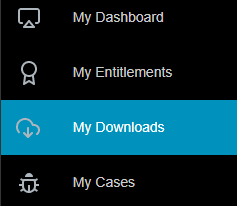
Abbildung 2: Meine Downloads
- Geben Sie in der Suchleiste oben rechts auf der Seite "VMware vSphere" ein (vSphere befindet sich auf der zweiten Seite)
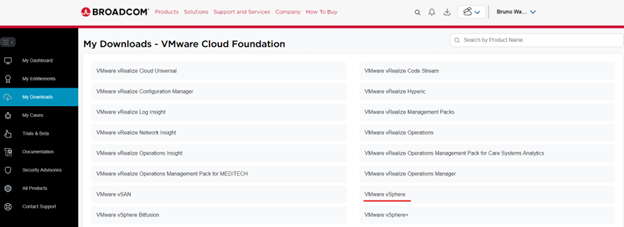
Abbildung 3: Produktsuchfeld
- Wählen Sie VMware vSphere unter "Meine Downloads – VMware Cloud Foundation" aus:
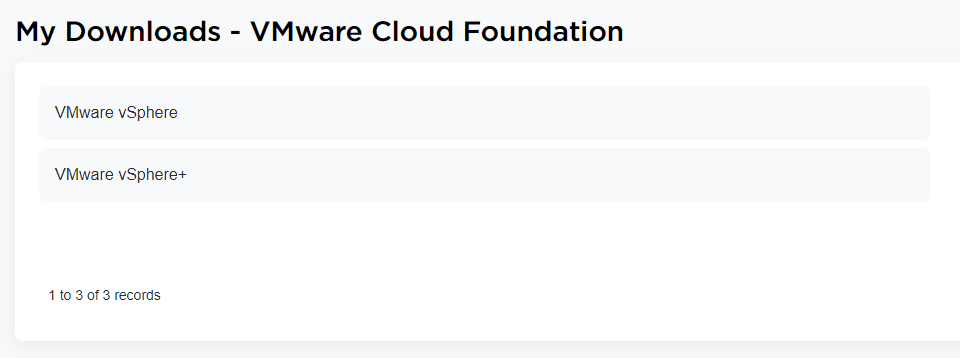
Abbildung 4: Nach VMware vSphere suchen
- Wählen Sie das VMware vSphere-Produkt , das Sie herunterladen dürfen, basierend auf dem Zertifikatsymbol daneben:
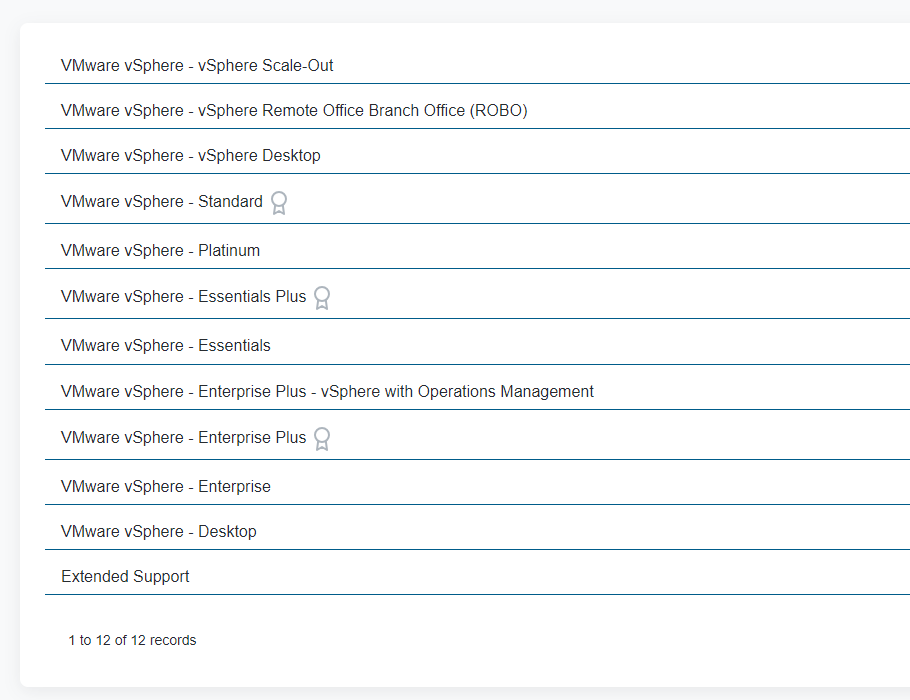
Abbildung 5: Liste der VMware vSphere-Produkte
- In diesem Szenario wurde VMware vSphere – Enterprise Plus wie folgt erweitert:
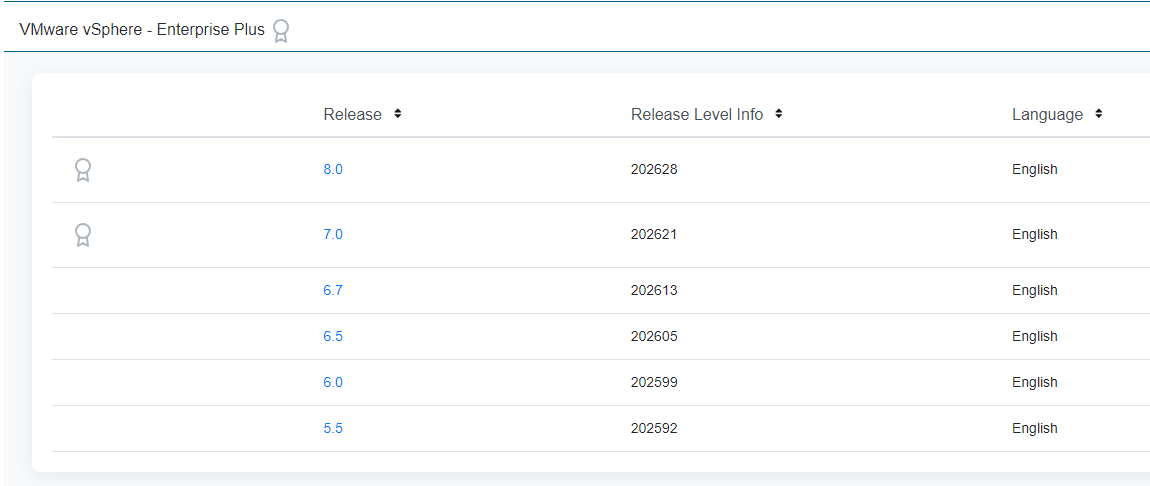
Abbildung 6: VMware vSphere Enterprise Plus – Erweitert
10 Wählen Sie in diesem Szenario die Version 8.0 aus:
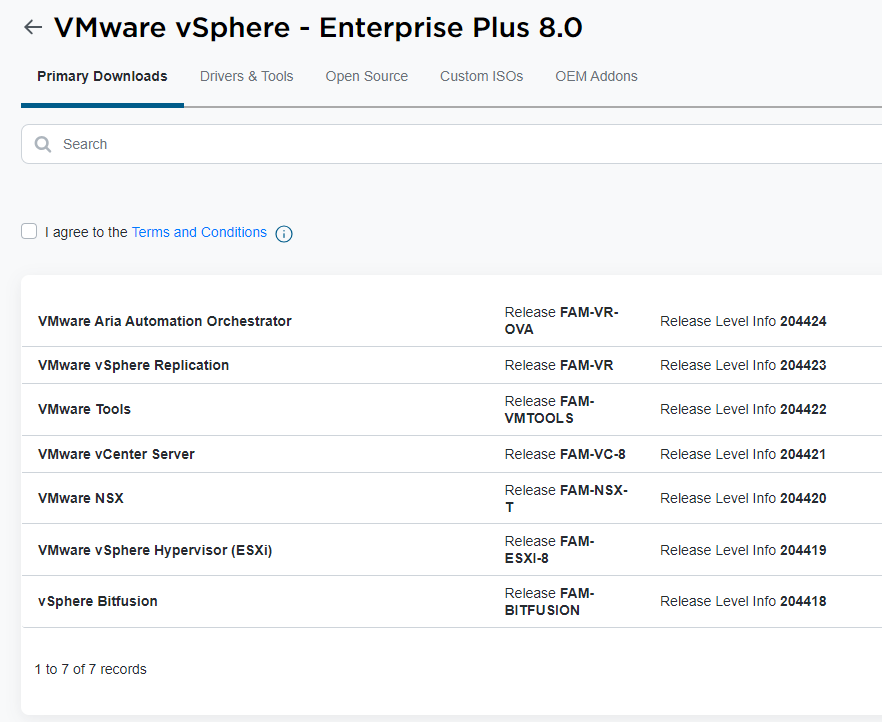
Abbildung 7: 8.0 Versionsauswahl.
11 Wählen Sie oben "Custom ISO" aus und geben Sie "Dell " in das Suchfeld ein. Alle Dell Custom ISO-Versionen werden angezeigt.
Hinweis: Verwenden Sie für PowerFlex stattdessen keine nutzerdefinierten ISOs. Siehe Wissensdatenbank-Artikel PowerFlex Herunterladen der VMware-ISO-Datei
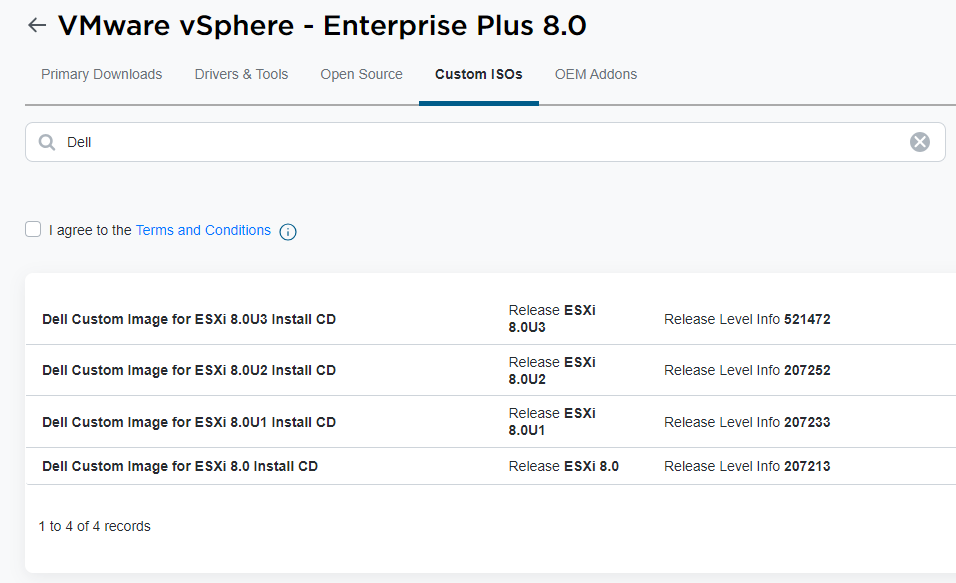
Abbildung 7: Verfügbare nutzerdefinierte IOS-Versionen
12 Erweitern Sie in diesem Szenario die Installations-CD "Dell Custom Image for ESXi 8.0U3":
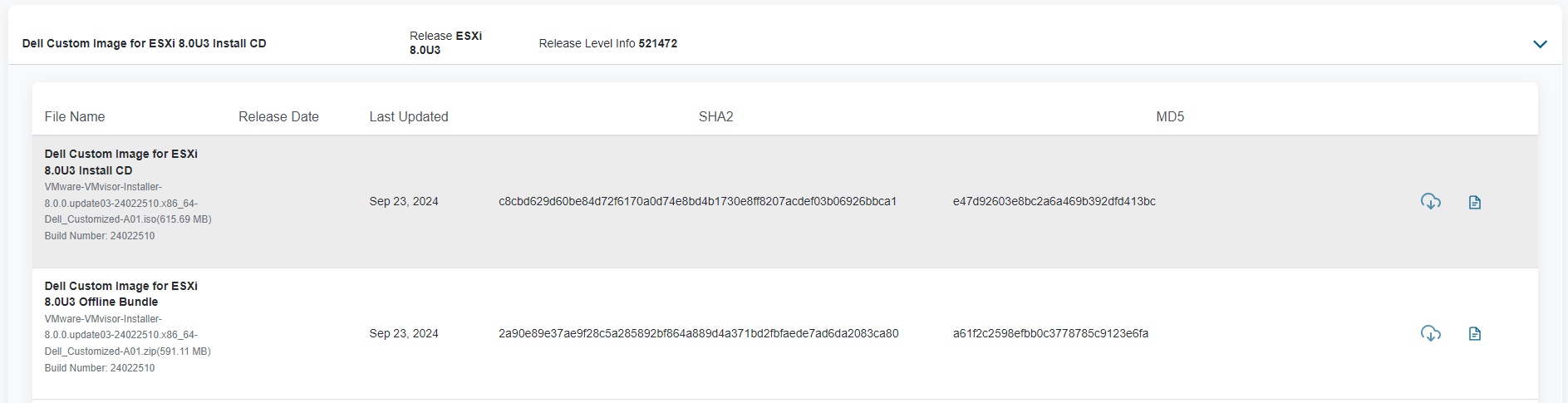
Abbildung 8: Kundenspezifisches Image erweitert
13 Aktiviere das Kontrollkästchen Ich stimme den Bedingungen und Bestimmungen zu:

Abbildung 9: Kontrollkästchen für Vereinbarung
14 Klicken Sie auf das Download-Symbol für das ISO-Installationsprogramm oder das ZIP-Bundle-Installationsprogramm. Wählen Sie in diesem Szenario das ISO-Installationsprogramm aus:

Abbildung 10: Wählen Sie ISO zum Herunterladen aus.
Installation
Um ESXi zu installieren, starten Sie die ISO-Datei und folgen Sie den Anweisungen. Alternative Methoden können verwendet werden, um die ISO-Datei zu starten:
- Startfähige USB-Geräte mit Rufus erstellen, um Dell Server zu aktualisieren
- Verwenden der Funktion für virtuelle Datenträger auf iDRAC6, iDRAC7, iDRAC8 und iDRAC9
Die VMware-Kompatibilitätsinformationen finden Sie im Broadcom Compatibility Guide
Weitere Informationen
Hinweis:
Am 12. Februar 2024 gab VMware by Broadcom bekannt, dass der kostenlose ESXi-Hypervisor in den Versionen 7.x und 8.x nicht mehr verfügbar sein wird.
Am 12. Februar 2024 gab VMware by Broadcom bekannt, dass der kostenlose ESXi-Hypervisor in den Versionen 7.x und 8.x nicht mehr verfügbar sein wird.
Wo kann ich VMware ESXi 8 herunterladen?
Sie können die ESXi-Installationssoftware entweder von einem OEM oder über das Broadcom Support-Portal beziehen. Registrieren Sie sich im Broadcom Support Portal.
Laden Sie das ESXi-Installationsprogramm herunter.
Sie können über die Dell Support-Website auf die älteren Versionen der nutzerdefinierten ISOs zugreifen. Weitere Informationen finden Sie unter: PowerEdge: So finden Sie ältere Versionen angepasster ISOs von Dell für VMware
Weitere Informationen finden Sie in diesem Video:
Herunterladen einer kundenspezifischen Dell ESXi-ISO
Dauer: 00:02:11 (hh:mm:ss)
Wenn verfügbar, können Spracheinstellungen für Untertitel über das CC-Symbol in diesem Videoplayer ausgewählt werden.
Sie können sich dieses Video auch auf YouTube ansehen.
Betroffene Produkte
VMware ESXi 6.7.X, VMware ESXi 6.x, VMware ESXi 7.x, VMware ESXi 8.xArtikeleigenschaften
Artikelnummer: 000176963
Artikeltyp: How To
Zuletzt geändert: 18 Dez. 2025
Version: 19
Antworten auf Ihre Fragen erhalten Sie von anderen Dell NutzerInnen
Support Services
Prüfen Sie, ob Ihr Gerät durch Support Services abgedeckt ist.