Dell Repository Manager: 구성 요소 사용
Zusammenfassung: Dell EMC Repository Manager의 구성 요소 작업을 다루는 시스템 관리 방법 비디오입니다.
Dieser Artikel gilt für
Dieser Artikel gilt nicht für
Dieser Artikel ist nicht an ein bestimmtes Produkt gebunden.
In diesem Artikel werden nicht alle Produktversionen aufgeführt.
Weisungen
이 교육 비디오에서는 Dell EMC Repository Manager의 구성 요소를 사용하는 방법을 다룹니다.
참고: 이 비디오는 구성 요소에만 적용됩니다.
Dell Repository Manager의 전체 리포지토리 작업을 다룬 이전 비디오가 있습니다.
Dell Repository Manager의 전체 리포지토리 작업을 다룬 이전 비디오가 있습니다.
Dell Technologies YouTube 채널 비디오 링크:
DRM(Dell EMC Repository Manager)에서 구성 요소 작업
번들 기본 사항:
카탈로그에서 라이브 번들의 다양한 부분 소개
-
번들은 카탈로그의 구조를 제공합니다.
-
번들은 지정된 시스템 모델에 대한 유효한 업데이트를 위한 컨테이너입니다
-
모델 및 OS 유형별로 정의
-
번들에 업데이트를 추가할 때 package.xml와 같은 내부 콘텐츠를 사용하여 업데이트가 모델 및 OS 유형에 유효한지 확인합니다
번들 생성:
참고: 번들은 리포지토리 생성 시 생성됩니다. 번들을 수동으로 생성해야 하는 유일한 경우는 필요한 서버 및/또는 OS 유형이 없는 기존 리포지토리를 편집할 때입니다.
빈 번들을 생성합니다.
-
리포지토리 선택
-
상단에서 Add Bundle을 선택합니다.
-
Add an Empty Bundle을 선택합니다.
-
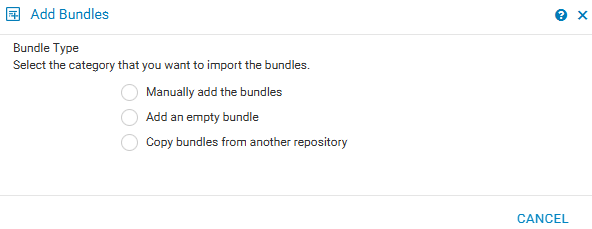
-
번들 이름을 지정한 다음 운영 체제 및 시스템 모델을 선택합니다
전체 번들을 생성합니다.
-
리포지토리 선택
-
상단에서 Add Bundle 을 선택합니다.
-
Manually add the bundles를 선택합니다.
-
마법사는 리포지토리 생성을 미러링하여 모델, 운영 체제 및 구성 요소를 묻습니다.
번들을 복사합니다.
-
리포지토리 선택
-
상단에서 Add Bundle 을 선택합니다.
-
Copy bundles from another repository를 선택합니다.
-
리포지토리를 선택한 다음 번들로 추가
번들 편집:
번들 편집 활용 사례.
-
격주 카탈로그에 아직 없는 업데이트 추가
-
필요한 신뢰할 수 있는 기준에 대한 다운그레이드 추가
-
오프라인 업데이트를 위한 스토리지 요구 사항을 낮게 유지하기 위해 불필요한 업데이트 제거
번들에 업데이트를 추가합니다.
-
가져오려는 업데이트를 수동으로 다운로드합니다
-
리포지토리 또는 번들 선택
-
가져오기 옵션 선택
-
가져올 업데이트를 가리킵니다
참고: 리포지토리 수준과 번들 수준에서 모두 가져올 수 있지만 리포지토리에서 가져오는 것이 좋으며 이렇게 하면 유효한 번들이 모두 자동으로 추가됩니다.
번들에서 업데이트를 제거합니다.
-
선택한 리포지토리 및 번들 확장
-
제거할 업데이트를 찾습니다
-
제거할 업데이트의 확인란만 선택되어 있는지 확인합니다
-
상단에서 Delete 옵션을 선택합니다.
-
저장소의 모든 번들에서 제거하려면 Delete from all bundles를 선택합니다
Betroffene Produkte
C Series, Modular Infrastructure, Rack Servers, Tower Servers, XR Servers, Repository Manager, PowerEdge XR2, Poweredge C4140, PowerEdge C6400, PowerEdge C6420, PowerEdge C6520, PowerEdge C6525, PowerEdge C6600, PowerEdge C6615, PowerEdge C6620
, PowerEdge FC640, PowerEdge HS5610, PowerEdge HS5620, PowerEdge M640, PowerEdge M640 (for PE VRTX), PowerEdge M7701, PowerEdge M7725, PowerEdge MX5016s, PowerEdge MX7000, PowerEdge MX740C, PowerEdge MX750c, PowerEdge MX760c, PowerEdge MX840C, PowerEdge R240, PowerEdge R250, PowerEdge R260, PowerEdge R340, PowerEdge R350, PowerEdge R360, PowerEdge R440, PowerEdge R450, PowerEdge R470, PowerEdge R540, PowerEdge R550, PowerEdge R570, PowerEdge R640, PowerEdge R6415, PowerEdge R650, PowerEdge R650xs, PowerEdge R6515, PowerEdge R6525, PowerEdge R660, PowerEdge R660xs, PowerEdge R6615, PowerEdge R6625, PowerEdge R670, PowerEdge R740, PowerEdge R740XD, PowerEdge R740XD2, PowerEdge R7415, PowerEdge R7425, PowerEdge R750, PowerEdge R750XA, PowerEdge R750xs, PowerEdge R7515, PowerEdge R7525, PowerEdge R760, PowerEdge R760XA, PowerEdge R760xd2, PowerEdge R760xs, PowerEdge R7615, PowerEdge R7625, PowerEdge R770, PowerEdge R7715, PowerEdge R7725, PowerEdge R840, PowerEdge R860, PowerEdge R940, PowerEdge R940xa, PowerEdge R960, PowerEdge T140, PowerEdge T150, PowerEdge T160, PowerEdge T340, PowerEdge T350, PowerEdge T360, PowerEdge T40, PowerEdge T440, PowerEdge T550, PowerEdge T560, PowerEdge T640, PowerEdge XR11, PowerEdge XR12, PowerEdge XR4000r, PowerEdge XR4000w, PowerEdge XR4000z, PowerEdge XR4510c, PowerEdge XR4520c, PowerEdge XR5610, PowerEdge XR7620, PowerEdge XR8000r, PowerEdge XR8610t, PowerEdge XR8620t, Dell EMC Repository Manager - Current Versions, Dell EMC Repository Manager 3.0, Dell EMC Repository Manager 3.0.1, Dell EMC Repository Manager 3.1, Dell EMC Repository Manager 3.2
...
Artikeleigenschaften
Artikelnummer: 000184970
Artikeltyp: How To
Zuletzt geändert: 03 Juli 2025
Version: 6
Antworten auf Ihre Fragen erhalten Sie von anderen Dell NutzerInnen
Support Services
Prüfen Sie, ob Ihr Gerät durch Support Services abgedeckt ist.