Dell Repository Manager: Arbeide med komponenter
Zusammenfassung: Systems Management How to Video som dekker arbeid med komponenter i Dell EMC Repository Manager.
Dieser Artikel gilt für
Dieser Artikel gilt nicht für
Dieser Artikel ist nicht an ein bestimmtes Produkt gebunden.
In diesem Artikel werden nicht alle Produktversionen aufgeführt.
Weisungen
Denne opplæringsvideoen viser hvordan du arbeider med komponenter i Dell EMC Repository Manager.
Merk: Denne videoen er spesifikk for komponenter.
Det finnes en tidligere video som dekker arbeid med komplette filområder i Dell Repository Manager.
Det finnes en tidligere video som dekker arbeid med komplette filområder i Dell Repository Manager.
Kobling til videoen fra YouTube-kanalen til Dell Technologies:
Arbeide med komponenter i Dell EMC Repository Manager (DRM)
Grunnleggende om pakken:
Vis frem de ulike delene av en live-pakke i katalogen
-
Pakker gir strukturen til en katalog
-
En pakke er en beholder for gyldige oppdateringer for en gitt systemmodell
-
Definert etter modell og OS-type
-
Når du legger til oppdateringer i en pakke, bruker den det interne innholdet som package.xml til å avgjøre om oppdateringen er gyldig for modellen og operativsystemtypen
Opprette bunter:
MERK: Pakker opprettes ved opprettelse av depot. Den eneste gangen en pakke skal opprettes manuelt, er når du redigerer et eksisterende depot som mangler serveren og eller operativsystemtypen du trenger.
Opprett en tom pakke.
-
Velg et repositorium
-
Velg Legg til pakke øverst
-
Velg Legg til en tom bunt bunt
-
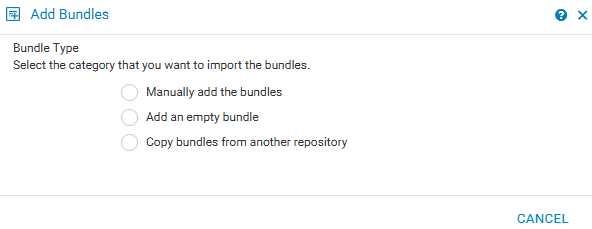
-
Gi pakken et navn, og velg deretter operativsystem og systemmodell
Opprett en komplett pakke.
-
Velg et repositorium
-
Velg Legg til pakke øverst
-
Velg Legg til buntene manuelt
-
Veiviseren speiler opprettelse av repositorium, og ber deg om modell, operativsystem og komponent
Kopier en pakke.
-
Velg et repositorium
-
Velg Legg til pakke øverst
-
Velg Kopier pakker fra et annet repositorium
-
Velg Repositorium og deretter bunter deg med for å legge til
Redigeringspakker:
Brukstilfeller for pakkeredigering.
-
Legge til oppdateringer som ennå ikke er i katalogen annenhver uke
-
Legge til nedgraderinger for påkrevde, klarerte grunnlinjer
-
Fjerne unødvendige oppdateringer for å holde lagringskravene lave for frakoblede oppdateringer
Legg til oppdateringer i en pakke.
-
Last ned oppdateringene du vil importere manuelt
-
Velg et repositorium eller en hvilken som helst pakke
-
Velg importalternativ
-
Pek den til oppdateringene du vil importere
MERK: Selv om du kan importere på både depot- og pakkenivå, anbefales det å gjøre det i depotet, og det blir automatisk lagt til alle gyldige pakker.
Fjern oppdateringer fra pakken.
-
Utvid repositoriet og pakken du ønsker
-
Finn oppdateringene du vil fjerne
-
Kontroller at bare avmerkingsboksene for oppdateringer du vil fjerne, er merket av
-
Velg alternativet Slett øverst
-
Velg Slett fra alle bunter hvis du vil at den skal fjernes fra hver pakke i repositoriet
Betroffene Produkte
C Series, Modular Infrastructure, Rack Servers, Tower Servers, XR Servers, Repository Manager, PowerEdge XR2, Poweredge C4140, PowerEdge C6400, PowerEdge C6420, PowerEdge C6520, PowerEdge C6525, PowerEdge C6600, PowerEdge C6615, PowerEdge C6620
, PowerEdge FC640, PowerEdge HS5610, PowerEdge HS5620, PowerEdge M640, PowerEdge M640 (for PE VRTX), PowerEdge M7701, PowerEdge M7725, PowerEdge MX5016s, PowerEdge MX7000, PowerEdge MX740C, PowerEdge MX750c, PowerEdge MX760c, PowerEdge MX840C, PowerEdge R240, PowerEdge R250, PowerEdge R260, PowerEdge R340, PowerEdge R350, PowerEdge R360, PowerEdge R440, PowerEdge R450, PowerEdge R470, PowerEdge R540, PowerEdge R550, PowerEdge R570, PowerEdge R640, PowerEdge R6415, PowerEdge R650, PowerEdge R650xs, PowerEdge R6515, PowerEdge R6525, PowerEdge R660, PowerEdge R660xs, PowerEdge R6615, PowerEdge R6625, PowerEdge R670, PowerEdge R740, PowerEdge R740XD, PowerEdge R740XD2, PowerEdge R7415, PowerEdge R7425, PowerEdge R750, PowerEdge R750XA, PowerEdge R750xs, PowerEdge R7515, PowerEdge R7525, PowerEdge R760, PowerEdge R760XA, PowerEdge R760xd2, PowerEdge R760xs, PowerEdge R7615, PowerEdge R7625, PowerEdge R770, PowerEdge R7715, PowerEdge R7725, PowerEdge R840, PowerEdge R860, PowerEdge R940, PowerEdge R940xa, PowerEdge R960, PowerEdge T140, PowerEdge T150, PowerEdge T160, PowerEdge T340, PowerEdge T350, PowerEdge T360, PowerEdge T40, PowerEdge T440, PowerEdge T550, PowerEdge T560, PowerEdge T640, PowerEdge XR11, PowerEdge XR12, PowerEdge XR4000r, PowerEdge XR4000w, PowerEdge XR4000z, PowerEdge XR4510c, PowerEdge XR4520c, PowerEdge XR5610, PowerEdge XR7620, PowerEdge XR8000r, PowerEdge XR8610t, PowerEdge XR8620t, Dell EMC Repository Manager - Current Versions, Dell EMC Repository Manager 3.0, Dell EMC Repository Manager 3.0.1, Dell EMC Repository Manager 3.1, Dell EMC Repository Manager 3.2
...
Artikeleigenschaften
Artikelnummer: 000184970
Artikeltyp: How To
Zuletzt geändert: 03 Juli 2025
Version: 6
Antworten auf Ihre Fragen erhalten Sie von anderen Dell NutzerInnen
Support Services
Prüfen Sie, ob Ihr Gerät durch Support Services abgedeckt ist.