So fügen Sie Gmail in Outlook hinzu
Zusammenfassung: In diesem Artikel werden die Schritte zum Hinzufügen von Gmail zu Ihrem Outlook-Konto beschrieben.
Dieser Artikel gilt für
Dieser Artikel gilt nicht für
Dieser Artikel ist nicht an ein bestimmtes Produkt gebunden.
In diesem Artikel werden nicht alle Produktversionen aufgeführt.
Weisungen
Ein von der Gmail-Website generiertes App-Passwort ist erforderlich, wenn Sie Ihr Gmail-Konto in Outlook hinzufügen. Ein App-Passwort ist ein Einmalpasswort, das verwendet wird, um Gmail mitzuteilen, dass Sie die Person sind, die auf Ihre E-Mails zugreift. Sie erhalten Ihr App-Passwort, indem Sie Ihre Zwei-Faktor-Authentifizierung in Gmail aktivieren.
Das Hinzufügen Ihres Gmail-Kontos zu Outlook hängt von Ihrer Version ab.
Hinzufügen von Gmail zum neuen Outlook
- Outlook öffnen
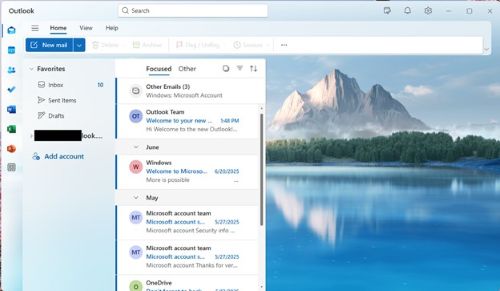
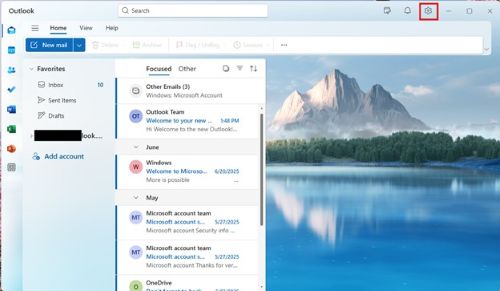
- Klicken Sie auf das Zahnradsymbol, um die Einstellungen zu öffnen
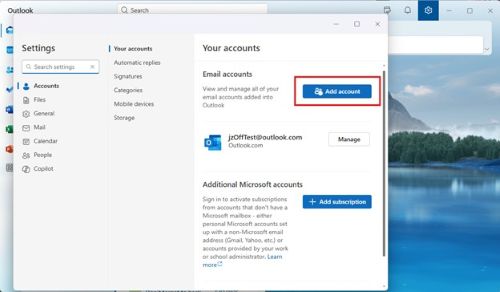
- Gehen Sie in den Einstellungen zu Konten >Ihre Konten und klicken Sie auf die Schaltfläche Konto hinzufügen .
- Geben Sie die Gmail-Adresse in das entsprechende Textfeld ein.
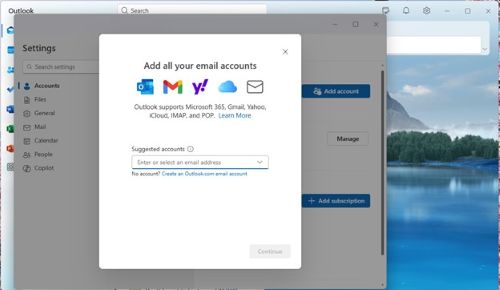
- Klicken Sie auf Weiter , um Ihr Gmail-Konto zu synchronisieren
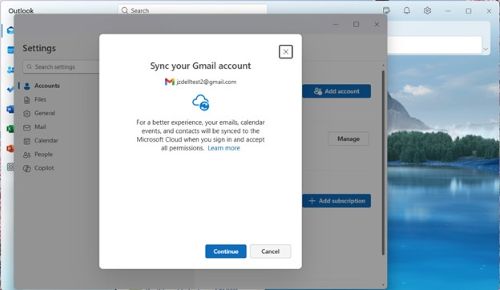
- Ein Browser wird gestartet und Sie müssen sich in Gmail anmelden.
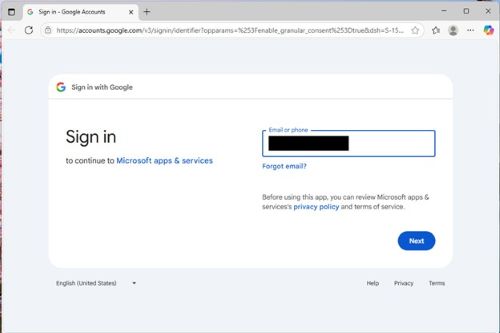
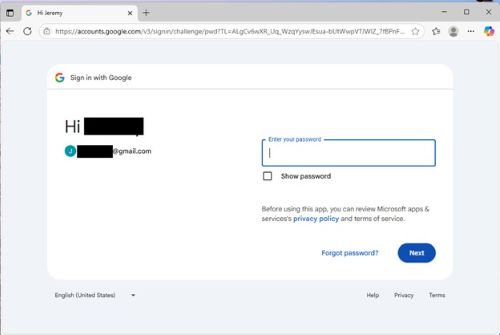
- Geben Sie bei Aufforderung ein Kennwort ein
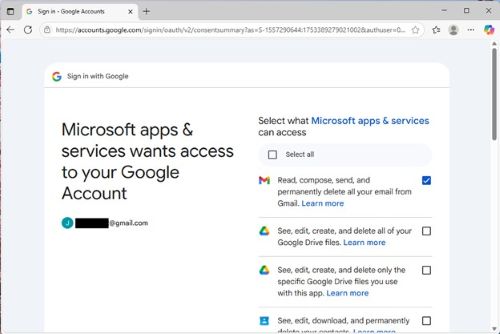
- Gewähren Sie Microsoft Apps und Services Zugriff auf Ihr Konto, indem Sie auf Weiter klicken.
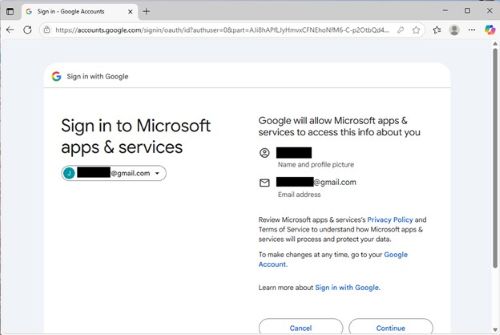
- Wählen Sie aus, auf welche Google-Dienste Microsoft zugreifen kann, indem Sie die Kontrollkästchen aktivieren (mindestens Gmail-Zugriff) und auf Weiter klicken.
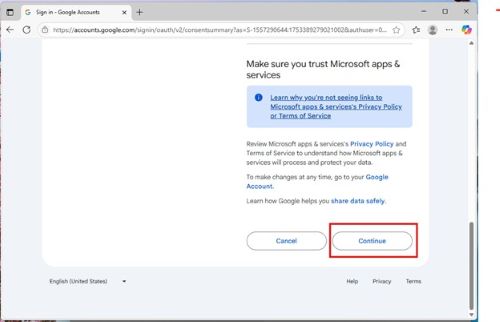
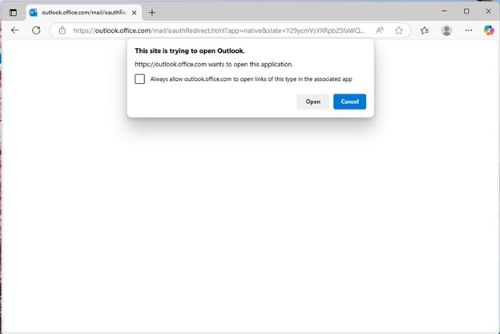
- Sie werden vom Browser aufgefordert, Outlook zu öffnen. Klicken Sie auf Open.
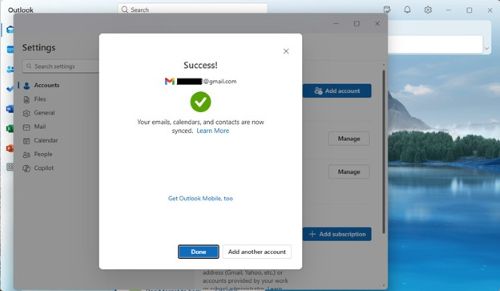
- Outlook sollte Erfolg signalisieren. (Dies kann sich hinter einigen Bildschirmen befinden.) Klicken Sie auf Done.
Hinzufügen von Gmail in Outlook 2016
Gehen Sie folgendermaßen vor, um Gmail in Outlook 2016 hinzuzufügen:
- Öffnen Sie Outlook 2016.
- Wählen Sie Datei > Konto hinzufügen aus.
- Das Fenster „Willkommen bei Outlook“ wird angezeigt.
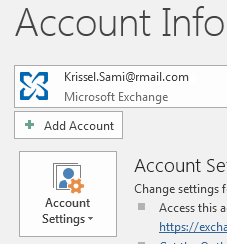
- Das Fenster „Willkommen bei Outlook“ wird angezeigt.
- Geben Sie Ihre Gmail-E-Mail-Adresse ein und klicken Sie dann auf Verbinden.
- Wenn der Bildschirm anders aussieht, geben Sie Ihren Namen, Ihre Gmail-Adresse und das App-Kennwort ein. Möglicherweise werden Sie im Rahmen der Windows-Sicherheit aufgefordert, Ihr generiertes Kennwort erneut einzugeben.
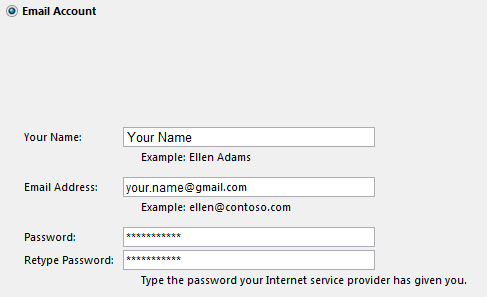
- Wenn der Bildschirm anders aussieht, geben Sie Ihren Namen, Ihre Gmail-Adresse und das App-Kennwort ein. Möglicherweise werden Sie im Rahmen der Windows-Sicherheit aufgefordert, Ihr generiertes Kennwort erneut einzugeben.
- Klicken Sie auf Weiter > Fertigstellen.
Betroffene Produkte
Microsoft 365 from DellArtikeleigenschaften
Artikelnummer: 000186185
Artikeltyp: How To
Zuletzt geändert: 30 Juli 2025
Version: 2
Antworten auf Ihre Fragen erhalten Sie von anderen Dell NutzerInnen
Support Services
Prüfen Sie, ob Ihr Gerät durch Support Services abgedeckt ist.