CloudLink: CloudLink-SSL-Webzertifikat läuft ab
Zusammenfassung: Das CloudLink SSL-Webzertifikat läuft bald ab.
Dieser Artikel gilt für
Dieser Artikel gilt nicht für
Dieser Artikel ist nicht an ein bestimmtes Produkt gebunden.
In diesem Artikel werden nicht alle Produktversionen aufgeführt.
Symptome
Das CloudLink SSL-Webzertifikat läuft bald ab.
Standardmäßig verwendet CloudLink Center ein selbstsigniertes Zertifikat. Beim Herstellen einer Verbindung zu CloudLink Center zeigt der Webbrowser möglicherweise mehrere Sicherheitswarnungen an. Diese Warnungen werden angezeigt, da selbstsignierte Zertifikate nicht über dasselbe Maß an Vertrauen wie Zertifikate verfügen, die von einer vertrauenswürdigen Zertifizierungsstelle ausgestellt und signiert wurden.
Ursache
Das Datum des SSL-Zertifikats wurde auf Ablauf festgelegt.
Um zu verhindern, dass diese Warnungen angezeigt werden, rufen Sie ein Zertifikat ab, das von einer vertrauenswürdigen Zertifizierungsstelle für CloudLink signiert wurde, und laden Sie es in CloudLink Center hoch.
Sie können ein extern generiertes Zertifikat und einen privaten Schlüssel hochladen oder eine Zertifikatsignieranforderung für einen privaten Schlüssel erzeugen, der von CloudLink Center erzeugt wird.
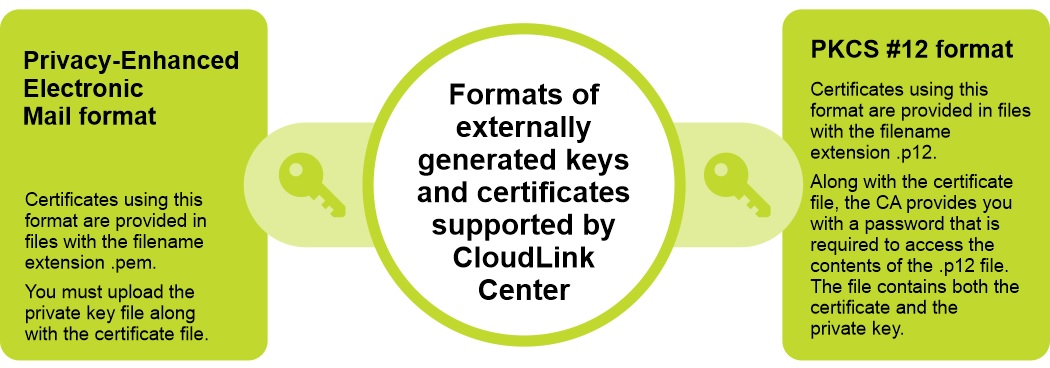
CloudLink unterstützt zwei Formate für extern generierte Schlüssel und Zertifikate:
Privacy-Enhanced Electronic Mail format and PKCS #12 format.
Lösung
Um dieses Problem zu beheben, laden Sie ein neues SSL-Zertifikat auf die CloudLink-Appliance hoch.
Schritte:
Hinweis: Beim Hochladen eines neuen Zertifikats und eines optionalen privaten Schlüssels wird der Webserver neu gestartet und die Verbindung wird beendet. Überprüfen Sie nach dem Hochladen eines für CloudLink Center signierten Zertifikats den Betreff, den Fingerabdruck und das Enddatum, um sicherzustellen, dass es sich um das gewünschte Zertifikat handelt.
Schritte:
- Melden Sie sich beim CloudLink Center an.
- Klicken Sie auf Server > SSL > Upload. Das Feld „Web-SSL-Zertifikat hochladen“ wird angezeigt.
- Geben Sie im Dialogfeld „Web-SSL-Zertifikat hochladen“ die folgenden Informationen ein:
- Wählen Sie aus der Liste „Zertifikatformat“ das erforderliche Zertifikatformat aus.
- Wählen Sie im Feld „Zertifikat“ das Zertifikat aus.
- Wählen Sie im Feld „Schlüssel“ den Schlüssel aus.
- Klicken Sie auf Hochladen.
Betroffene Produkte
CloudLinkArtikeleigenschaften
Artikelnummer: 000199912
Artikeltyp: Solution
Zuletzt geändert: 14 Mai 2026
Version: 8
Antworten auf Ihre Fragen erhalten Sie von anderen Dell NutzerInnen
Support Services
Prüfen Sie, ob Ihr Gerät durch Support Services abgedeckt ist.