NRE: Java-välimuistin tyhjentäminen, Java-konsolin ottaminen käyttöön ja virheenkorjaus.
Zusammenfassung: Tässä tietämyskannan artikkelissa on yleistietoja Java-välimuistin tyhjentämisestä, java-konsolin ottamisesta käyttöön ja Java-virheenkorjauksen määrittämisestä Microsoft Windows -järjestelmissä NRE (NetWorker Runtime Environment) -ympäristön avulla, jotta NMC (NetWorker Management Console) voidaan avata. ...
Dieser Artikel gilt für
Dieser Artikel gilt nicht für
Dieser Artikel ist nicht an ein bestimmtes Produkt gebunden.
In diesem Artikel werden nicht alle Produktversionen aufgeführt.
Weisungen
NetWorker Runtime Environment (NRE) tarjoaa Java Runtime Environment (JRE) -ympäristön, jota NetWorker-todennuspalvelu ja NMC (NetWorker Management Console) käyttävät.
Tuettujen lokien tasot pienimmästä suurimpaan ovat:
OFF
SEVERE
WARNING
INFO
CONFIG
FINER
FINER
JA
ALL

Java-välimuistin tyhjentäminen
- Avaa NMC-ohjelmassa Resurssienhallinta.
- Siirry NRE-asennuskansioon. Oletus: C:\Program Files\NRE\java
- Asennetusta NRE-versiosta riippuen näkyviin voi tulla toinen JRE-kansio. Avaa Java-ohjauspaneeli valitsemalla .. \jre#.#.####\bin\ ja avaa javacpl.exe
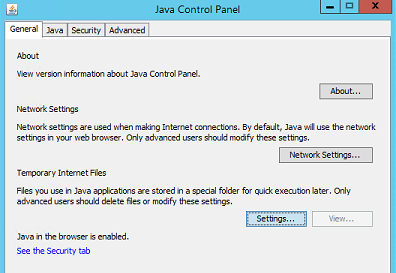
- Valitse Yleiset-välilehdessäAsetukset...
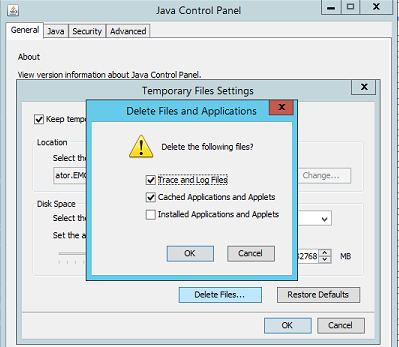
- Valitse Tilapäistiedostot ja asetukset - ikkunassa Poista tiedostot...
- Varmista , että Trace and Log Files and Cache Applications and Sovelma on valittu, ja valitse OK.
- Sulje jäljellä olevat ikkunat valitsemalla OK .
Enable Java Console
- Avaa NMC-ohjelmassa Resurssienhallinta.
- Siirry NRE-asennuskansioon. Oletus: C:\Program Files\NRE\java
- Asennetusta NRE-versiosta riippuen näkyviin voi tulla toinen JRE-kansio. Avaa Java-ohjauspaneeli valitsemalla .. \jre#.#.####\bin\ ja avaa javacpl.exe
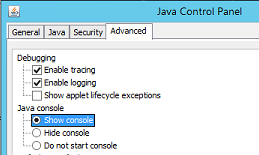
- Valitse Advanced-välilehti.
- Varmista, että Enable Tracing and Enable Logging (Ota käyttöön lokiinkirjaaminen) on valittu.
- Napsauta Show Console - valintanappia.
- Valitse Ota käyttöön.
- Sulje Java-ohjauspaneeli valitsemalla OK.
- Poista konsoli käytöstä toistamalla prosessi, mutta valitsemalla Piilota konsoli.
Enable Java Debug
- Ota Java-konsoli käyttöön edellä olevien ohjeiden mukaisesti.
- Avaa NRE NMC Launcher.
- Kirjaudu NetWorker Management Consoleen.
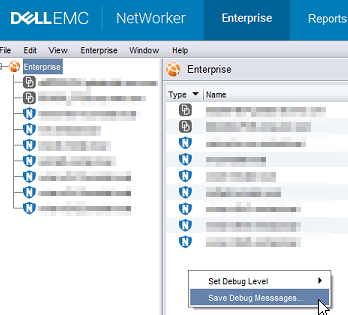
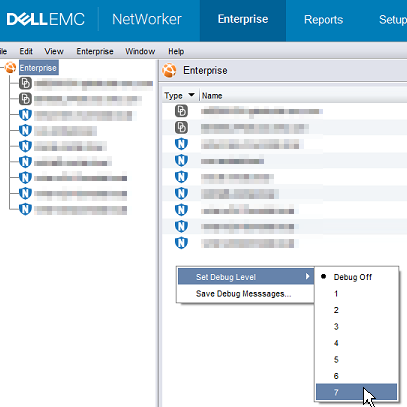
- Paina Enterprise-ikkunassa näppäinyhdistelmää CTRL+VAIHTO+kakkospainiketta.
- Valitse Save Debug Messages... ja määritä tulossijainti.
- Ctrl+VAIHTO+Napsauta Enterprise-ikkunassa uudelleen hiiren kakkospainikkeella.
- Valitse Haluamasi virheenkorjaustaso Set Debug Level -kohdasta. Tavallisesti 7.
- Tee NMC:ssä virheenkorjaustoimia. Kopioi tai tarkista java-konsoli-istunnon tulos ja kerää vaiheessa 5 luotu Java-tulostiedosto.
- Voit poistaa virheenkorjauksen käytöstä toistamalla prosessin, mutta poistamalla virheenkorjauksen käytöstä.
NRE-virheenkorjauksen ottaminen käyttöön:
NRE-virheenkorjauksen voi määrittää NRE:n sisällä. Program Files\NRE\logs\logConfig.properties-tiedosto. Lokin virheenkorjauksen oletustaso on WARNING.Tuettujen lokien tasot pienimmästä suurimpaan ovat:
OFF
SEVERE
WARNING
INFO
CONFIG
FINER
FINER
JA
ALL
Enable NMC (gstd) Debug (Ota NMC(gstd) -virheenkorjaus käyttöön):
Virheenkorjauksen voi ottaa käyttöön NMC:n gst-palvelussa NetWorker Management Consolessa.
- Valitse NMC:n Enterprise-näytössä Setup-välilehti .
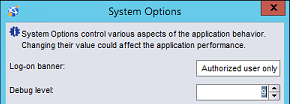
- Valitse Setup (Asetukset) -valikko ja valitse System Options (Järjestelmän asetukset).
- Määritä Järjestelmäasetukset-kohdassa virheenkorjaustaso tarvittaessa, yleensä9.
- Palvelua ei tarvitse käynnistää uudelleen. Tee NMC:n toimet, jotka edellyttävät virheenkorjausta.
- Kerää/tarkista gstd.raw NMC-palvelimesta.
Linux: /opt/lgtonmc/logs/gstd.raw
Windows: .. \Program Files\EMC NetWorker\Management\GST\logs\gstd.raw
Windows: .. \Program Files\EMC NetWorker\Management\GST\logs\gstd.raw
- Lisätietoja .raw-tiedostojen luonnista on kohdassa NetWorker: nsr_render_log käyttäminen.
Weitere Informationen
Jos käytössä on Oracle JRE NRE JRE:n sijasta, lisätietoja on kohdassa NetWorker: Java-välimuistin tyhjentäminen, Java-konsolin ja virheenkorjauksen (Oracle Java) ottaminen käyttöön.
Betroffene Produkte
NetWorkerProdukte
NetWorker Family, NetWorker SeriesArtikeleigenschaften
Artikelnummer: 000203881
Artikeltyp: How To
Zuletzt geändert: 18 Feb. 2026
Version: 14
Antworten auf Ihre Fragen erhalten Sie von anderen Dell NutzerInnen
Support Services
Prüfen Sie, ob Ihr Gerät durch Support Services abgedeckt ist.