PowerProtect Data Protection Appliance, IDPA: Upgradeverfahren für Datenschutzspeicher
Zusammenfassung: Dieser Artikel enthält das Verfahren zum manuellen Upgrade der Integrated Data Protection Appliance (IDPA) Datenschutzspeicher-Komponente (Data Domain) auf die neueste genehmigte Version. ...
Dieser Artikel gilt für
Dieser Artikel gilt nicht für
Dieser Artikel ist nicht an ein bestimmtes Produkt gebunden.
In diesem Artikel werden nicht alle Produktversionen aufgeführt.
Weisungen
Verfahren zum Upgrade des Datenschutzspeichers (DD) innerhalb von IDPA:
Es wird empfohlen, dieses Verfahren nur für Appliances zu befolgen, die bereits über die neueste IDPA-Version verfügen, und das Upgrade wurde genehmigt, wie im folgenden Artikel IDPA gezeigt: Zulässige Punktprodukt-Upgrades.
- Laden Sie die im Artikel Zulässige Punkt-Produktupgrades genehmigte Version des Data Domain-Betriebssystems herunter und aktualisieren Sie das RPM-Paket. Dell Support-Website für Data Domain (Anmeldung als registrierter Dell Support-Nutzer erforderlich, um dieses Dokument anzuzeigen)
Verify the MD5 or SHA256 checksum for the file you download.- Stellen Sie sicher, dass keine Backups auf dem AvamarServer ausgeführt werden. Melden Sie sich als Administrator an und deaktivieren Sie sowohl den Planer als auch die Wartung:
dpnctl stop sched,maint- Melden Sie sich mit Ihren Anmeldedaten beim ACM-Dashboard an.
- Verwenden Sie den Link auf der Benutzeroberfläche von Protection Storage System Manager, um sich bei Data Domain anzumelden (mit sysadmin und gemeinsamen Kennwortzugangsdaten ).
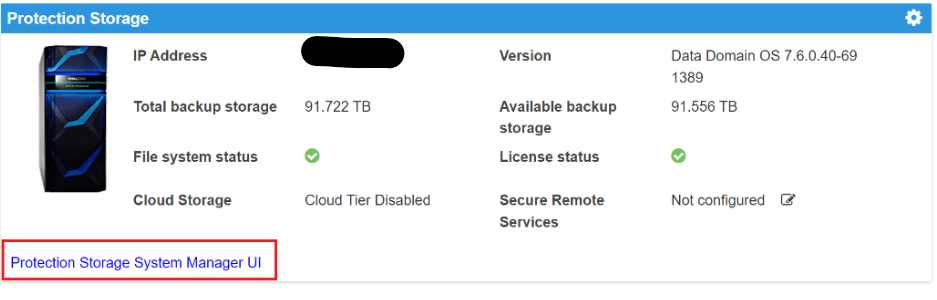
- Stellen Sie sicher, dass auf Data Domain kein Replikationsjob ausgeführt wird.
- Verwenden Sie das Menü Maintenance>System im DD System Manager.
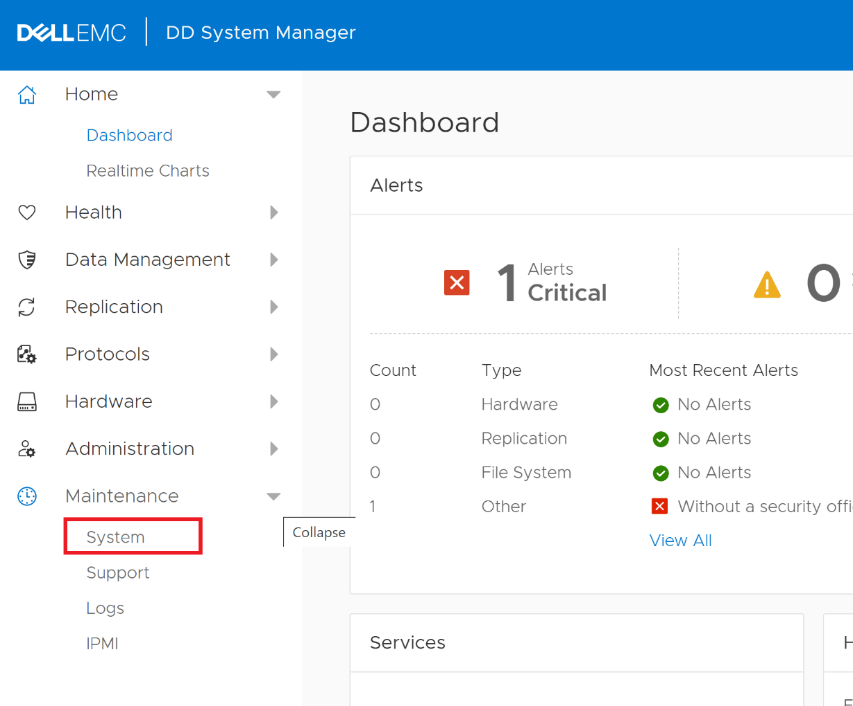
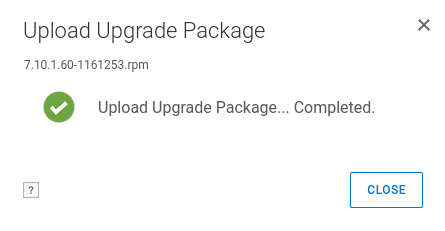
- Verwenden Sie die Schaltfläche UPLOAD UPGRADE PACKAGE, um das in Schritt 1 heruntergeladene Paket hochzuladen.
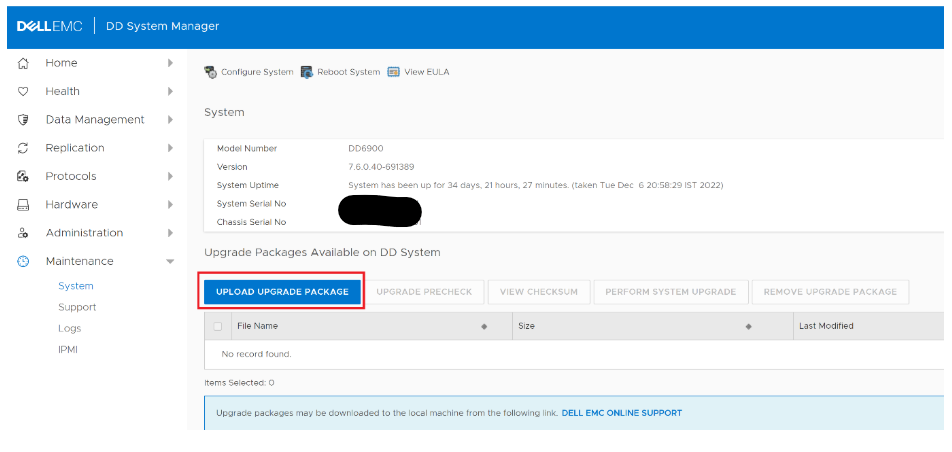
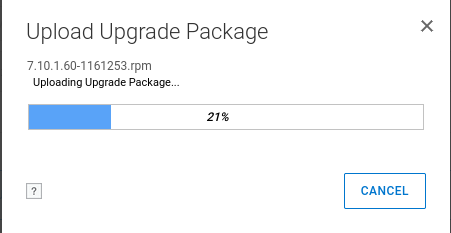
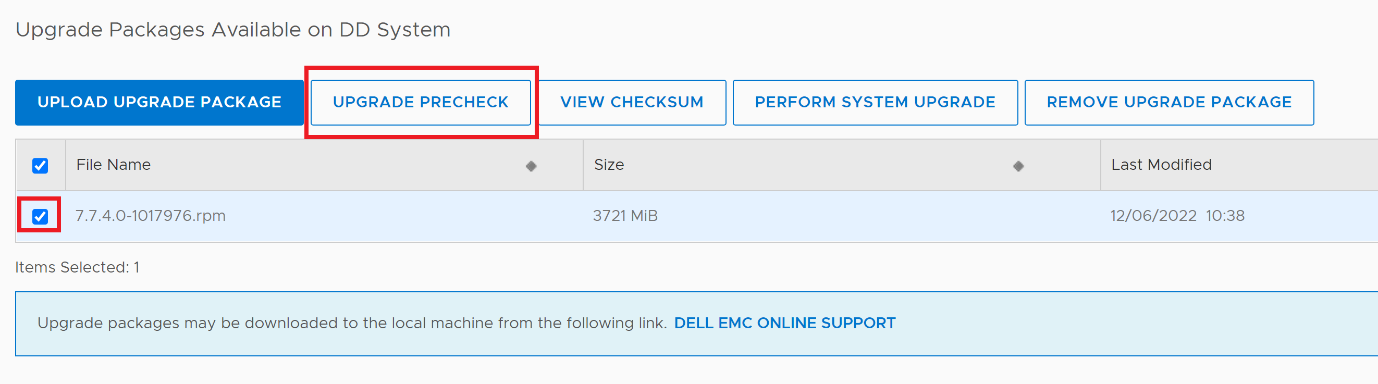
- Wählen Sie das hochgeladene RPM-Paket aus und klicken Sie auf die Schaltfläche UPGRADE PRECHECK.
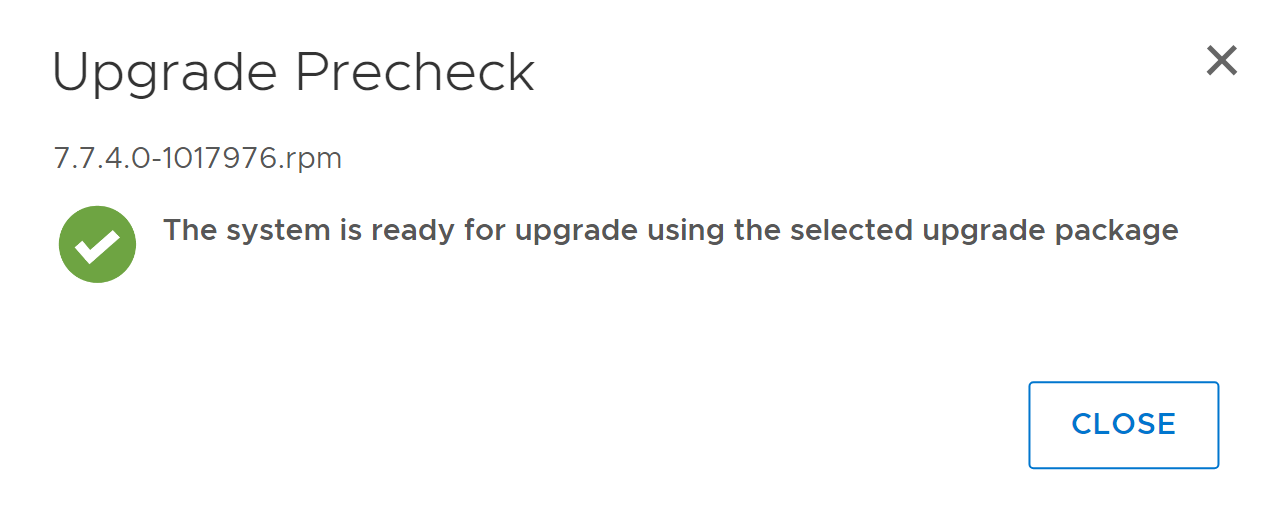
- Nachdem die Vorabprüfung erfolgreich war, wird das Dialogfeld (mit der entsprechenden Version) angezeigt. Wenn die Vorabprüfung nicht erfolgreich ist, wenden Sie sich an den Dell Support , um Unterstützung zu erhalten.
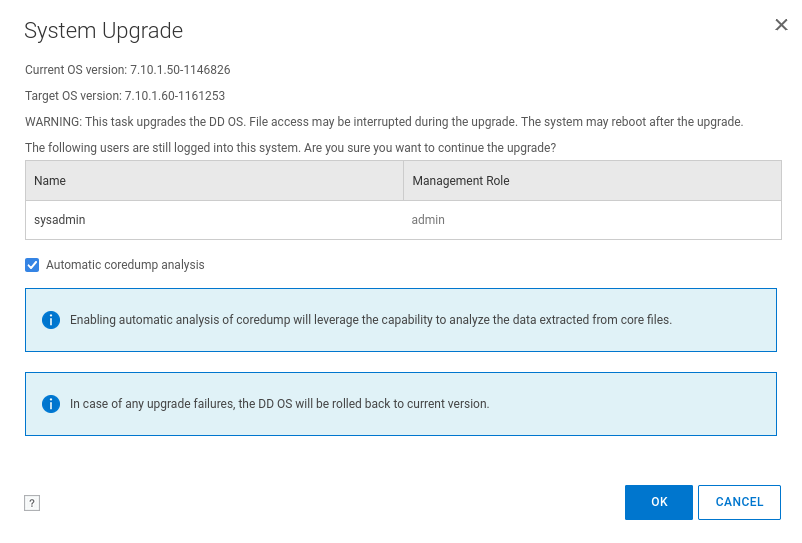
- Schließen Sie das Dialogfeld und wählen Sie das Paket aus, um SYSTEM UPGRADE DURCHZUFÜHREN. Klicken Sie auf OK , um fortzufahren.
- Nachdem Sie auf die Schaltfläche OK geklickt haben, wird der Fortschritt des Data Domain-Upgrades angezeigt. Das Upgrade erfolgt in vier Phasen:
- Vorabprüfung der Upgradepakete
- Upgrade-Software installieren
- System neu starten
- Upgrade abschließen
Da Data Domain zu diesem Zeitpunkt neu gestartet wird, kann es erforderlich sein, die Webseite zu aktualisieren, obwohl sie selbst aktualisiert werden sollte.
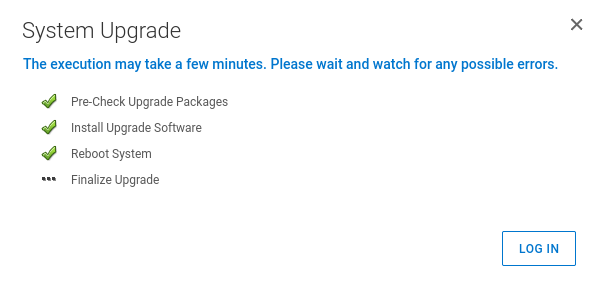
Sobald Data Domain nach dem Neustart wieder verfügbar ist, ist das Upgrade abgeschlossen. Die neue Version wird im ACM-Dashboard angezeigt.
- Starten Sie den Avamar Scheduler neu, der in Schritt 2 beendet wurde:
dpnctl start sched,maintBetroffene Produkte
Integrated Data Protection Appliance Family, Integrated Data Protection Appliance SoftwareArtikeleigenschaften
Artikelnummer: 000206181
Artikeltyp: How To
Zuletzt geändert: 14 Mai 2026
Version: 14
Antworten auf Ihre Fragen erhalten Sie von anderen Dell NutzerInnen
Support Services
Prüfen Sie, ob Ihr Gerät durch Support Services abgedeckt ist.