Jak upgradovat nástroj Dell Trusted Device
Zusammenfassung: Podle těchto pokynů se dozvíte, jak upgradovat nástroj Dell Trusted Device (dříve Dell BIOS Verification).
Dieser Artikel gilt für
Dieser Artikel gilt nicht für
Dieser Artikel ist nicht an ein bestimmtes Produkt gebunden.
In diesem Artikel werden nicht alle Produktversionen aufgeführt.
Weisungen
Software Dell BIOS Verification a Dell Trusted Device lze přímo upgradovat na nejnovější verze nástroje Dell Trusted Device bez jakýchkoli požadavků na meziverzi.
Tento článek popisuje způsob upgradu nástroje Dell Trusted Device.
Poznámka: Proces upgradu je kratší než počáteční instalace nástroje Dell Trusted Device. Volby provedené během počáteční instalace se rozšíří i do aktualizovaných verzí. To zahrnuje například výslovný souhlas s telemetrií a další možnosti.
Dotčené produkty:
- Dell Trusted Device
- Dell BIOS Verification
Dotčené verze:
- v1.0 a novější
Dotčené operační systémy:
- Windows
Nástroj Dell Trusted Device lze nainstalovat do zařízení se systémem Windows prostřednictvím uživatelského rozhraní (UI) nebo přepínačů rozhraní příkazového řádku (CLI). Další informace získáte po kliknutí na příslušnou metodu.
Poznámka: Před instalací:
- Ujistěte se, že je počítač kompatibilní podle požadavků v Příručce pro instalaci a správu nástroje Dell Trusted Device v dokumentaci k důvěryhodným zařízením Dell.
- Je nutné stáhnout nejnovější instalační program. Další informace naleznete v článku Jak stáhnout nástroj Dell Trusted Device.
UI
- Klikněte pravým tlačítkem myši na software a poté jej extrahujte .
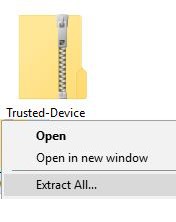
- V extrahované kořenové složce přejděte do jedné z těchto možností:
Win64RneboWinNtRa potom dvakrát klikněte na TrustedDevice-64bit.msi nebo TrustedDevice.msi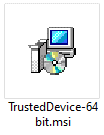 Poznámka:
Win64R= x64WinNtR= x86
- Na uvítací obrazovce klikněte na tlačítko Další .
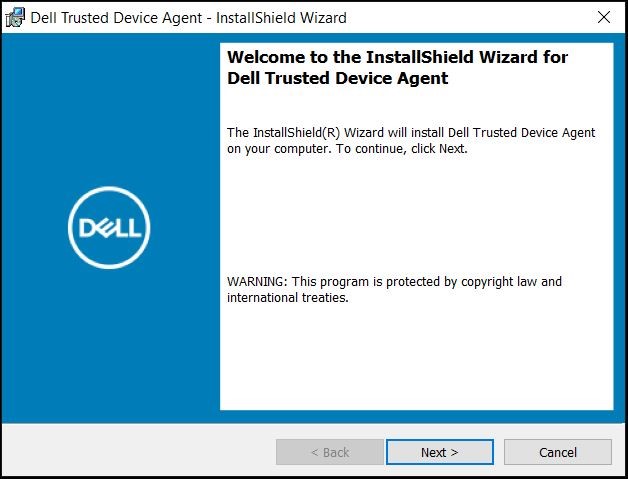
- Klikněte na tlačítko Install.
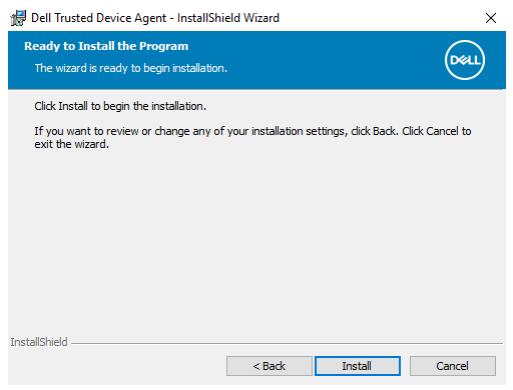
- Klikněte na tlačítko Dokončit.

CLI
Software Dell Trusted Device nabízí flexibilitu v možnostech instalace příkazovým řádkem pomocí přepínačů, možností a parametrů.
- Hodnotu, která obsahuje jeden nebo více speciálních znaků, například mezeru v příkazovém řádku, nezapomeňte vložit do uvozovek se zpětným lomítkem.
- Pomocí těchto příkazů nainstalujte nástroj Trusted Device Agent pomocí skriptované instalace, dávkových souborů nebo jakékoli jiné technologie odesílání dostupné vaší organizaci.
- Soubory protokolu: Systém Windows vytvoří soubory protokolu instalace pro přihlášeného uživatele v adrese
%temp%uC:\Users\\AppData\Local\Temp. Pokud se při spuštění instalačního programu rozhodnete přidat samostatný soubor protokolu, ujistěte se, že soubor protokolu má jedinečný název. K vytvoření souboru protokolu použijte standardní příkaz .msi. Například:/l*v C:\[any directory]\[any log file name].log. - Instalační program používá pro instalace příkazového řádku základní přepínače .msi a možnosti zobrazení, pokud není uvedeno jinak. Přepínače musí být specifikovány jako první. Skript
/vswitch je povinný a přijímá argument. Další parametry jdou dovnitř argumentu, který je předán/v.
Určete možnosti zobrazení na konci argumentu, který je předán přepínači /v , aby bylo dosaženo očekávaného chování. Nepoužívejte obojí /q a /qn ve stejném příkazovém řádku. Používejte pouze ! a - po /qb.
Poznámka: U přepínačů příkazového řádku se nerozlišují malá a velká písmena.
| Přepínač | Význam |
|---|---|
/V |
Předejte proměnné .msi uvnitř *.exe. |
/S |
Tichý režim. |
/L*V |
Podrobný výstup protokolování. Obsah musí být vždy ohraničen uvozovkami prostého textu. |
Poznámka: Úplný seznam dostupných možností s  příkazového řádku společnosti Microsoft.
/V, viz Možnosti příkazového řádku společnosti Microsoft.
| Možnost | Význam |
|---|---|
/Q |
Bez dialogového okna průběhu. Po dokončení procesu se restartuje. |
/QB |
Uživatelské rozhraní s tlačítkem Cancel . Po dokončení instalace zobrazí výzvu k restartování zařízení. |
/QB- |
Uživatelské rozhraní instalace pomocí tlačítka Cancel . Po dokončení instalace se zařízení automaticky restartuje. |
/QB! |
Uživatelské rozhraní bez tlačítka Zrušit. Po dokončení instalace zobrazí výzvu k restartování zařízení. |
/QB!- |
Uživatelské rozhraní instalace bez tlačítka Zrušit. Po dokončení instalace se zařízení automaticky restartuje. |
/QN |
Bez uživatelského rozhraní. |
| Parametry | Význam |
|---|---|
INSTALLPATH= |
Cesta k alternativnímu umístění instalace. |
Příklad odinstalace v rozhraní CLI:
Příklad 1:
msiexec /i TrustedDevice-64bit.msi /qn
Příklad 1 obsahuje:
- Instalátor =
TrustedDevice-64Bit.msi /qn: Tichý režim bez uživatelského rozhraní- Umístění instalace =
C:\Program Files\Dell\TrustedDevice\
Příklad 2:
msiexec /i TrustedDevice.msi /qn /l*v C:\Dell\TrustedDevice.log
Příklad 2 obsahuje:
- Instalátor =
TrustedDevice.msi /qn: Tichý režim bez uživatelského rozhraní- Umístění instalace =
C:\Program Files\Dell\TrustedDevice\ - Protokol instalace =
C:\Dell\TrustedDevice.log
Chcete-li kontaktovat podporu, přečtěte si článek Telefonní čísla mezinárodní podpory Dell Data Security.
Přejděte na portál TechDirect a vygenerujte online žádost o technickou podporu.
Další informace a zdroje získáte na fóru komunity Dell Security.
Betroffene Produkte
Dell Trusted DeviceArtikeleigenschaften
Artikelnummer: 000207264
Artikeltyp: How To
Zuletzt geändert: 29 Apr. 2025
Version: 3
Antworten auf Ihre Fragen erhalten Sie von anderen Dell NutzerInnen
Support Services
Prüfen Sie, ob Ihr Gerät durch Support Services abgedeckt ist.