PowerProtect: Durchführen einer SQL Selfservice-Wiederherstellung
Zusammenfassung: Dieser Artikel enthält die erforderlichen Schritte zur Durchführung einer Selfservice-SQL-Wiederherstellung mit dem PowerProtect Data Manager (PPDM)-SQL-Modul.
Dieser Artikel gilt für
Dieser Artikel gilt nicht für
Dieser Artikel ist nicht an ein bestimmtes Produkt gebunden.
In diesem Artikel werden nicht alle Produktversionen aufgeführt.
Weisungen
Stellen Sie eine Verbindung mit dem SQL Server her, auf dem Daten wiederhergestellt werden müssen.

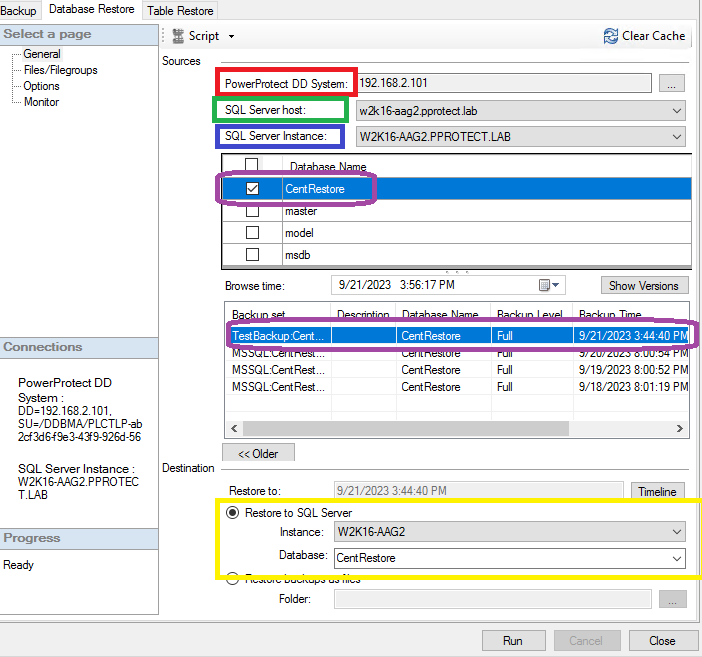
PowerProtect DD-System: Wählen Sie die DD aus, in der das Backup gespeichert ist.
SQL Server-Host: Wählen Sie den SQL Server-Quellserver aus, auf dem die wiederherzustellende Datenbank geschützt wurde.
SQL Server-Instanz: Wählen Sie die SQL Server-Instanz aus, die die wiederherzustellende Datenbank enthält.
Wählen Sie die Datenbank aus, die wiederhergestellt werden soll, und das Backupdatum.
Wiederherstellung auf SQL Server: Definieren Sie SQL-Ziel-SQL Server, auf dem die Datenbank wiederhergestellt wird, und den Datenbanknamen, in dem die Daten wiederhergestellt werden müssen.
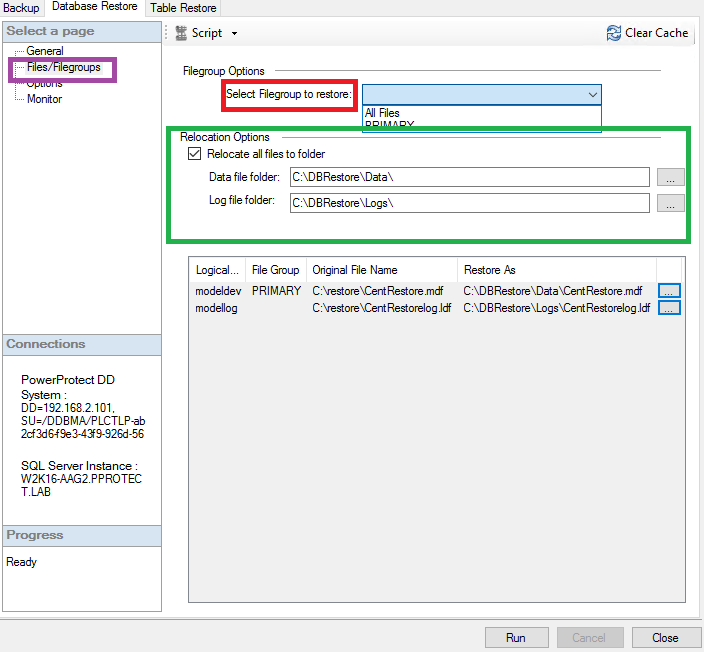
Dateigruppenoptionen: Definieren Sie, welche Dateigruppen wiederhergestellt werden müssen.
Verlagerungsoptionen: Definieren Sie den Verlagerungspfad, unter dem die Datenbankdaten und Protokolle wiederhergestellt werden sollen.
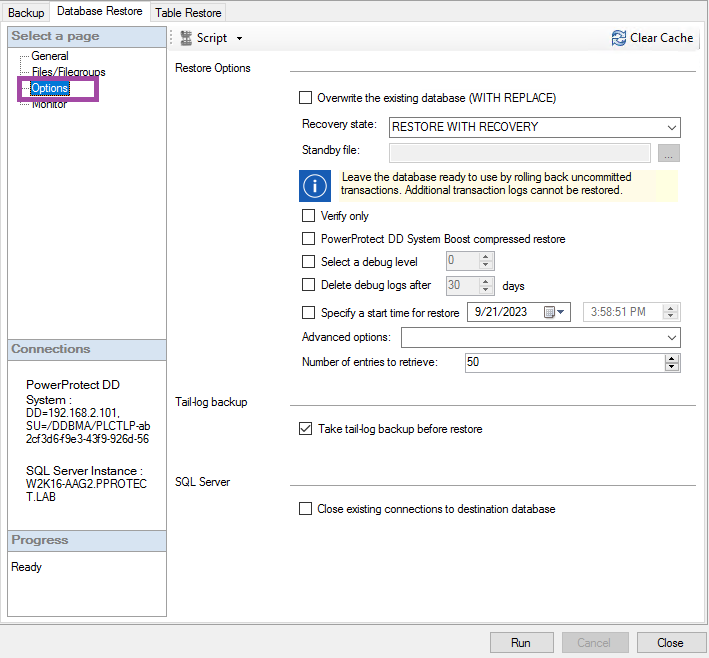
Vorhandene Datenbank überschreiben: Die Datenbank wird nur überschrieben, wenn der Datenbankname unverändert ist.
Recovery-Status:

- Öffnen Sie SQL Management Studio als Administratorbenutzer:

- Öffnen Sie das SMS-Plug-in:
- Konfigurieren Sie auf der Registerkarte "Data Base Restore" im Abschnitt "General" die Wiederherstellungseinstellungen:
PowerProtect DD-System: Wählen Sie die DD aus, in der das Backup gespeichert ist.
SQL Server-Host: Wählen Sie den SQL Server-Quellserver aus, auf dem die wiederherzustellende Datenbank geschützt wurde.
SQL Server-Instanz: Wählen Sie die SQL Server-Instanz aus, die die wiederherzustellende Datenbank enthält.
Wählen Sie die Datenbank aus, die wiederhergestellt werden soll, und das Backupdatum.
Wiederherstellung auf SQL Server: Definieren Sie SQL-Ziel-SQL Server, auf dem die Datenbank wiederhergestellt wird, und den Datenbanknamen, in dem die Daten wiederhergestellt werden müssen.
- Definieren Sie unter den Optionen FIle/FileGroups die folgenden Einstellungen:
Dateigruppenoptionen: Definieren Sie, welche Dateigruppen wiederhergestellt werden müssen.
Verlagerungsoptionen: Definieren Sie den Verlagerungspfad, unter dem die Datenbankdaten und Protokolle wiederhergestellt werden sollen.
- Definieren Sie im Abschnitt "Optionen" optionale verfügbare Optionen für die wiederherzustellende Wiederherstellung:
Vorhandene Datenbank überschreiben: Die Datenbank wird nur überschrieben, wenn der Datenbankname unverändert ist.
Recovery-Status:
● WIEDERHERSTELLUNG MIT RECOVERY: Um die Datenbank im gebrauchsfertigen Zustand zu belassen, indem sie nicht übernommene Transaktionen zurückgesetzt hat, und deaktivieren Sie die Möglichkeit, die neuesten oder zusätzlichen Transaktionsprotokolle wiederherzustellen.
● WIEDERHERSTELLUNG MIT NORECOVERY: Belassen Sie die Datenbank im Status "Non-Operational", indem Sie nicht übernommene Transaktionen nicht zurückrollen. Ermöglicht die Wiederherstellung der neuesten oder zusätzlichen Transaktionsprotokolle.
● WIEDERHERSTELLUNG MIT STANDBY: Aktivieren Sie die Möglichkeit, aktivierte Transaktionen rückgängig zu machen, die Rückgängig-Aktionen in einer Stand-by-Datei zu speichern, mit der Sie die Auswirkungen der Wiederherstellung umkehren können, und versetzen Sie die Datenbank in den schreibgeschützten Modus. Wenn Sie diese Option auswählen, geben Sie das Feld Stand-by-Datei an. Wählen Sie dazu die Schaltfläche rechts neben dem Feld aus, suchen Sie nach und wählen Sie dann die Datei aus.
● WIEDERHERSTELLUNG MIT NORECOVERY: Belassen Sie die Datenbank im Status "Non-Operational", indem Sie nicht übernommene Transaktionen nicht zurückrollen. Ermöglicht die Wiederherstellung der neuesten oder zusätzlichen Transaktionsprotokolle.
● WIEDERHERSTELLUNG MIT STANDBY: Aktivieren Sie die Möglichkeit, aktivierte Transaktionen rückgängig zu machen, die Rückgängig-Aktionen in einer Stand-by-Datei zu speichern, mit der Sie die Auswirkungen der Wiederherstellung umkehren können, und versetzen Sie die Datenbank in den schreibgeschützten Modus. Wenn Sie diese Option auswählen, geben Sie das Feld Stand-by-Datei an. Wählen Sie dazu die Schaltfläche rechts neben dem Feld aus, suchen Sie nach und wählen Sie dann die Datei aus.
Überprüfen Sie nur: Führen Sie einen Reinen Überprüfungsvorgang durch.
Komprimierte PowerProtect DD System Boost-Wiederherstellung: So komprimieren Sie die Wiederherstellungsinhalte und übertragen sie vom DD Replicator auf den Anwendungshost.
Wählen Sie Debug-Level aus: Legen Sie das Debug-Level für Troubleshooting-Zwecke fest.
Debug-Protokolle löschen nach: Definieren Sie die Anzahl der Tage, für die das Debug-Level beibehalten werden soll, bevor gelöscht wird.
Geben Sie eine Startzeit für die Wiederherstellung an: Stellen Sie alle Backups wieder her, die während oder nach einer bestimmten Startzeit und bis zum Zeitpunkt des Backups, das wiederhergestellt wird, durchgeführt wurden.
Anzahl der abzurufenden Einträge: Bearbeiten Sie die Anzahl der Savesets oder Versionen, die der Microsoft Application Agent-Cache abruft.
Führen Sie vor der Wiederherstellung ein Protokollfragmentbackup durch: Durchführen eines Protokollfragmentbackups der Daten vor dem Durchführen eines Wiederherstellungsvorgangs.
Schließen Sie vorhandene Verbindungen zur Zieldatenbank: Um während des Wiederherstellungsvorgangs exklusiven Zugriff auf die Datenbank zu gewährleisten, wenn mehrere Verbindungen vorhanden sind.
Komprimierte PowerProtect DD System Boost-Wiederherstellung: So komprimieren Sie die Wiederherstellungsinhalte und übertragen sie vom DD Replicator auf den Anwendungshost.
Wählen Sie Debug-Level aus: Legen Sie das Debug-Level für Troubleshooting-Zwecke fest.
Debug-Protokolle löschen nach: Definieren Sie die Anzahl der Tage, für die das Debug-Level beibehalten werden soll, bevor gelöscht wird.
Geben Sie eine Startzeit für die Wiederherstellung an: Stellen Sie alle Backups wieder her, die während oder nach einer bestimmten Startzeit und bis zum Zeitpunkt des Backups, das wiederhergestellt wird, durchgeführt wurden.
Anzahl der abzurufenden Einträge: Bearbeiten Sie die Anzahl der Savesets oder Versionen, die der Microsoft Application Agent-Cache abruft.
Führen Sie vor der Wiederherstellung ein Protokollfragmentbackup durch: Durchführen eines Protokollfragmentbackups der Daten vor dem Durchführen eines Wiederherstellungsvorgangs.
Schließen Sie vorhandene Verbindungen zur Zieldatenbank: Um während des Wiederherstellungsvorgangs exklusiven Zugriff auf die Datenbank zu gewährleisten, wenn mehrere Verbindungen vorhanden sind.
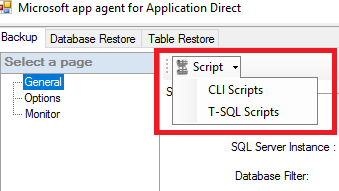
- Zusätzlich zum SMS-Plug-in haben wir ein Skripterstellungstool, mit dem wir zwischen zwei Skripttypen auswählen können:
- CLI-Skripte: Befehlszeilenskripte des PPDM-SQL-Moduls, die in der Befehlszeile ausgeführt werden sollen.
- T-SQL-Skripte: T-SQL-Skripte, die von einem SQL Server ausgeführt werden können.
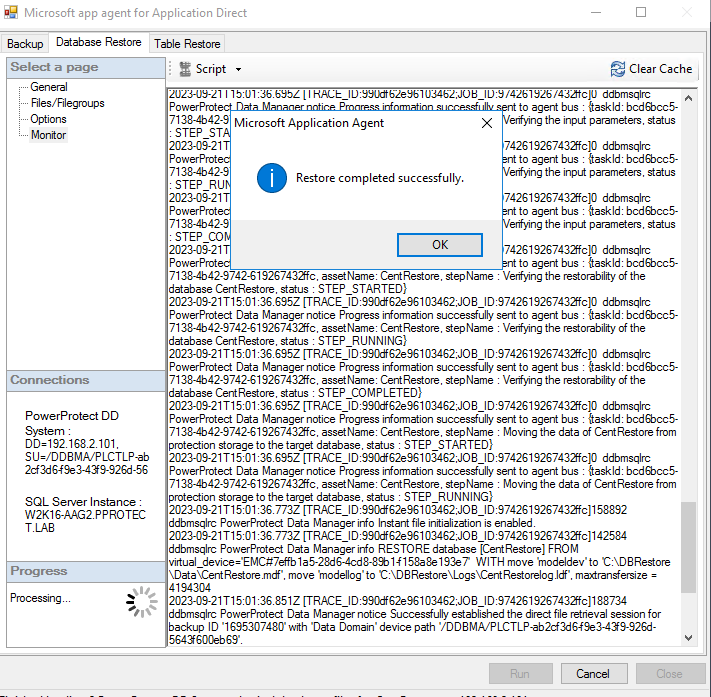
- Überwachen Sie im Abschnitt Überwachen den Wiederherstellungsvorgang:
Artikeleigenschaften
Artikelnummer: 000217890
Artikeltyp: How To
Zuletzt geändert: 04 Jän. 2024
Version: 2
Antworten auf Ihre Fragen erhalten Sie von anderen Dell NutzerInnen
Support Services
Prüfen Sie, ob Ihr Gerät durch Support Services abgedeckt ist.