Anleitung zum Festlegen eines Systemkennworts im Dell BIOS
Zusammenfassung: Sichern Sie Ihren Computer beim Einschalten. Erfahren Sie, wie Sie ein System-BIOS-Kennwort festlegen, um unbefugte Starts zu verhindern.
Dieser Artikel gilt für
Dieser Artikel gilt nicht für
Dieser Artikel ist nicht an ein bestimmtes Produkt gebunden.
In diesem Artikel werden nicht alle Produktversionen aufgeführt.
Weisungen
Das Einrichten eines Systemkennworts in Ihrem Dell BIOS fügt eine zusätzliche Sicherheitsebene hinzu, indem verhindert wird, dass Ihr Computer ohne das richtige Kennwort startet. Dieses Handbuch führt Sie durch den gesamten Prozess der Konfiguration dieser wichtigen BIOS-Sicherheitsfunktion.
Was ist ein Systemkennwort und warum benötigen Sie eines?
Das Systemkennwort ist eine BIOS-Sicherheitsoption, die verhindert, dass Ihr Computer ohne Eingabe des richtigen Kennworts gestartet wird. Im Gegensatz zu anderen BIOS-Kennwörtern, die Einstellungen schützen, blockiert das Systemkennwort den gesamten Startvorgang, sodass unbefugte Nutzer nicht auf Ihren Computer oder Ihr Betriebssystem zugreifen können.
Die wichtigsten Vorteile des Systemkennwortschutzes
- Umfassender Startschutz: Verhindert, dass der Computer vollständig ohne Kennwort gestartet wird
- Sicherheit vor dem Betriebssystem: Blockiert den Zugriff, bevor das Betriebssystem überhaupt geladen wird.
- Sicherheit auf Hardwareebene: In das BIOS integrierter Schutz, unabhängig von Ihrem Betriebssystem
- Diebstahlschutz: Macht gestohlene Computer ohne Kennwort unbrauchbar
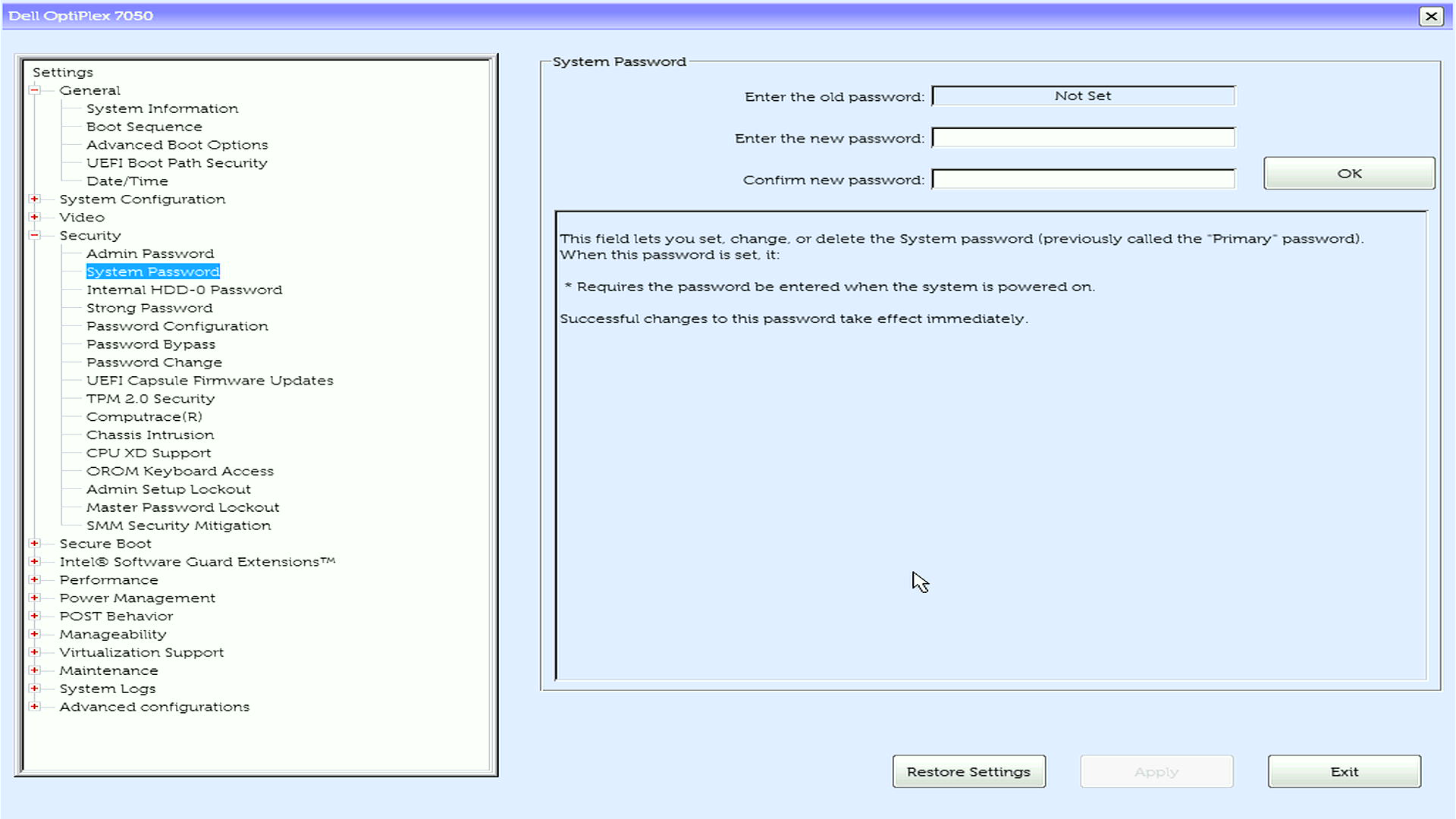
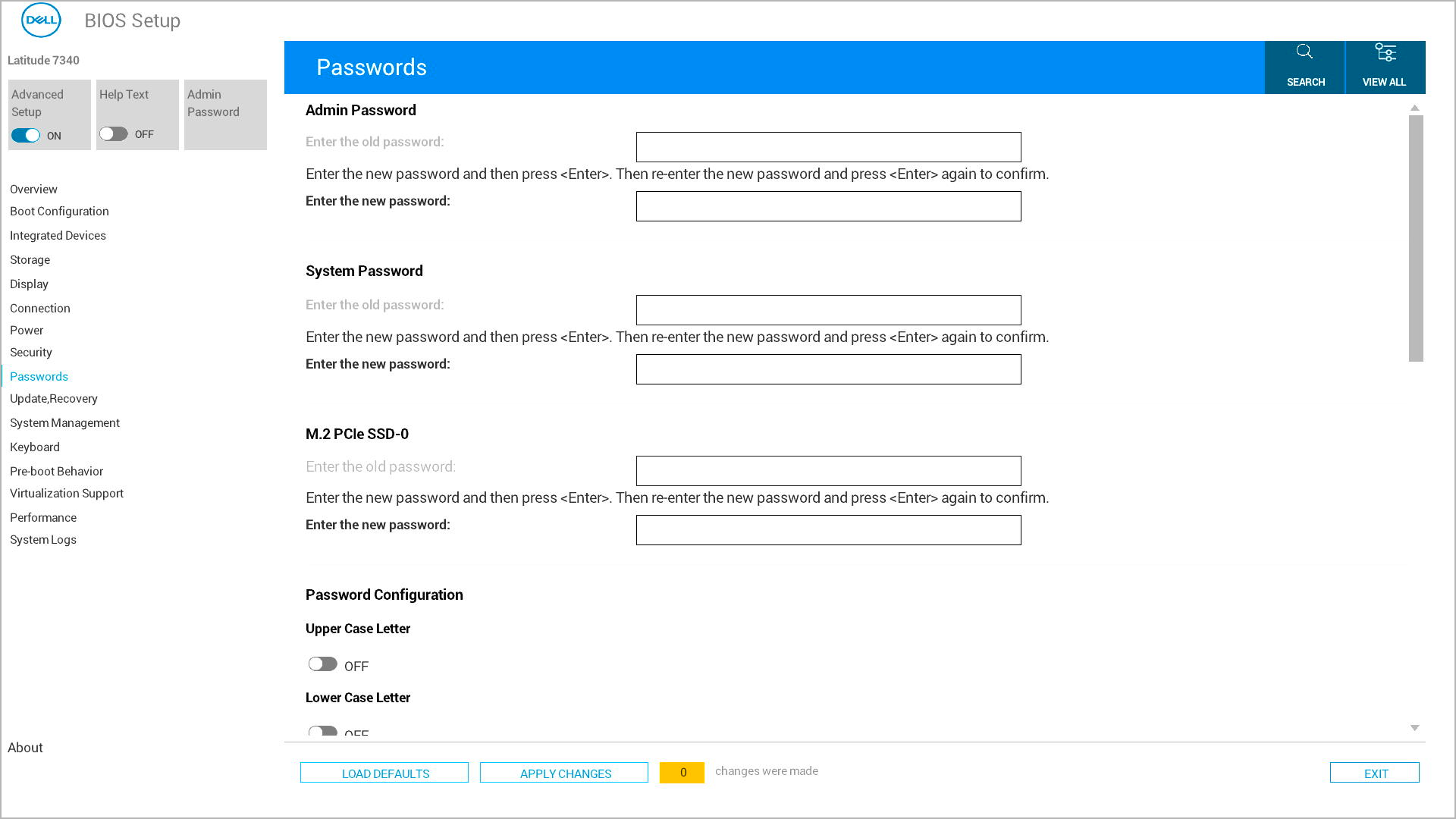
Anleitung zum Festlegen eines Dell BIOS-Systemkennworts
Dauer: 00:01:45 (hh:mm:ss)
Wenn verfügbar, können die Spracheinstellungen für Untertitel über das CC-Symbol in diesem Videoplayer ausgewählt werden.
Bevor Sie beginnen: Wichtige Dinge, die Sie wissen sollten
Passwortanforderungen
Die Anforderungen an das Dell BIOS-Systemkennwort variieren je nach Ihren Systemeinstellungen:
- Standardkennwort: Kann eine beliebige Kombination von Zeichen sein
- Sicheres Kennwort (falls aktiviert): Muss mindestens 8 Zeichen lang sein und sowohl Groß- als auch Kleinbuchstaben enthalten.
Wichtige Hinweise
- Sie können nur dann ein Systemkennwort festlegen, wenn der aktuelle Status "Nicht festgelegt" anzeigt
- Wenn bereits ein Administratorkennwort konfiguriert ist, müssen Sie es zuerst eingeben
- Denken Sie an Ihr Kennwort – Sie benötigen es jedes Mal, wenn Sie Ihren Computer starten
- Sicheres Speichern Ihres Kennworts mit einem Passwortmanager
So richten Sie Ihr Systemkennwort ein
Benötigen Sie Hilfe beim Entfernen Ihres Systemkennworts? Weitere Schritte: Zurücksetzen oder Wiederherstellen des Systemkennworts
Zugriff auf das BIOS-Controller-Setup
- Schalten Sie Ihren Dell Computer vollständig aus
- Schalten Sie sie wieder ein und drücken Sie sofort wiederholt F12 , bis das Startmenü angezeigt wird
- Wählen Sie "BIOS Setup" aus den Menüoptionen.
Suchen der Kennworteinstellungen
- Suchen Sie im Hauptmenü entweder nach "Security" oder "Passwords" (dies variiert je nach Dell Modell).
- Markieren Sie mit den Pfeiltasten die Menüoption Diagnose und drücken Sie die Eingabetaste.
Erstellen Sie Ihr Systemkennwort
- Suchen Sie das Systemkennwort in der Liste und wählen Sie es aus.
- Geben Sie im Feld Neues Kennwort eingeben das gewählte Kennwort ein
- Gehen Sie zum Feld Confirm New Password und geben Sie dasselbe Kennwort ein
Speichern und beenden Sie.
- Speichern Sie Ihre Änderungen mit einer der folgenden Methoden:
- Option 1: Suchen Sie nach der Schaltfläche "Übernehmen" oder "Änderungen übernehmen", klicken Sie darauf und dann auf "Beenden".
- Option 2: Drücken Sie Esc , um zum Hauptmenü zurückzukehren, und drücken Sie Y, wenn Sie dazu aufgefordert werden, die Änderungen zu speichern.
- Der Computer wird automatisch neu gestartet.
Was geschieht, nachdem Sie das Systemkennwort festgelegt haben?
Nachdem Sie Ihr Systemkennwort im BIOS erfolgreich konfiguriert haben, können Sie Folgendes erwarten:
Bei jedem Start
- Ihr Computer zeigt vor dem Start eine Kennwort-Eingabeaufforderung an.
- Sie müssen das richtige Systemkennwort eingeben, um fortzufahren.
- Das Betriebssystem wird erst geladen, wenn das Kennwort eingegeben wurde
- Kein Zugriff auf das Startmenü (F2/F12) ohne vorherige Kennworteingabe
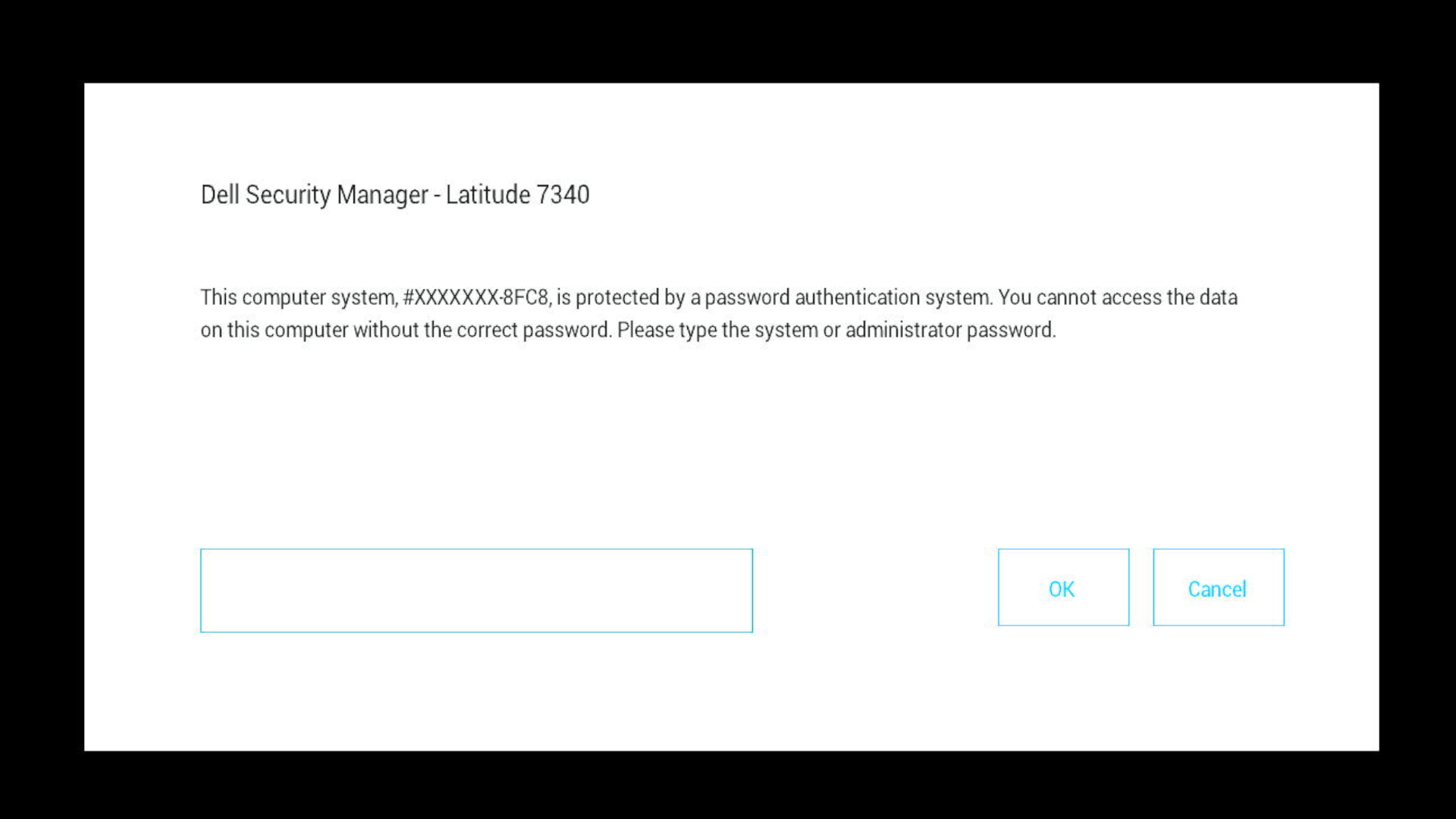
BIOS-Zugang
- Sie können auch nach Eingabe des Systemkennworts weiterhin auf die BIOS-Einstellungen zugreifen
- Wenn auch ein Administratorkennwort festgelegt ist, benötigen Sie möglicherweise beide Kennwörter für BIOS-Änderungen
Fehlerbehebung bei allgemeinen Problemen
Sie können die Option für das Systemkennwort nicht finden? Sehen Sie in den Abschnitten "Sicherheit" und "Kennwörter" nach, da die Menüorganisation je nach Dell Modell unterschiedlich ist.
Option wird ausgegraut angezeigt? Überprüfen Sie, ob ein Administratorkennwort festgelegt ist. Sie müssen es zuerst eingeben, bevor Sie das Systemkennwort ändern.
Anforderungen an sichere Kennwörter? Stellen Sie sicher, dass Ihr Kennwort mindestens 8 Zeichen lang ist und sowohl Groß- als auch Kleinbuchstaben enthält.
Benötigen Sie weitere Hilfe?
- Sind Sie bereit, Ihren Computer zu schützen? Erfahren: Grundlegendes zu BIOS-Kennworttypen
- So erstellen Sie neue Kennwörter: siehe Leitfäden für die Einrichtung des Administratorkennworts oder des Festplattenkennworts .
Betroffene Produkte
Alienware, Dell All-in-One, Dell Pro All-in-One, Dell Pro Max Micro, Dell Pro Max Slim, Dell Pro Max Tower, Dell Pro Micro, Dell Pro Slim, Dell Pro Tower, Dell Slim, Dell Tower, Inspiron, OptiPlex, Vostro, XPS, G Series, G Series, Alienware
, Dell Laptops, Dell Plus, Dell Pro, Dell Pro Max, Dell Pro Plus, Dell Pro Premium, Inspiron, Latitude, Dell Pro Rugged, Vostro, XPS, Fixed Workstations, Mobile Workstations, Dell Pro Max Micro XE FCM2250, Dell Pro Max Slim XE FCS1250, Dell Pro Max Tower T2 XE FCT2250, Dell Pro Max 16 XE MC16250, Dell Pro Micro Plus XE QBM1250, Dell Pro Slim Plus XE5 QBS1250, Dell Pro Tower Plus XE5 QBT1250
...
Artikeleigenschaften
Artikelnummer: 000219524
Artikeltyp: How To
Zuletzt geändert: 19 Aug. 2026
Version: 9
Antworten auf Ihre Fragen erhalten Sie von anderen Dell NutzerInnen
Support Services
Prüfen Sie, ob Ihr Gerät durch Support Services abgedeckt ist.