PowerFlex: Як виконати оновлення одного компонента
Zusammenfassung: Клієнти можуть оновити один або кілька компонентів поза каталогом у існуючому RCM або IC, використовуючи функцію оновлення одного компонента (SCU). SCU допомагає швидко та швидко вирішувати бізнес-потреби (нульовий день безпеки, оновлення тощо). ...
Dieser Artikel gilt für
Dieser Artikel gilt nicht für
Dieser Artikel ist nicht an ein bestimmtes Produkt gebunden.
In diesem Artikel werden nicht alle Produktversionen aufgeführt.
Weisungen
Перед запуском процедури, якщо функція SCU не увімкнена, слідуйте цій статті, щоб її увімкнути: Платформа управління PowerFlex — як увімкнути функцію оновлення одного компонента.
ПРИМІТКА. Користувач може змінювати каталог RCM або IC будь-яку кількість разів.
Процедура
- Увійдіть у інтерфейс PFMP , використовуючи адміністративні облікові дані
- Перейдіть у розділ Settings > Repositories > Compliance Versions, виберіть поточний пакет RCM і натисніть View Bundles
- Зі списку розшарувань перевірте , яке розшарування потрібно змінити
Приклад: Щоб змінити компоненти на сервері R660, оберіть System Bundle (Windows x64) PER660 v850 або виберіть інші відповідні компоненти, такі як комутатори, CloudLink або набори ОС:
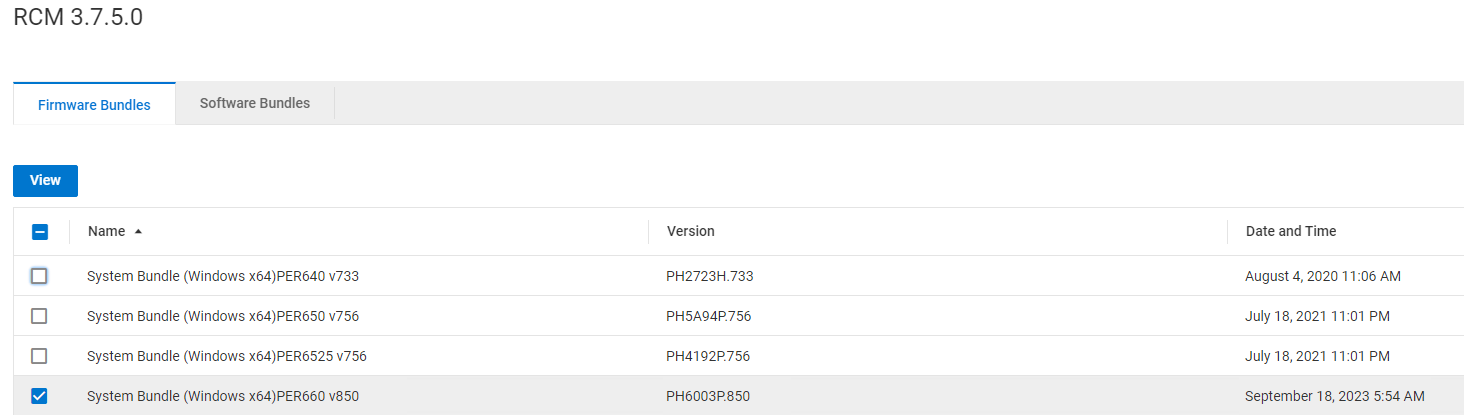
- Виберіть відповідний пакет для оновлення та натисніть Переглянути
- Виберіть конкретний компонент, який потрібно оновити, у новому вікні та натисніть Modify
ПРИМІТКА. Одночасно можна модифікувати лише один компонент; Повторіть кроки для інших компонентів.
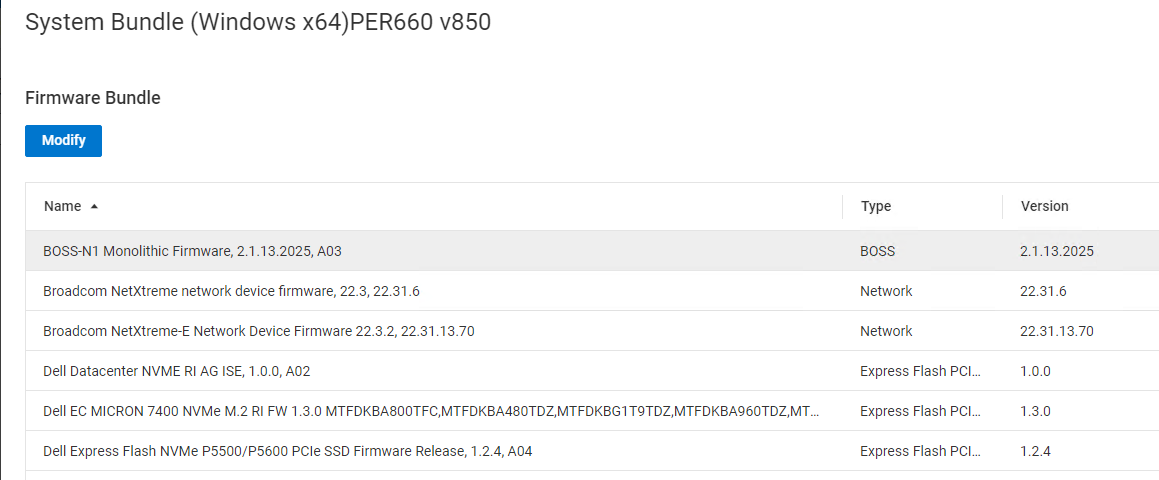
- На сторінці компонента Update Bundle :
- Виберіть опцію з Завантажити з локальної мережі або Завантажити з локального каналу та надайте необхідні деталі
- Надайте версію New Bundle (якщо вона не вибрана автоматично), щоб вона відповідала існуючій версії bundle
- Введіть у полі MODIFY COMPLIANCE FILE і натисніть Продовжити
- Повторюйте наведені вище кроки для додаткових компонентів за потреби. Після завершення переходьте до наступного кроку
- Перейдіть до Repositories > ComplianceVersions і перевірте, що модифіковані RCM або IC, іконка ключа та текст «Modified» відображаються поруч із назвою RCM або IC
- Щоб оновити ресурси:
- Натисніть Групи ресурсів життєвого циклу >
- Виберіть групу ресурсів, яку потрібно змінити, і натисніть «Переглянути деталі»
- Натисніть «Переглянути звіт про відповідність»
- Виберіть вузли або інші компоненти, позначені іконкою ключа та текстом «Modified», і натисніть Update Resources
- На сторінці Apply Resource Updates виберіть «Дозволити PowerFlex Manager виконувати оновлення прошивки та програмного забезпечення зараз»
- Виберіть відповідний режим обслуговування та натисніть Apply.
- Відстежуйте завдання і переконайтеся, що компонент оновлено з новою версією:
- Перевірте, що необхідний компонент оновлено. Натисніть Групи ресурсів життєвого циклу >
- Виберіть групу ресурсів, яку ви вже змінили, і натисніть «Переглянути деталі»
- У інформації про групу ресурсів переконайтеся, що статус відповідності групи ресурсів є відповідним.
- Якщо оновлення не вдасться, зверніться до служби підтримки Dell для допомоги
ESXi оновлюється за допомогою функції оновлення одного компонента.
Для оновлень ESXi функція SCU вимагає PFMP версії 4.6.1 або вище.
ПРИМІТКА. Користувачі повинні завантажувати пакет патчів ESXi та файл ISO ESXi у PFMP, і обидва файли мають бути однакової версії.
Завантаження
депо патчів ESXiНижче наведені мінімальні версії PFMP, RCM та IC для виконання оновлення Patch Depot за допомогою процедури SCU:
- PFMP: 4.6.x
- RCM: 3.7.5.x або 3.8.x.x
- IC: 46.375.xx або 46.380.xx
Процедура
- Увійти в інтерфейс PFMP
- Натисніть Налаштування > Репозиторії > Відповідність Версії
- Виберіть пакет RCM, який потрібно змінити, і натисніть Переглянути пакети
- На екрані повідомлення натисніть «Пакети програмного забезпечення»
- Поставте галочку в ESXi Software Bundle, очистите інші і натисніть Переглянути
- Натисніть «Завантажити програмний склад» і завантажити файл ESXi Path Depot .
Важливо: Файли понад 500 МБ повинні використовувати опцію «Завантажити з локальної мережі» :
- Виберіть «Завантажити з шляху локальної мережі»
- Надайте необхідні дані
- Введіть MODIFYCOMPLIANCE FILE у полі Відповіді
- Натисніть «Продовжити» та дочекайтеся синхронізації файлу Відповідності, щоб перевірити, чи статус файлу Відповідності відображається як Доступний, а вкладка Версія — як Змінена
- Натисніть «Життєвий цикл» і виберіть «Група ресурсів»
- Оберіть сервіс, який хочете оновити
- Натисніть «Невідповідний» у вкладці «Інформація про групу ресурсів»
- Натисніть вкладку «Компоненти програмного забезпечення », виберіть усі перелічені вузли та натисніть «Оновити ресурси»
- Виберіть режим захищеного обслуговування та натисніть Apply
- Відстежуйте успішно виконану роботу:
- Перевірте, що необхідний компонент оновлено. Натисніть Групи ресурсів життєвого циклу >
- Виберіть групу ресурсів, яку ви вже змінили, і натисніть «Переглянути деталі»
- У інформації про групу ресурсів переконайтеся, що статус відповідності групі ресурсу є «Відповідний»
- Якщо оновлення не вдасться, зверніться до служби підтримки Dell за допомогою
Завантаження ISO зображень стандарту ESXi
- Використовуйте цю процедуру, щоб додати образ ISO ESXi до репозиторію, коли SDC увімкнено. Використовуючи цей метод, користувач відхиляється від стандартних зображень, кваліфікованих за RCM.
- Клієнти повинні придбати та надати комплект VMware ESXi patch depot та ESXi ISO образи для PowerFlex Hyperconverged або PowerFlex лише обчислювальних вузлів через портал підтримки Broadcom.
- Це завдання є обов'язковим налаштуванням для завантаження образу VMware ESXi. Ви повинні отримати стандартне ISO зображення і завантажити його в PFMP.
Передумови
Завантажуйте образи операційної системи лише для розгортання гіперконвергентних і обчислювальних ресурсних груп (RG
) на основі VMware ESXi.Процедура
- У меню натисніть «Налаштування>репозиторіїв>OS Images»
- Натисніть Додати.
- У діалогу «Додати сховище образів ОС» введіть наступне:
- Для назви репозиторію введіть назву репозиторію. Назва репозиторію має бути унікальною та не враховувати регістру.
- Для типу зображення введіть тип зображення. У вашому випадку ви використовуєте тип зображення як ESXi
- Для Source Path та Filename введіть шлях імені файлу образу операційної системи у файловому спільному файлі.
- Щоб ввести спільну частку CIFS, скористайтеся наступним прикладом формату:
\\host\lab\isos\filename.iso
Якщо ви користуєтеся CIFS-share, введіть ім'я користувача та пароль, щоб отримати доступ до неї. - Щоб ввести HTTP-спільну інформацію, скористайтеся наступним прикладом формату:
http://ipaddress/shares/file.iso - Натисніть Test Connection, щоб переконатися, що файловий поділ може спілкуватися з PFMP
- Натисніть Add
- Використовуйте нове зображення, яке завантажено.
Верифікація ESXi NVIDIA VIBs
- Використайте цю процедуру для перевірки VIB-карт NVIDIA Connect NIC.
- Для клієнтів, які мають PowerFlex вузли з NVIDIA ConnectX NIC-картами, перед оновленням переконайтеся, що nmlx5-core і nmlx5-rdma мають однакову версію драйвера. Якщо виникає невідповідність версій, видаліть
nmlx5-rdmaПакет, запускаючи наступне:#esxcli software vib remove --vibname=nmlx5-rdma
Приклад результату:
#esxcli software vib list grep -i nmlx5
nmlx5-core 4.22.73.1004-lOEM.703.0.0.18644231 MEL VMwareCertified 2024-03-30
nmlx5-rdma 4.22.73.1004-lOEM.703.0.0.18644231 MEL VMwareCertified 2024-03-30
Процедура оновлення CloudLink
- Клієнт може оновити свої версії CloudLink у середовищах PowerFlex Rack and Appliance за допомогою функції SCU.
- ISO CloudLink необхідний для початку оновлення версії CloudLink за допомогою процедури SCU.
Процедура
- Увійдіть у інтерфейс PFxM , використавши адміністративні облікові дані.
- Перейдіть у розділ Налаштування > Репозиторії > , Відповідність версії, виберіть поточний пакет RCM і натисніть Переглянути пакети
- Зі списку пакетів виберіть System Bundle CloudLink у розділі Firmware Bundles і натисніть Переглянути
- Виберіть компонент CLC , який потрібно оновити, і натисніть Modify
Примітка. Одночасно можна модифікувати лише один компонент; Повторіть кроки для інших компонентів. - На сторінці компонента Update Bundle :
- Виберіть опцію завантаження з локальної мережі та завантаження ISO-файлу CloudLink
- Надайте версію New Bundle (якщо вона не вибрана автоматично), щоб вона відповідала існуючій версії bundle
- Введіть у полі MODIFY COMPLIANCE FILE і натисніть Продовжити
- Перейдіть до Repositories > Compliance Versions і перевірте, що модифікований RCM або IC, іконка ключа та текст Modified відображаються поруч із назвою RCM або IC
- Щоб оновити ресурси
- Перейдіть на вкладку «Ресурси»
- Виберіть обидва ресурси CloudLink і натисніть «Запустити інвентаризацію»
- Зачекайте 1-2 хвилини, щоб завершити інвентар і оновити браузер
- Виберіть CloudLink Center, який потрібно оновити, і натисніть «Несумісний»
- Натисніть «Оновити ресурс»
- У розділі Apply Resource Updates Page виберіть Allow PowerFlex Manager для виконання оновлень прошивки та програмного забезпечення зараз і натисніть Apply Updates.
- Оновлення займає певний час, чекайте, поки статус розгортання стане доступним
- На сторінці Ресурси натисніть CloudLink Center > View Details , щоб перевірити оновлену версію
- Зачекайте 3-4 хвилини
- Почніть ручне оновлення агента SecureVM на всіх вузлах з інтерфейсу CloudLink Center:
- У вашому веб-браузері введіть URL CloudLink Center у такому форматі: https://clc_address
- Увійдіть у систему за ім'ям користувача secadmin та паролем secadmin, вказаним під час розгортання
- Натисніть AGENTS > Machines і виберіть Node
- Покращення дій > Click
Примітка. Кнопка Upgrade недоступна, якщо НЕ потрібні оновлення агента SecureVM.
Повторіть кроки для кожної машини, яка потребує оновлення агента CloudLink.
- Перевірте версію агента SecureVM
- Натисніть AGENTS> Machines, виберіть вузол і перевірте версію
- Після оновлення агентів на всіх вузлах завантажте файл агента з інтерфейсу CloudLink Center і змініть компонент агента SecureVM у пакеті RCM
- Натисніть AGENTS>Agent Download, завантажте 64-бітний пакет SUSE RPM або 64-бітний пакет CentOS RPM залежно від операційної системи, що працює на вузлах.
- Модифікація компонента агента SecureVM у наборі RCM
- Увійдіть у інтерфейс PFxM , використавши адміністративні облікові дані.
- Перейдіть у розділ Налаштування>Репозиторії>Відповідність Версії Виберіть поточний пакет RCM і натисніть Переглянути пакети
- Click Software Bundles>CloudLink SecureVM>View
Примітка. Існує два пакети CloudLink secureVM з такою ж назвою: один для SUSE, інший для CentOS. Виберіть пакет і натисніть View, щоб розрізнити пакет для SUSE або CentOS, виберіть пакет відповідно до операційної системи, встановленої на вузлах PowerFlex. - Натисніть Змінити
- На сторінці Update Bundle Component виберіть опцію Завантажити з локальної мережі або Завантажити з локального каналу, а також виберіть файл, завантажений на кроці 12
- Надайте версію New Bundle (якщо вона не вибрана автоматично), щоб вона відповідала існуючій версії bundle
- Введіть у полі MODIFY COMPLIANCE FILE і натисніть Продовжити.
- Оновити деталі Групи ресурсів
- Натисніть Групи ресурсів життєвого циклу >
- Виберіть групу ресурсів, яку потрібно змінити, і натисніть «Переглянути деталі»
- Натисніть Більше дій>Оновлення Деталі групи ресурсів
- У інформації про групу ресурсів переконайтеся, що статус відповідності групі ресурсу є «Відповідний»
- Якщо оновлення не вдасться, зверніться до служби підтримки Dell за допомогою
Weitere Informationen
Н.А.
Betroffene Produkte
PowerFlex rack, PowerFlex ApplianceArtikeleigenschaften
Artikelnummer: 000223004
Artikeltyp: How To
Zuletzt geändert: 07 Aug. 2026
Version: 9
Antworten auf Ihre Fragen erhalten Sie von anderen Dell NutzerInnen
Support Services
Prüfen Sie, ob Ihr Gerät durch Support Services abgedeckt ist.