PowerEdge: Panduit – So aktualisieren Sie die G6-PDU-Firmware
Zusammenfassung: So aktualisieren Sie die Firmware auf einer G6 Panduit PDU und einer G5 Panduit PDU.
Dieser Artikel gilt für
Dieser Artikel gilt nicht für
Dieser Artikel ist nicht an ein bestimmtes Produkt gebunden.
In diesem Artikel werden nicht alle Produktversionen aufgeführt.
Weisungen
So überprüfen Sie die aktuelle PDU-Firmware in der PDU-Webnutzeroberfläche
Klicken Sie auf das Home-Symbol im Menü< oben links, klicken Sie auf Identifizierung < und scrollen Sie nach unten, um die aktuelle Panduit PDU-Firmware anzuzeigen.
So aktualisieren Sie die PDU-Firmware in der PDU-Webnutzeroberfläche
-
Öffnen Sie die Benutzeroberfläche in einem Webbrowser, indem Sie die PDU-IP-Adresse eingeben.
-
Melden Sie sich mit den Administrationszugangsdaten an.
-
Gehen Sie zu Einstellungen > Systemverwaltungsmaßnahmen >> Firmware aktualisieren.
-
Navigieren Sie im Dialogfeld Firmwareupdate zur Firmwaredatei
(Panduit.FW).(Panduit-FW-Dateien befinden sich in RCM-Bundles)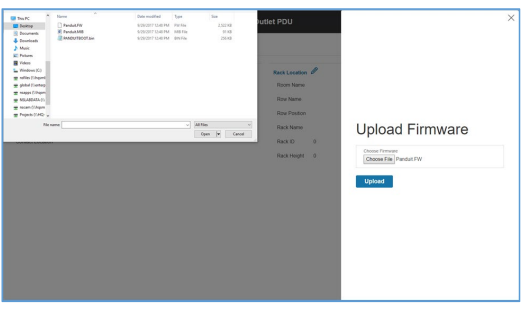 HINWEIS: Der Name der Firmwaredatei muss so beibehalten werden, wie er ist.
 -
Wählen Sie Upload (Hochladen) aus. Das System aktualisiert die neueste Firmware für den Intelligent Network Controller.
-
Wenn der Upload abgeschlossen ist, wird das System automatisch neu gestartet.
Weitere Informationen
Dieser Wissensdatenbank-Artikel gilt für G5- und G6-PDUs.
https://www.panduit.com/content/dam/panduit/en/products/media/6/16/416/8416/111458416.pdf
Betroffene Produkte
VxBlock and Vblock Systems, PowerFlex rack, PowerFlex Appliance, ScaleIO, Dell Basic PDUProdukte
PowerFlex rack, PowerFlex ApplianceArtikeleigenschaften
Artikelnummer: 000331869
Artikeltyp: How To
Zuletzt geändert: 23 März 2026
Version: 5
Antworten auf Ihre Fragen erhalten Sie von anderen Dell NutzerInnen
Support Services
Prüfen Sie, ob Ihr Gerät durch Support Services abgedeckt ist.