Dell Unity: Re-Imaging eines Storage-Prozessors
Zusammenfassung: In diesem Artikel werden die erforderlichen Schritte zum Erstellen eines neuen Image für einen Storage-Prozessor (SP) eines Dell Unity-Arrays beschrieben. Bei einem Re-Image des Storage-Prozessors wird die Unity-Betriebssystemsoftware auf einem einzelnen SP neu installiert, wobei die Arraykonfiguration und die Kundendaten beibehalten werden. Während des Verfahrens ist der betroffene SP vorübergehend nicht verfügbar und seine Workloads führen ein Failover auf den Peer-SP durch. In einer ordnungsgemäß redundanten Umgebung bleibt der Hostzugriff online, wobei nur kurze Pfad-Failover-Aktivitäten erwartet werden. ...
Dieser Artikel gilt für
Dieser Artikel gilt nicht für
Dieser Artikel ist nicht an ein bestimmtes Produkt gebunden.
In diesem Artikel werden nicht alle Produktversionen aufgeführt.
Weisungen
Das Reimaging eines Dell Unity-Storage-Prozessors (SP) kann über die Befehlszeilenschnittstelle (CLI) oder Unisphere (UI) gestartet werden.
Diese Aufgabe kann durchgeführt werden nach:
- Validieren, ob ein Softwareproblem mit dem Storage-Prozessor (SP) vorliegt, z. B. eine Beschädigung der Software.
- Validieren, dass keine Probleme mit dem Storage-Prozessor (SP) vorliegen, z. B. Fehler interner Komponenten
Unisphere-UI
Schritt 1: Versetzen Sie den SP in den Servicemodus.
- Navigieren Sie auf dem -Computer zu:
SYSTEM > Service > Service Tasks.
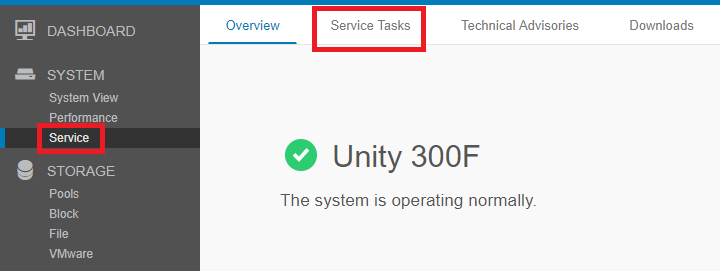
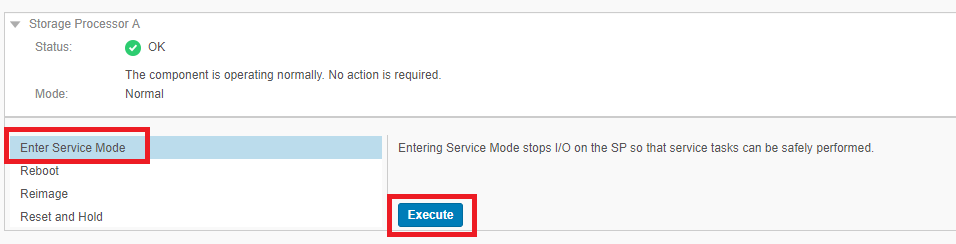
- Scrollen Sie auf der Seite Serviceaufgaben zu dem SP, für den das neue Image erstellt werden soll, und wählen Sie die Option
Enter Service Mode > Execute.
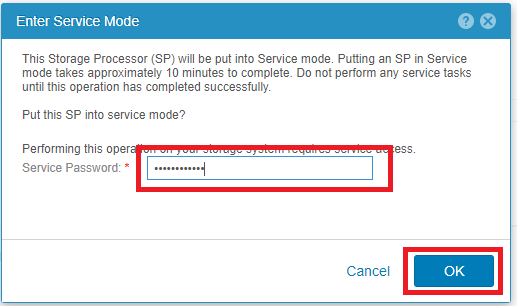
- Geben Sie die Zugangsdaten des Servicenutzers ein und wählen Sie OK aus.
- Der ausgewählte Storage-Prozessor startet im Servicemodus neu.
Schritt 2: Beginnen Sie mit der Aufgabe zum Erstellen eines neuen Image.
- Navigieren Sie nach dem Neustart des SP im Servicemodus zurück zu
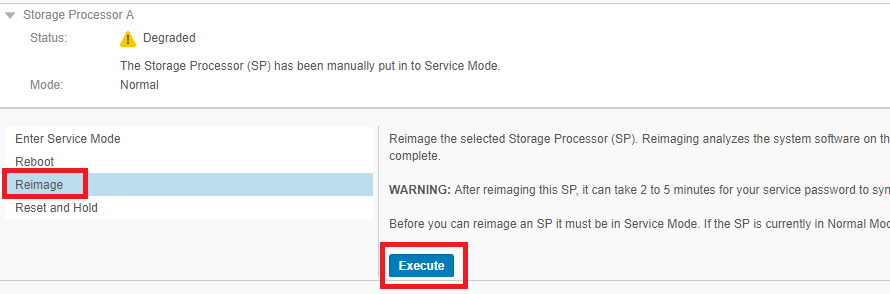
SYSTEM > Service > Service Tasks. - Scrollen Sie auf der Seite Serviceaufgaben zu dem SP, für den das neue Image erstellt werden soll, und wählen Sie die Option
Reimage > Execute.
- Geben Sie die Zugangsdaten des Servicenutzers ein und wählen Sie OK aus.
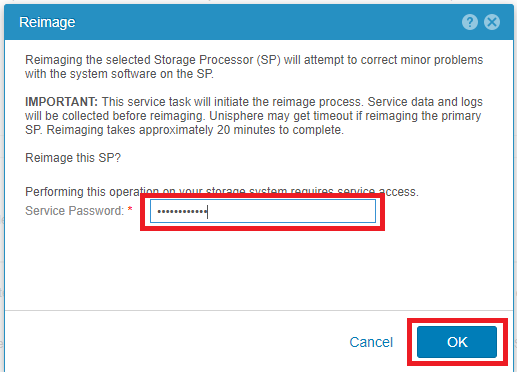
- Der ausgewählte Storage-Prozessor startet im Servicemodus neu.
- Der Reimaging-Prozess für den ausgewählten SP wird gestartet.
CLI (Command Line Interface)
Schritt 1: Versetzen Sie den SP in den Servicemodus.
- Öffnen Sie eine SSH-Sitzung zum Array und melden Sie sich mit den Servicenutzerzugangsdaten an.
- Vergewissern Sie sich, dass Sie sich auf dem richtigen SP befinden, auf dem das Reimaging stattfinden soll.
- Führen Sie
ssh peerwenn Sie zum anderen SP wechseln müssen.
- Führen Sie
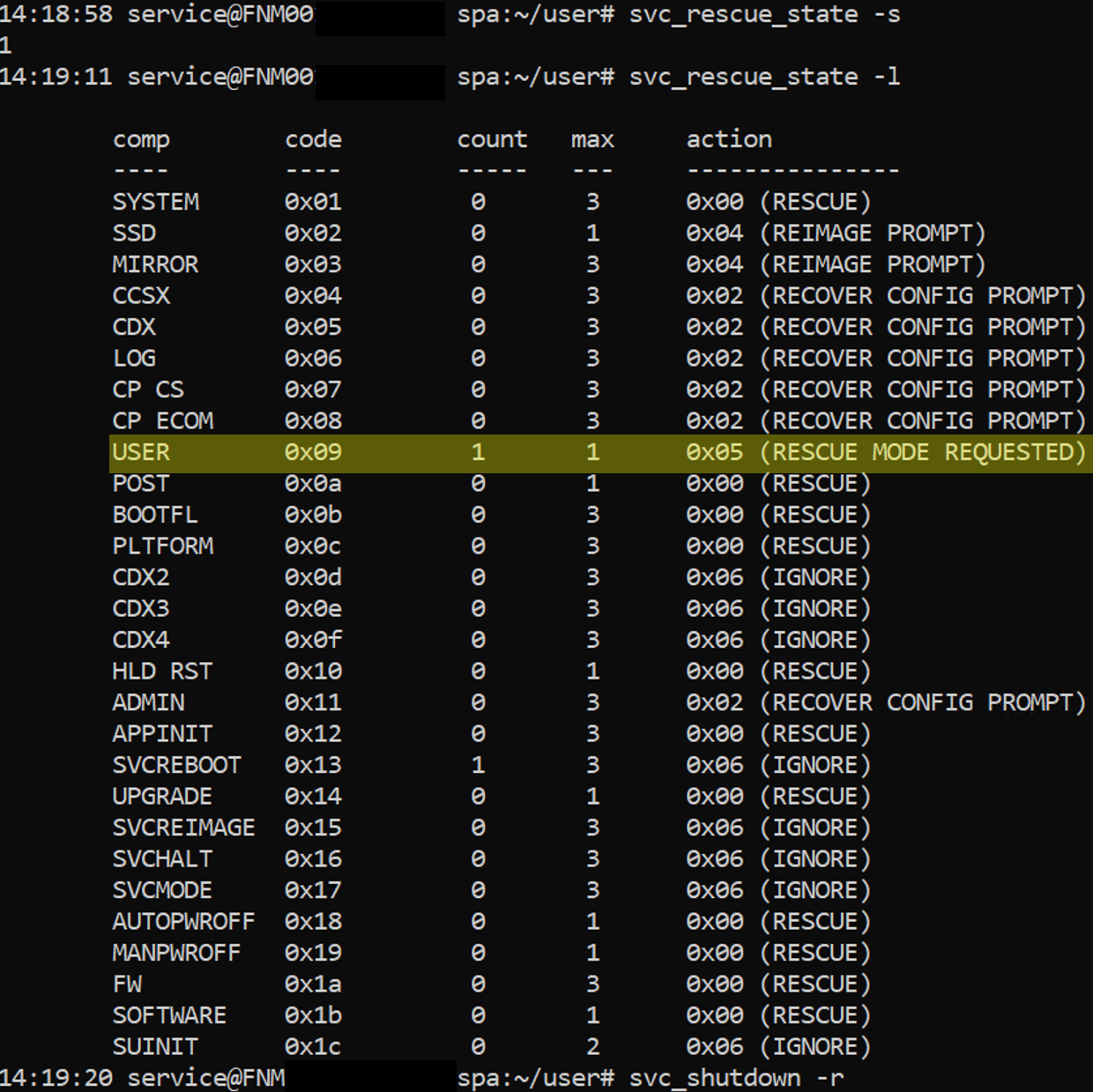
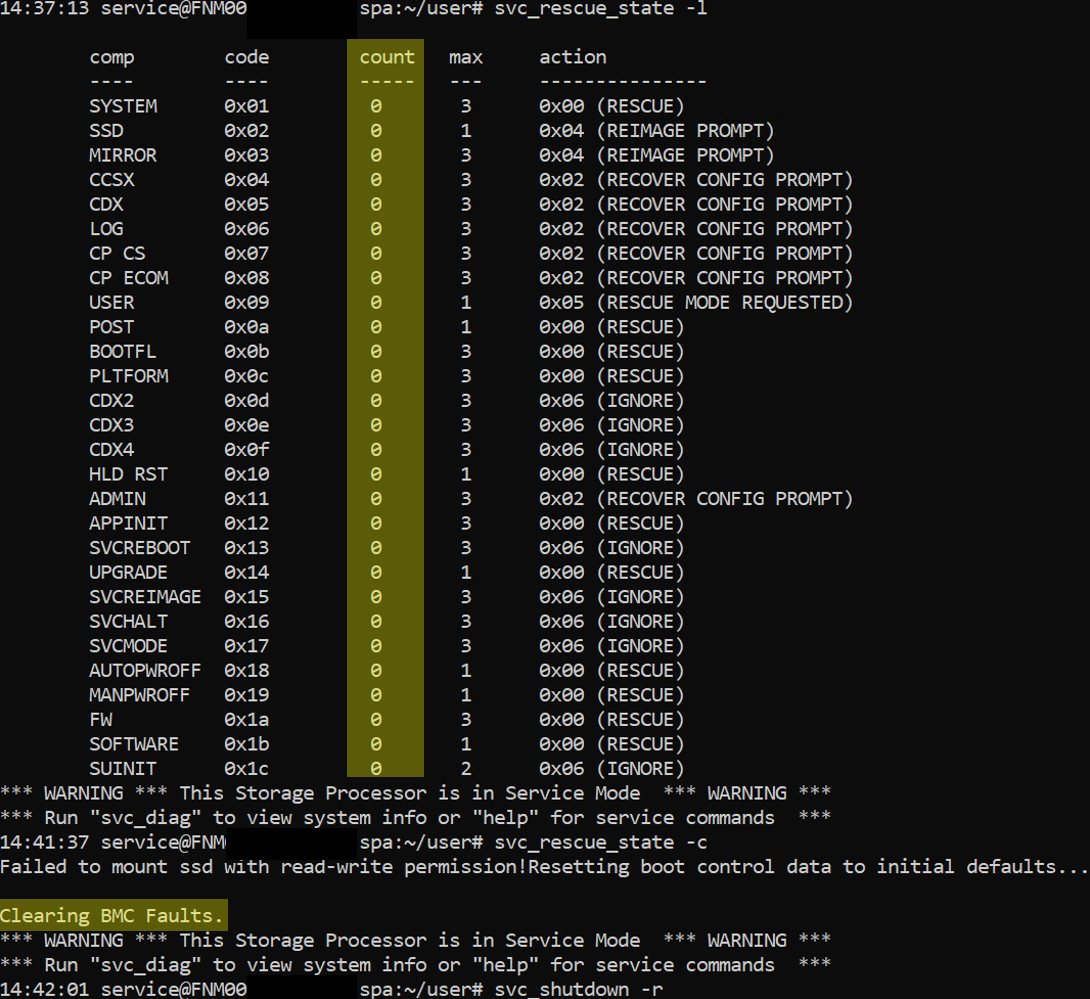
- Legen Sie das Flag fest, um im Servicemodus zu starten. Diese Option erzwingt manuell, dass der SP beim nächsten Neustart im Servicemodus startet.
svc_rescue_state -s
- Vergewissern Sie sich, dass auf dem SP die Startmarkierung korrekt festgelegt ist. Diese Option gibt an, warum der aktuelle SP im Servicemodus gestartet wurde.
svc_rescue_state -l
- Starten Sie den SP neu.
svc_shutdown -r
Schritt 2: Beginnen Sie mit der Aufgabe zum Erstellen eines neuen Image.
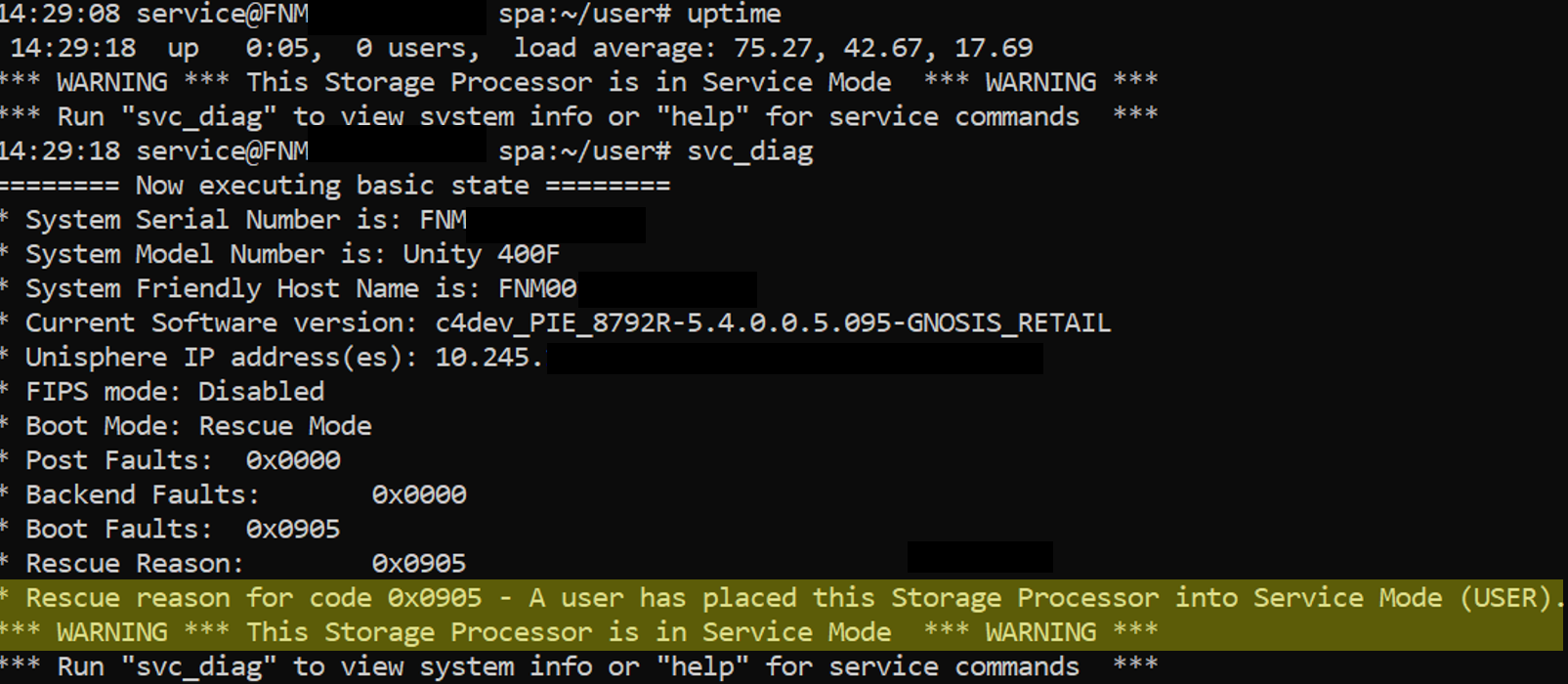
- Öffnen Sie nach dem Neustart des SP im Servicemodus die SSH-Sitzung mithilfe der Servicenutzerzugangsdaten oder starten Sie sie neu und überprüfen Sie, ob der SP das folgende Banner anzeigt:
*** WARNING *** This Storage Processor is in Service Mode *** WARNING ***
- Alternativ können Sie Folgendes ausführen:
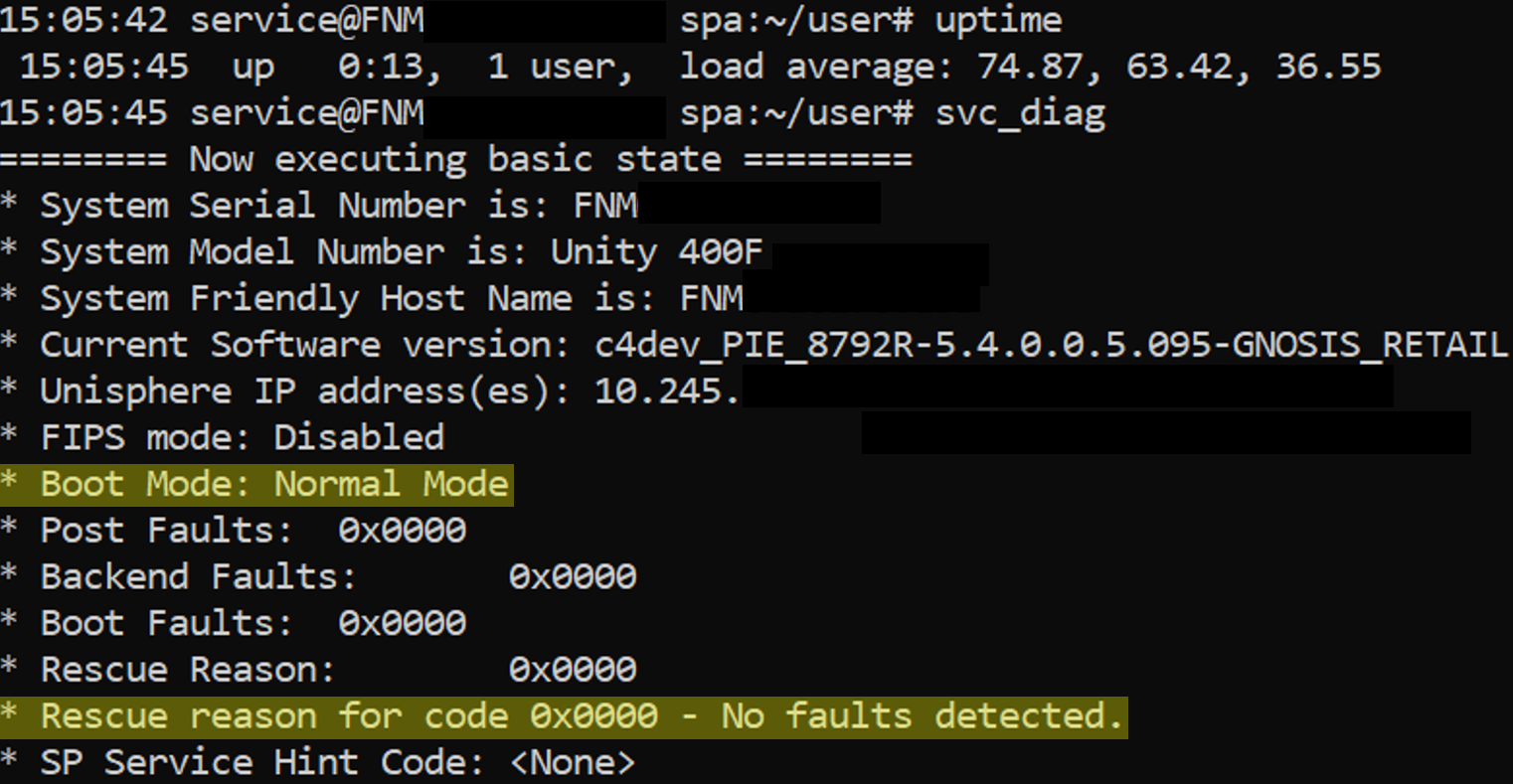
svc_diag, um den Status des Storage-Prozessors zu überprüfen.
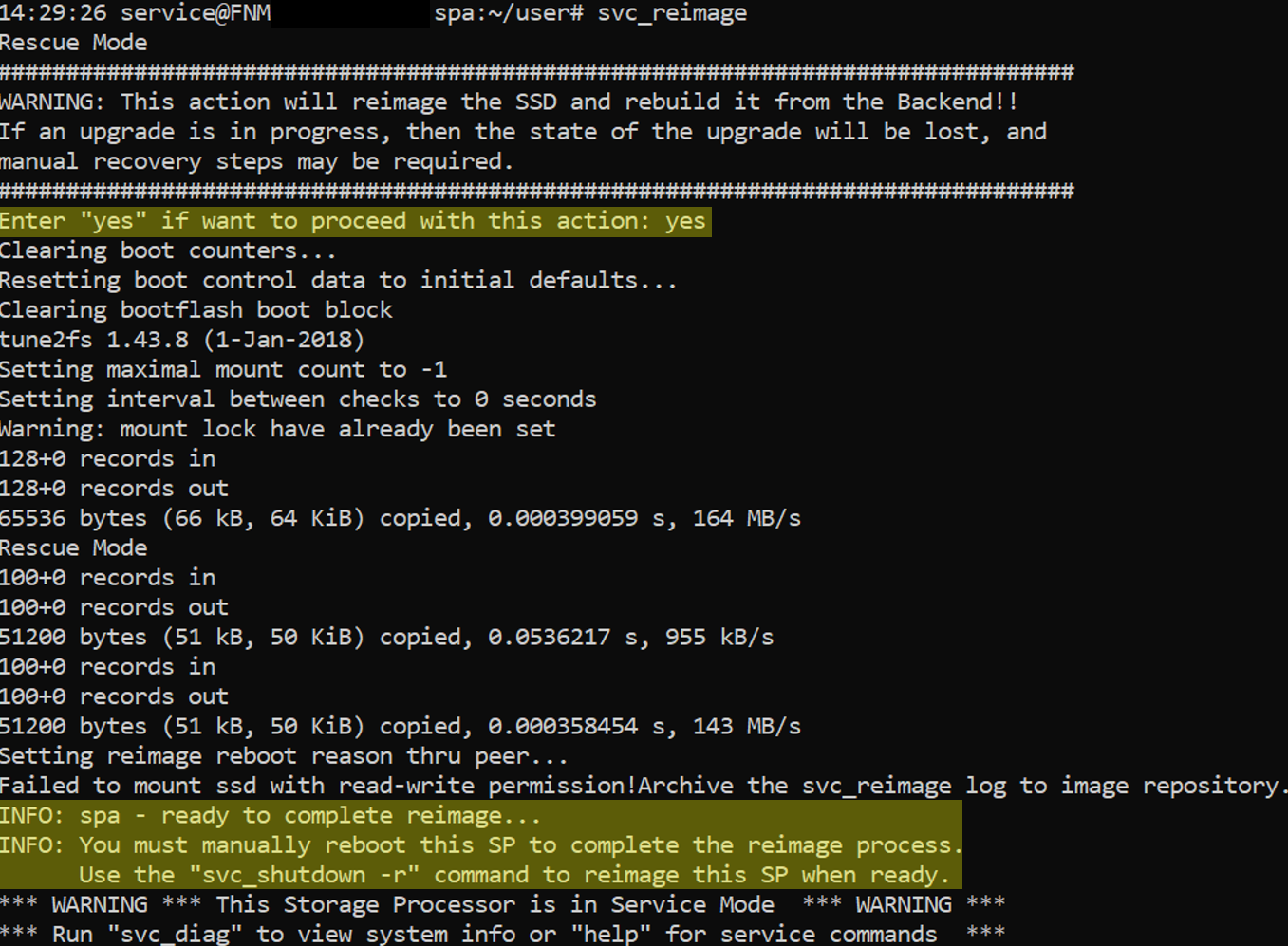
- Starten Sie das Re-Imaging des Prozessors, indem Sie Folgendes ausführen:
svc_reimage.- Aufmerksamkeit: Mit dieser Aufgabe wird der Prozess der Imageerstellung nicht abgeschlossen. Ein SP-Neustart ist erforderlich.
- Vergewissern Sie sich, dass alle Flags gelöscht wurden
svc_rescue_state -l
- Löschen Sie alle Startzähler und setzen Sie sie zurück. Diese Option setzt alle Startsteuerungszähler zurück, löscht alle BMC-Fehler und weist den SP an, beim nächsten Neustart zu versuchen, im Normalmodus zu starten. Beachten Sie, dass Fehler oder Ausfälle weiterhin dazu führen können, dass das System wieder im Servicemodus startet. In den meisten Fällen müssen Sie zuerst die Fehlerbedingung beheben, die den SP in den Servicemodus versetzt hat, bevor Sie mit dem Löschen der Zähler fortfahren.
svc_rescue_state -c
- Identifiziert den Speicherprozessor.
svc_shutdown -r
- Warten Sie, bis die Neukonfigurationsaufgabe abgeschlossen ist.
- Dieser Vorgang dauert etwa 30 Minuten.
- Führen Sie
svc_diag, um den Status des Storage-Prozessors zu überprüfen und zu bestätigen, dass er sich wieder im Normalmodus befindet.
Weitere Informationen
- Für die Aufgabe zur Image-Neuerstellung muss sich der SP im Servicemodus befinden. Wenn sich ein SP im Servicemodus befindet, verarbeitet er keine I/O mehr für die Hosts.
- In physischen Bereitstellungen und wenn der Peer-SP ordnungsgemäß funktioniert, führen alle NAS-Server auf dem SP ein Failover zum Peer-SP durch.
- Standardmäßig führen die NAS-Server nach Abschluss des Reimaging-Vorgangs ein Failback auf den ursprünglichen SP durch.
- Wenn die Failback-Policy deaktiviert ist, führen die NAS-Server nicht automatisch ein Failback auf den ursprünglichen SP durch und verbleiben auf dem Peer-SP. Ein manuelles Failback der NAS-Server ist erforderlich.
- Die Performance kann beeinträchtigt werden, wenn sich alle NAS-Server auf einem einzigen SP befinden.
- Ein Beispiel für die CLI-Methode finden Sie im Anhang unter der Registerkarte Related .
- Der ZIP-Dateiname lautet:
Example of a Unity SP Reimage using CLI.docx
- Der ZIP-Dateiname lautet:
Bei einem Re-Image des Dell Unity-Storage-Prozessors (SP) wird das Array nicht neu initialisiert oder Kundendaten gelöscht. Im Wesentlichen handelt es sich um einen Recovery-Prozess, bei dem die Unity-Betriebsumgebung (OE) mithilfe eines zweifelsfrei funktionierenden Images, das intern auf dem Array gespeichert ist, auf der Systempartition eines SP neu installiert wird .
Was passiert während des Reimaging?
- Der Ziel-SP wird in den Servicemodus versetzt und neu gestartet.
- Die System-/Softwarepartition des SP wird mit einem sauberen Unity OE-Image überschrieben.
- Der SP behält seine dauerhaften Konfigurationsinformationen bei, einschließlich:
- Systemkonfiguration
- Netzwerke
- Hostregistrierung
- Benutzerdaten
- Array-Persönlichkeits-/Konfigurationsinformationen
- Der SP startet im Normalbetrieb neu und verbindet sich wieder mit dem System.
Was ist betroffen?
Während eines Einzel-SP-Re-Images auf einem funktionsfähigen Dual-SP-Unity
Die Auswirkungen entsprechen in der Regel einem SP-Neustart:
- Der Storage-Prozessor mit neuem Image ist während des Verfahrens nicht verfügbar.
- Alle Block- und Dateiressourcen, die im Besitz dieses SP sind, überschreiten/führen ein Failover zum Peer-SP durch.
- Host-I/O-Vorgänge sollten online bleiben, wenn:
- Multipathing ist korrekt konfiguriert.
- Hosts verfügen über aktive Pfade zu beiden SPs.
- Der Peer-SP ist fehlerfrei und verfügt über ausreichende Ressourcen.
Erwartete Beobachtungen von Kunden
- Kurze Pfadverlust- oder Pfad-Failover-Ereignisse auf Hosts.
- ALUA-Pfadstatus
- Mögliche Ereignisprotokollbenachrichtigungen im Zusammenhang mit SP-Failover/-Failback.
- Vorübergehender Anstieg der Last auf dem verbleibenden SP.
Das ist nicht betroffen:
Bei einem Standard-SP-Reimage gilt Folgendes nicht:
- Löschen von LUNs, Dateisystemen oder VMware-Datenspeichern
- Löschen von Pools oder RAID-Gruppen
- Entfernen Sie Hostregistrierungen.
- Setzen Sie die Unisphere-Konfiguration zurück.
- Zurücksetzen von Nutzerkonten oder Kennwörtern
- Unity OE-Version Der SP wird mithilfe des gespeicherten Software-Image des Arrays neu erstellt.
Wann wird es typischerweise verwendet?
Der Dell Support empfiehlt in der Regel ein SP-Reimage, wenn Folgendes nachgewiesen wird:
- SP-Softwarebeschädigung
- Fehlgeschlagene Softwareupgrades auf einem bestimmten SP
- Services werden nicht korrekt gestartet
- Dauerhafte Startprobleme, die eher software- als hardwarebezogen sind
Dell weist ausdrücklich darauf hin, dass Hardwarefehler vor der Durchführung einer Image-Neuerstellung ausgeschlossen werden sollten.
Wichtige Einschränkungen
Ein Reimage ist nicht identisch mit:
- Neu initialisieren (
svc_reinit): löscht das gesamte Array und löscht alle Kundendaten. [manualowl.com] - SP-Austausch: beinhaltet den Austausch physischer Hardware.
- OE-Upgrade: Ändert die ausgeführte Softwareversion.

Betroffene Produkte
Dell EMC Unity, Dell EMC Unity Family |Dell EMC Unity All Flash, Dell EMC Unity Hybrid, Dell Unity Operating Environment (OE)Produkte
Dell Unity 300, Dell EMC Unity 300F, Dell EMC Unity 400, Dell EMC Unity 400F, Dell EMC Unity 500, Dell EMC Unity 500F, Dell EMC Unity 600, Dell EMC Unity 600F, Dell EMC Unity Family |Dell EMC Unity All Flash, Dell EMC Unity HybridArtikeleigenschaften
Artikelnummer: 000022675
Artikeltyp: How To
Zuletzt geändert: 21 Aug. 2026
Version: 8
Antworten auf Ihre Fragen erhalten Sie von anderen Dell NutzerInnen
Support Services
Prüfen Sie, ob Ihr Gerät durch Support Services abgedeckt ist.