Come disinstallare Dell Data Protection Secure Lifecycle
Zusammenfassung: Informazioni su come disinstallare Dell Data Protection Secure Lifecycle da un computer Windows o Mac seguendo queste istruzioni dettagliate.
Dieser Artikel gilt für
Dieser Artikel gilt nicht für
Dieser Artikel ist nicht an ein bestimmtes Produkt gebunden.
In diesem Artikel werden nicht alle Produktversionen aufgeführt.
Weisungen
Nota:
- Dal mese di novembre 2018, Dell Data Protection | Secure Lifecycle ha raggiunto la fase EOL. Questo prodotto e i relativi articoli non vengono più aggiornati da Dell. Per ulteriori informazioni, consultare Policy sul ciclo di vita del prodotto (fine del supporto/fine del ciclo di vita) per Dell Data Security. Per eventuali domande sugli articoli alternativi, rivolgersi al proprio team di vendita o contattare endpointsecurity@dell.com.
- Fare riferimento alla pagina Sicurezza degli endpoint per ulteriori informazioni sui prodotti correnti.
È possibile che si renda necessario disinstallare Dell Data Protection | Secure Lifecycle da un endpoint per:
- Risolvere discrepanze delle licenze
- Risolvere problemi del prodotto
- Risolvere incompatibilità del sistema operativo
Prodotti interessati:
- Dell Data Protection | Secure Lifecycle
Versioni interessate:
- 1,0
Sistemi operativi interessati:
- Windows
- Mac
Il processo di disinstallazione varia tra Windows e Mac. Cliccare sul sistema operativo appropriato per la procedura di disinstallazione di Dell Data Protection | Secure Lifecycle.
Windows
è necessario scaricare il programma di installazione di Dell Data Protection | Secure Lifecycle prima di eseguire questa procedura.
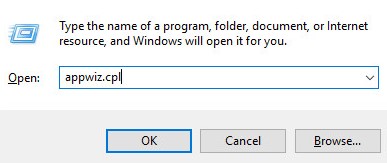
- Cliccare con il pulsante destro del mouse sul menu Start di Windows e scegliere Esegui.
- Nell'interfaccia utente di Esegui, digitare
appwiz.cple premere OK. Viene visualizzato Programmi e funzionalità.
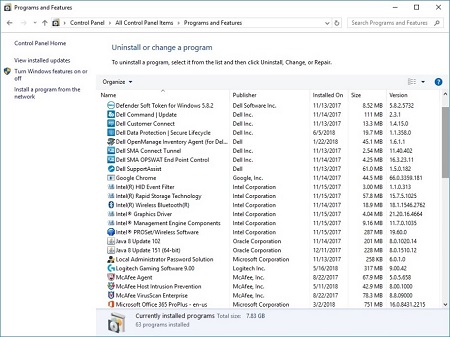
- Cliccare due volte su Dell Data Protection | Secure Lifecycle.
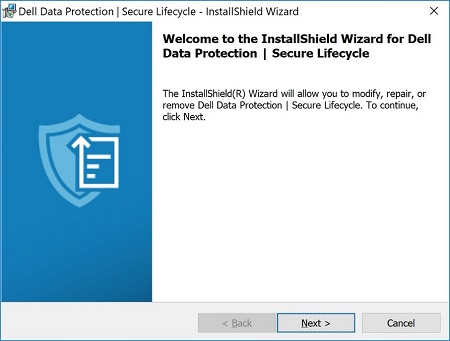
- Cliccare su Next per continuare.
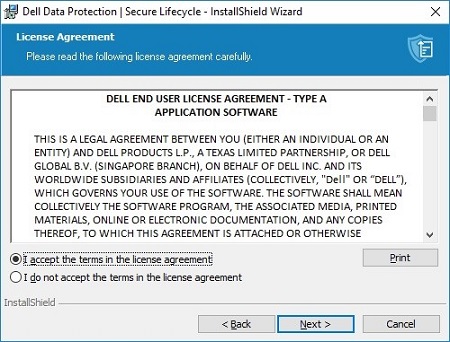
- Cliccare su Accetto i termini del contratto di licenza e su Avanti.
- Selezionare Remove, quindi cliccare su Next.
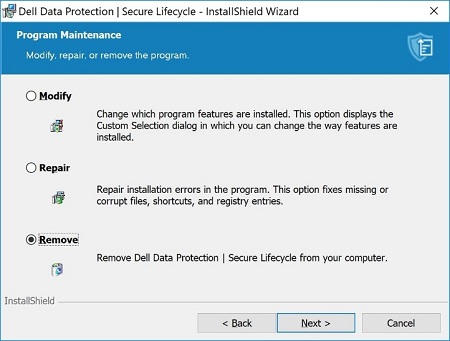
- Cliccare su Remove.
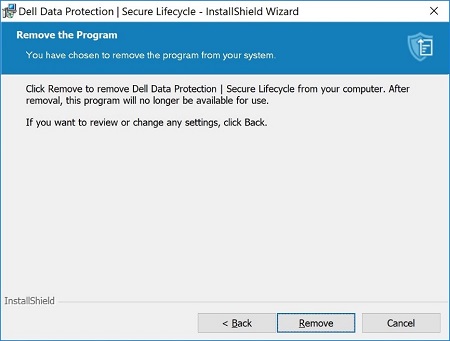
- Al termine della rimozione, cliccare su Finish per chiudere l'interfaccia utente.
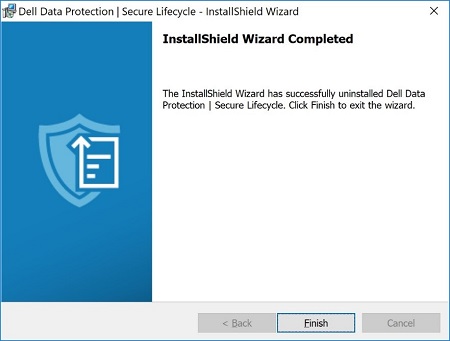
- Cliccare su Yes per riavviare il computer.
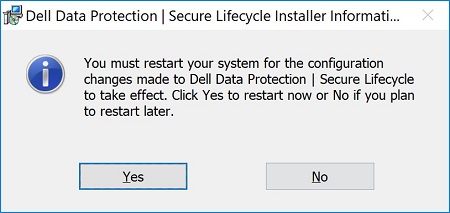
Mac
- Nel menu Apple, cliccare su Vai, quindi selezionare Applicazioni.
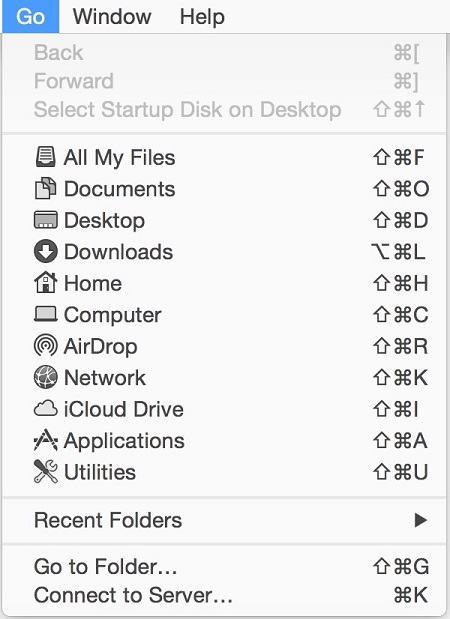
- Individuare l'icona di Secure Lifecycle nell'elenco delle applicazioni.

- Trascinare l'icona di Secure Lifecycle sull'icona del cestino.

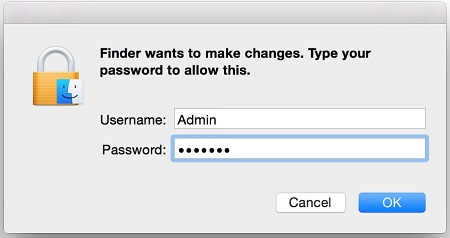
- Inserire le credenziali di un account amministrativo, quindi premere OK.
Weitere Informationen
Videos
Betroffene Produkte
Dell Data GuardianArtikeleigenschaften
Artikelnummer: 000123295
Artikeltyp: How To
Zuletzt geändert: 05 Aug. 2026
Version: 17
Antworten auf Ihre Fragen erhalten Sie von anderen Dell NutzerInnen
Support Services
Prüfen Sie, ob Ihr Gerät durch Support Services abgedeckt ist.