Vollständiges Handbuch zu DisplayPort auf Dell Geräten
Zusammenfassung: Dieser Artikel enthält Antworten auf die am häufigsten gestellten Fragen zu DisplayPort. Er beschäftigt sich mit dem Protokoll sowie den Anschlüssen auf Dell Laptops, Tablets und Desktops. ...
Dieser Artikel gilt für
Dieser Artikel gilt nicht für
Dieser Artikel ist nicht an ein bestimmtes Produkt gebunden.
In diesem Artikel werden nicht alle Produktversionen aufgeführt.
Weisungen
Was ist DisplayPort?
DisplayPort ist der professionelle Displayanschluss, der speziell für Computer entwickelt wurde. Betrachten Sie es als die leistungsstarke Alternative zu HDMI – von Grund auf für mehrere Monitore, extrem hohe Auflösungen und die anspruchsvollen Anforderungen von Geschäfts- und Kreativprofis entwickelt.
Im Gegensatz zu HDMI, das sich auf Home-Entertainment konzentriert, eignet sich DisplayPort hervorragend für Computeraufgaben wie Setup mit mehreren Monitoren, Spiele mit hoher Bildwiederholfrequenz und professionelle Grafikarbeiten. Er ist die erste Wahl, wenn Sie maximale Leistung und Flexibilität von Ihren Display-Anschlüssen benötigen.
Verwenden Sie für eine optimale DisplayPort-Erfahrung immer zertifizierte Kabel, halten Sie Ihre Treiber auf dem neuesten Stand und stellen Sie sicher, dass Ihre Monitore die gewünschten Funktionen unterstützen.
So funktioniert DisplayPort
DisplayPort verwendet eine erweiterte paketbasierte Übertragung, ähnlich wie bei Internetdaten. Dieser Ansatz bietet mehrere Vorteile:
- Höhere Bandbreiteneffizienz: Mehr nutzbare Geschwindigkeit über die verfügbare Verbindung
- Mehrere Videostreams: Gleichzeitiges Senden unterschiedlicher Inhalte an mehrere Displays
- Eingebettetes Taktsignal: Reduziert die Kabelkomplexität und erhöht die Zuverlässigkeit
- Bidirektionale Kommunikation: Displays können mit Ihrem Computer kommunizieren
- Daisy-Chaining-Funktion: Anschluss mehrerer Monitore über einen einzigen Port
DisplayPort-Anschlusstypen
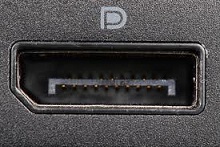
Standardmäßiger DisplayPort
- Größe: Anschluss in voller Größe für Desktop-PCs und größere Laptops
- Stecknadeln: 20 Pins in einem markanten L-förmigen Steckverbinder
- Gefunden auf: Dell Workstations, Business-Desktop-PCs, Gaming-Computer
- Am besten geeignet für: Anschlüsse für primären Monitor, leistungsstarke Setups

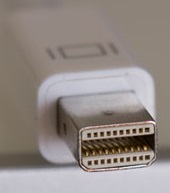
Mini DisplayPort
- Größe: Kompakte Version für Geräte mit begrenztem Platzangebot
- Stecknadeln: Dieselben 20 Pins im kleineren Formfaktor
- Gefunden auf: Einige ältere Dell Laptops, Tablets
- Am besten geeignet für: Tragbare Geräte, bei denen Platz entscheidend ist
USB-C mit DisplayPort Alternate-Modus
- Größe: Standardmäßiger USB-C-Anschluss
- Funktionsumfang: DisplayPort-Signale über USB-C-Anschluss
- Gefunden auf: Moderne Dell Laptops und einige Desktop-PCs
- Am besten geeignet für: Lösungen mit einem einzigen Kabel für Display, Daten und Stromversorgung
DisplayPort-Versionen und -Funktionen
| Version | Jahr | Bandbreite | Max. Auflösung | Multi-Stream | Wichtige Funktionen |
|---|---|---|---|---|---|
| DisplayPort 2.0 | 2019 | 80 Gbit/s | 16K bei 60 Hz, 8K bei 120Hz | Ja | UHBR (Ultra High Bit Rate), USB-C-Integration |
| DisplayPort 1.4 | 2016 | 32,4 Gbit/s | 8K bei 60 Hz (komprimiert) | Ja | Forward Error Correction, verbesserte HDR |
| DisplayPort 1.3 | 2014 | 32,4 Gbit/s | 5K bei 60 Hz, 8K bei 30Hz | Ja | Display Stream Compression, HDR-Unterstützung |
| DisplayPort 1.2 | 2009 | 17,28 Gbit/s | 4K bei 60 Hz | Ja | Multi-Stream-Transport, Daisy Chaining |
| DisplayPort 1.1 | 2007 | 8,64 Gbit/s | 2.560 x 1.600 bei 60 Hz | Nein | Verbesserte Kabellängen, HDCP-Unterstützung |
| DisplayPort 1.0 | 2006 | 8,64 Gbit/s | 2.560 x 1.600 bei 60 Hz | Nein | Erster DisplayPort-Standard |
Was DisplayPort so besonders macht
Unterstützung mehrerer Monitore
Der größte Vorteil von DisplayPort ist die Möglichkeit, mehrere Displays über eine einzige Verbindung anzusteuern:
- Zwei 2560×1600-Monitore: Perfekt für professionelle Workstations
- Vier 1920×1200-Monitore: Ideal für Handelsräume oder Überwachung
- Daisy-Chain-kompatible Displays: Anschließen mehrerer Monitore in der Reihe
Hohe Bildwiederholfrequenzen
DisplayPort eignet sich hervorragend für Gaming und professionelle Anwendungen mit hoher Bildwiederholfrequenz:
- 1440p bei 165 Hz: Reibungsloses, wettbewerbsorientiertes Gaming
- 4K bei 120 Hz: Zukunftsfähig für Gaming der nächsten Generation
- Variable Bildwiederholfrequenz: Kein Screen Tearing und Ruckeln mehr
Professionelle Farbgenauigkeit
DisplayPort unterstützt professionelle Farbstandards:
- 10-Bit-Farbtiefe: Milliarden von Farben für eine präzise Wiedergabe
- HDR-Unterstützung: High Dynamic Range für professionelles Videoarbeiten
- Flexibilität im Farbraum: Unterstützung für verschiedene professionelle Farbstandards
DisplayPort im Vergleich zu anderen Verbindungen
DisplayPort im Vergleich zu HDMI
DisplayPort-Vorteile:
- Mehrere Monitore über einen Port per Daisy Chaining
- Höhere Bandbreite für den professionellen Einsatz
- Besser für computerspezifische Funktionen
HDMI-Vorteile:
- Breitere Unterstützung auf Fernsehern
- Besser für Home-Entertainment
- Einfachere Kabelumgebung
- Häufiger auf Privatanwendergeräten
DisplayPort im Vergleich zu USB-C
- DisplayPort: Dedizierter Display-Anschluss mit maximaler Leistung
- USB-C: Vielseitiger Anschluss, der DisplayPort-Signale sowie Daten und Strom übertragen kann
DisplayPort im Vergleich zu Thunderbolt
- DisplayPort: Reine Display-Anbindung, kostengünstiger
- Thunderbolt: DisplayPort plus Highspeed-Daten- und Power Delivery
Häufige Anwendungsfälle
Business und Produktivität
- Workstations mit mehreren Monitoren: Finanz-, Entwicklungs-, Designarbeiten
- Konferenzräume: Zuverlässige Präsentationsverbindungen
- Digitale Beschilderung: Professionelle Display-Installationen
Kreativprofis
- Videobearbeitung: Hochauflösende Timeline- und Vorschaumonitore
- Grafikdesign: Farbgenaue Displays für Print- und Web-Arbeiten
- 3D-Rendering: Mehrere Monitore für Modellierung, Texturierung und Rendering
- Fotografie: Professionelle Monitorkalibrierung und Farbgenauigkeit
Gaming und Unterhaltung
- Gaming mit hoher Bildwiederholfrequenz: 144-Hz+-Displays für Wettbewerbsvorteile
- Gaming mit mehreren Monitoren: Surround-Gaming-Setups
- Streaming-Setups: Mehrere Monitore für die Erstellung von Inhalten
Einrichten mehrerer Monitore
Reihenschaltung einrichten
- Anschließen des primären Monitors: DisplayPort vom Computer zum ersten Monitor
- Anschließen zusätzlicher Monitore: DisplayPort-Ausgang vom ersten Monitor zum zweiten Monitor
- In Windows konfigurieren: Anzeigen in den Anzeigeeinstellungen anordnen
- Bandbreite überprüfen: Sicherstellen, dass die Gesamtauflösung die Anschlusskapazität nicht überschreitet
Hub-basierte Einrichtung
- DisplayPort-Hub verwenden: Verbinden des Hubs mit dem DisplayPort des Computers
- Anschließen von Monitoren: Jeder Monitor erhält eine dedizierte Verbindung zum Hub
- Überlegungen zur Stromversorgung: Sicherstellen, dass der Hub über eine ausreichende Stromversorgung verfügt
- Treiberinstallation: Installieren Sie alle erforderlichen Hub-Treiber.
Fehlerbehebung bei DisplayPort-Problemen
Keine Displayausgabe
- Überprüfen Sie den Sitz des Kabels: Stellen Sie sicher, dass der DisplayPort-Anschluss fest einrastet.
- Anderes Kabel testen: Versuchen Sie es mit einem zweifelsfrei funktionierenden DisplayPort-Kabel
- Überprüfen Sie die Monitoreingabe: Richtige Eingangsquelle auf dem Display auswählen
- Aktualisieren Sie die Grafiktreiber: Laden Sie die neuesten Treiber vom Dell Support herunter.
Probleme mit mehreren Monitoren
- Überprüfen Sie die Gesamtbandbreite: Stellen Sie sicher, dass die kombinierte Auflösung die Portgrenzen nicht überschreitet.
- Überprüfen Sie die Daisy-Chain-Unterstützung: Nicht alle Monitore unterstützen diese Funktion
- Aktualisieren Sie die Monitorfirmware: Einige Displays benötigen Firmwareupdates für Multistream
- Versuchen Sie es mit einer anderen Verbindungsreihenfolge: Ändern des Monitors, der zuerst eine Verbindung herstellt
Audioprobleme
- DisplayPort als Audiogerät einstellen: Klicken Sie mit der rechten Maustaste auf das Lautsprechersymbol → Wiedergabegeräten
- Überprüfen Sie die Monitorlautsprecher: Überprüfen, ob das Display Audiofunktion hat
- Aktualisieren Sie die Audiotreiber: Installieren Sie die neuesten Audiotreiber vom Dell Support
- Testen Sie mit einem anderen Monitor: Bestätigen Sie, dass Audio mit einem anderen Display funktioniert
Leistungsprobleme
- Reduzieren Sie die Farbtiefe: Versuchen Sie es mit 8-Bit- statt 10-Bit-Farbe, wenn Probleme auftreten
- Niedrigere Bildwiederholfrequenzen: Beginnen Sie mit 60 Hz und steigern Sie sich allmählich
- Deaktivieren Sie die Anzeigekomprimierung: Deaktivieren Sie DSC, wenn die Bildqualität leidet
- Prüfen Sie die Kabelqualität: Verwenden Sie zertifizierte DisplayPort-Kabel, um optimale Ergebnisse zu erzielen.
Leitfaden zur Kabelauswahl
Standardmäßige DisplayPort-Kabel
- Länge: Bis zu 4,5 m (15 ft) für volle Bandbreite
- Ausführungen: Suchen Sie nach DisplayPort 1.4-zertifizierten Kabeln.
- Qualitätsmerkmale: VESA-Zertifizierungslogos
Aktive vs. passive Kabel
- Passive Kabel: Günstiger, für kürzere Distanzen und niedrigere Auflösungen geeignet
- Aktive Kabel: Teurer, für größere Entfernungen oder höhere Auflösungen erforderlich
- Wann sollten Sie aktiv verwenden? 4K+-Auflösungen, Kabel über 6 Fuß, Daisy-Chaining
USB-C zu DisplayPort
- Adapter: Einfache Dongles für grundlegende Verbindungen
- Kabel: Direkte USB-C-zu-DisplayPort-Kabel verfügbar
- Kompatibilität: Überprüfen Sie, ob Ihr USB-C-Anschluss den DisplayPort Alt-Modus unterstützt.
Audio mit DisplayPort
DisplayPort kann bis zu 8 Kanäle mit unkomprimiertem Audio übertragen und eignet sich daher perfekt für:
- Monitorlautsprecher: Integrierte Lautsprecher auf professionellen Displays
- Soundleisten: Viele Monitore leiten den Ton an die angeschlossenen Lautsprecher weiter
- Professionelles Audio: Unkomprimiertes Audio für die Arbeit im Studio
- Heimkino: Anschluss an audiofähige Bildschirme und Receiver
Überlegungen zur Laptop-Dockingstation
Bei Verwendung von DisplayPort mit Dell Dockingstationen:
Erwartetes Verhalten: Audio wechselt automatisch zum DisplayPort-Display, wenn es angedockt ist Potenzielles Problem: Kein Ton, wenn das Display nicht über Lautsprecher verfügt Lösung: Manuelles Zurückschalten des Audios auf die Laptoplautsprecher in den Windows-Soundeinstellungen
Diese automatische Umschaltung sorgt für ein optimales Audioerlebnis, erfordert jedoch bei Displays ohne Lautsprecher möglicherweise eine manuelle Anpassung.
Häufig gestellte Fragen (FAQs)
1. Was ist der Unterschied zwischen DisplayPort und HDMI?
Antwort: DisplayPort wurde für Computer entwickelt und zeichnet sich durch mehrere Monitore, hohe Bildwiederholfrequenzen und professionelle Funktionen aus. HDMI konzentriert sich auf Home-Entertainment und funktioniert besser mit Fernsehern und Verbrauchergeräten.
2. Kann ich mehrere Monitore an einen DisplayPort anschließen?
Antwort: Ja, DisplayPort unterstützt die Verkettung kompatibler Monitore oder die Verwendung von DisplayPort-Hubs. Je nach Auflösung und Grafikkartenleistung können Sie bis zu sechs Bildschirme anschließen.
3. Brauche ich spezielle Kabel für 4K-Displays?
Antwort: Für 4K bei 60 Hz funktioniert ein beliebiges DisplayPort 1.2+-Kabel. Für höhere Bildwiederholfrequenzen oder mehrere 4K-Displays benötigen Sie DisplayPort 1.4-zertifizierte Kabel, um optimale Ergebnisse zu erzielen. Dell Technologies empfiehlt die Verwendung der im Lieferumfang Ihres Monitors enthaltenen Kabel.
4. Warum funktioniert meine DisplayPort-Verbindung nicht mit meinem Fernseher?
Antwort: Einige ältere Fernsehgeräte unterstützen die DisplayPort-Eingabe nicht. Möglicherweise benötigen Sie einen DisplayPort-zu-HDMI-Adapter oder prüfen Sie, ob Ihr Fernseher über einen DisplayPort-Eingang verfügt (ungewöhnlich bei Verbraucherfernsehern).
5. Kann DisplayPort wie USB-C mit Strom versorgt werden?
Antwort: Standard-DisplayPort wird für Laptops nicht mit Strom versorgt. USB-C-Anschlüsse mit DisplayPort Alternate-Modus können jedoch sowohl Displaysignale als auch Power Delivery gleichzeitig übertragen.
6. Was ist die maximale Kabellänge für DisplayPort?
Antwort: Passive DisplayPort-Kabel funktionieren zuverlässig bis zu 4,5 m (15 Fuß). Für größere Entfernungen benötigen Sie aktive Kabel oder DisplayPort-Extender, um die Signalqualität aufrechtzuerhalten.
7. Eignet sich DisplayPort besser für Gaming als HDMI?
Antwort: Für PC-Spiele bietet DisplayPort oft Vorteile wie höhere Bildwiederholfrequenzen, Unterstützung für variable Bildwiederholfrequenzen und bessere Bandbreite für hochauflösendes Gaming. HDMI 2.1 hat jedoch in vielen Bereichen aufgeholt.
Weitere Informationen
Weitere Informationen:
Wenn Sie ein Problem mit einem anderen Anschluss an Ihrem Laptop oder Desktop haben, lesen Sie den folgenden Artikel:
| Sollten Sie weitere Hilfe benötigen, nehmen Sie Kontakt mit dem technischen Support auf. | ||
| Kontakt | ||
Betroffene Produkte
Alienware, Dell All-in-One, Dell Pro All-in-One, Dell Pro Max Micro, Dell Pro Max Slim, Dell Pro Max Tower, Dell Pro Micro, Dell Pro Slim, Dell Pro Tower, Dell Slim, Dell Tower, Inspiron, Legacy Desktop Models, OptiPlex, Vostro, XPS, G Series
, G Series, Alienware, Dell Plus, Dell Pro, Dell Pro Max, Dell Pro Plus, Dell Pro Premium, Inspiron, Latitude, Dell Pro Rugged, Vostro, XPS, Legacy Laptop Models, Fixed Workstations, Mobile Workstations, Dell Pro Max Micro XE FCM2250, Dell Pro Max Slim XE FCS1250, Dell Pro Max Tower T2 XE FCT2250, Dell Pro Max 16 XE MC16250, Dell Pro Micro Plus XE QBM1250, Dell Pro Slim Plus XE5 QBS1250, Dell Pro Tower Plus XE5 QBT1250
...
Artikeleigenschaften
Artikelnummer: 000138764
Artikeltyp: How To
Zuletzt geändert: 30 Apr. 2026
Version: 10
Antworten auf Ihre Fragen erhalten Sie von anderen Dell NutzerInnen
Support Services
Prüfen Sie, ob Ihr Gerät durch Support Services abgedeckt ist.