Wie aktualisiere ich Dell Security Management Server Virtual?
Zusammenfassung: Dell Security Management Server Virtual/Dell Data Protection Virtual Edition kann durch Befolgen dieser Weisungen aktualisiert werden.
Dieser Artikel gilt für
Dieser Artikel gilt nicht für
Dieser Artikel ist nicht an ein bestimmtes Produkt gebunden.
In diesem Artikel werden nicht alle Produktversionen aufgeführt.
Weisungen
In diesem Artikel wird beschrieben, wie Sie Dell Security Management Server Virtual (ehemals Dell Data Protection | Virtual Edition) aktualisieren.
Betroffene Produkte:
- Dell Security Management Server Virtual
- Dell Data Protection | Virtual Edition
Betroffene Betriebssysteme:
- Linux
Für direkte Upgrades ist eine aktive Internetverbindung von Dell Security Management Server Virtual zu act.credant.com erforderlich
act.credant.com.
Das Upgrade von Dell Security Management Server Virtual variiert je nach Version.
- v11.6.0
- Version 1.6.0 bis 11.5.0
- v10.2.13.13
- Version 1.6.12 bis 10.2.0
- v9.10.1
- Version 1.6.0 bis 9.10.0
- Version 1.6.0 bis 9.7.0
Klicken Sie für bestimmte Schritte auf die Version von Dell Security Management Server Virtual, die in Ihrer Umgebung ausgeführt wird. Versionsinformationen finden Sie unter „So identifizieren Sie die Version von Dell Data Security Server“.
Warnung:
- Upgrades vor Ort aktualisieren Dell Security Management Server Virtual mithilfe eines unterstützten Upgradepfads auf die neueste Version. Die folgende Versionsliste wird nur verwendet, um Upgradeweisungen für die Version von Dell Security Management Server Virtual anzuzeigen, die in Ihrer Umgebung ausgeführt wird. Dies impliziert keine unterstützten Upgradepfade.
- Informationen zu unterstützten Upgradepfaden finden Sie auf der Registerkarte Upgrade der Systemanforderungen für Dell Security Management Server Virtual / Dell Data Protection Virtual Edition.
- Stellen Sie vor dem Upgrade sicher, dass die Umgebung den Systemanforderungen für Dell Security Management Server Virtual / Dell Data Protection Virtual Edition entspricht.
v11.6.0
Version 9.10.1 erfordert ein manuelles Upgrade auf Version 9.11 oder höher.
- Auf Ihrem aktuellen Dell Security Management Server Virtual:
- Beenden Sie die Dienste.
- Erstellen Sie eine Sicherung.
- Verschieben Sie die Sicherung an einen externen Speicherort.
- Fahren Sie die Instanz von Dell Security Management Server Virtual herunter.
Hinweis:- Weitere Informationen finden Sie unter Starten und Stoppen von Services in Dell Security Management Server.
- Weitere Versionsinformationen finden Sie unter Anleitung zum Sichern und Wiederherstellen von Dell Security Management Server Virtual.
- Installieren Sie eine neue Instanz von Dell Security Management Server Virtual v11.7.0 bis 10.2.13.14.
Weitere Informationen finden Sie unter Installieren von Dell Security Management Server Virtual.
- Laden Sie das Backup (Schritt 1C) auf die neue Instanz von Dell Security Management Server Virtual hoch.
SFTP muss aktiviert sein, um das Backup zu laden. Weitere Informationen finden Sie unter „So erstellen Sie einen FTP-Nutzerkonto in Dell Security Management Server Virtual“.
- Stellen Sie auf der neuen Instanz von Dell Security Management Server Virtual das Backup aus Schritt 3 wieder her.
- Nachdem die neue Instanz getestet und verifiziert wurde, setzen Sie den alten Dell Security Management Server Virtual aus Schritt 1 außer Betrieb.
Version 1.6.0 bis 11.5.0
Für eine optimale Leistung empfiehlt Dell ein Upgrade auf die neueste kompatible Version von Dell Security Management Server Virtual. Weitere Informationen zu kompatiblen Versionen finden Sie unter Systemanforderungen für Dell Security Management Server Virtual / Dell Data Protection Virtual Edition auf der Registerkarte Upgrade.
- Melden Sie sich bei der Verwaltungskonsole für Dell Enterprise Server Virtual an.
 Hinweis:
- Die Standardanmeldeinformationen für Dell Security Management Server Virtual sind:
- Nutzername:
delluser - Kennwort:
delluser
- Nutzername:
- Ein Administrator kann das Standardkennwort im Menü der virtuellen Appliance des Produkts ändern.
- Die Standardanmeldeinformationen für Dell Security Management Server Virtual sind:
- Wählen Sie im Hauptmenü die Option Basic Configuration und drücken Sie dann die Eingabetaste.
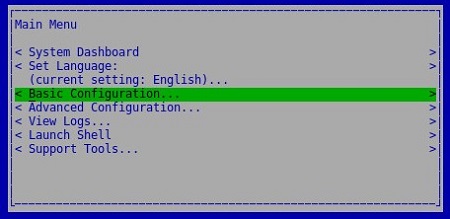
- Wählen Sie Update Dell Security Management Server Virtual und drücken Sie dann die Eingabetaste.
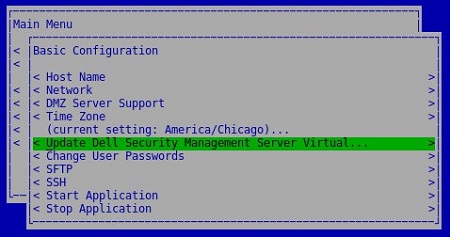
- Wählen Sie Install Updates aus und drücken Sie die Eingabetaste.
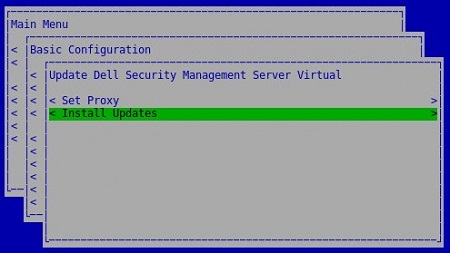
- Wählen Sie Yes und drücken Sie die Eingabetaste.
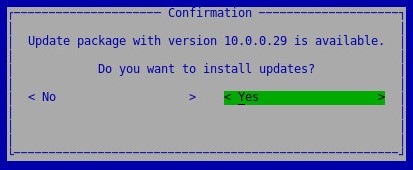
- Wählen Sie Yes und drücken Sie die Eingabetaste.
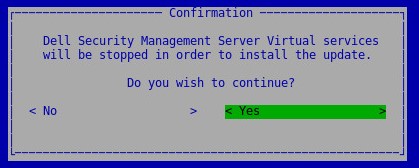
- Aus dem Datenbankzugriffsmenü:
- Aktivieren Sie optional Remotezugriff für IPv4.
- Aktivieren Sie optional Remotezugriff für IPv6.
- Geben Sie das neue Datenbank-Kennwort ein.
- Bestätigen Sie das neue Datenbank-Kennwort.
- Wählen Sie Reboot Appliance aus und drücken Sie die Eingabetaste.
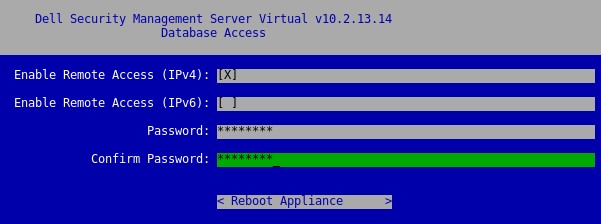
Sie können prüfen, ob der Server aktualisiert wurde, wenn die neue Version oben in der Administrationskonsole angezeigt wird.
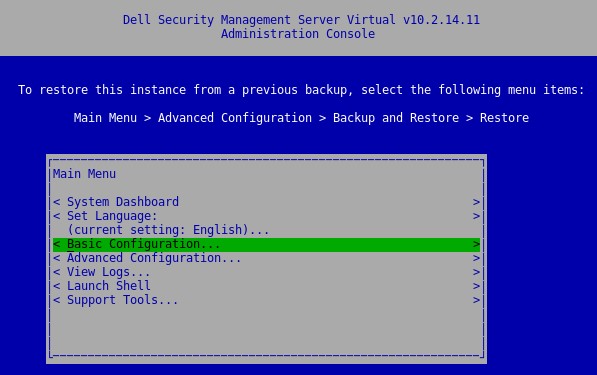
v10.2.13.13
Für eine optimale Leistung empfiehlt Dell ein Upgrade auf die neueste kompatible Version von Dell Security Management Server Virtual. Weitere Informationen zu kompatiblen Versionen finden Sie unter Systemanforderungen für Dell Security Management Server Virtual / Dell Data Protection Virtual Edition auf der Registerkarte Upgrade.
Version 10.2.13.13 erfordert ein manuelles Upgrade auf Version 10.2.13.14 oder höher.
- Auf Ihrem aktuellen Dell Security Management Server Virtual:
- Beenden Sie die Dienste.
- Erstellen Sie eine Sicherung.
- Verschieben Sie die Sicherung an einen externen Speicherort.
- Fahren Sie die Instanz von Dell Security Management Server Virtual herunter.
Hinweis:- Weitere Informationen finden Sie unter Starten und Stoppen von Services in Dell Security Management Server.
- Weitere Versionsinformationen finden Sie unter Anleitung zum Sichern und Wiederherstellen von Dell Security Management Server Virtual.
- Installieren Sie eine neue Instanz von Dell Security Management Server Virtual Version 10.2.13.14 oder höher.
Weitere Informationen finden Sie unter Installieren von Dell Security Management Server Virtual.
- Laden Sie das Backup (Schritt 1C) auf die neue Instanz von Dell Security Management Server Virtual hoch.
SFTP muss aktiviert sein, um das Backup zu laden. Weitere Informationen finden Sie unter „So erstellen Sie einen FTP-Nutzerkonto in Dell Security Management Server Virtual“.
- Stellen Sie auf der neuen Instanz von Dell Security Management Server Virtual das Backup aus Schritt 3 wieder her.
- Nachdem die neue Instanz getestet und verifiziert wurde, setzen Sie den alten Dell Security Management Server Virtual aus Schritt 1 außer Betrieb.
Version 1.6.12 bis 10.2.0
Für eine optimale Leistung empfiehlt Dell ein Upgrade auf die neueste kompatible Version von Dell Security Management Server Virtual. Weitere Informationen zu kompatiblen Versionen finden Sie unter Systemanforderungen für Dell Security Management Server Virtual / Dell Data Protection Virtual Edition auf der Registerkarte Upgrade.
- Melden Sie sich bei der Verwaltungskonsole für Dell Enterprise Server Virtual an.
 Hinweis:
- Die Standardanmeldeinformationen für Dell Security Management Server Virtual sind:
- Nutzername:
delluser - Kennwort:
delluser
- Nutzername:
- Ein Administrator kann das Standardkennwort im Menü der virtuellen Appliance des Produkts ändern.
- Die Standardanmeldeinformationen für Dell Security Management Server Virtual sind:
- Wählen Sie im Hauptmenü die Option Basic Configuration und drücken Sie dann die Eingabetaste.
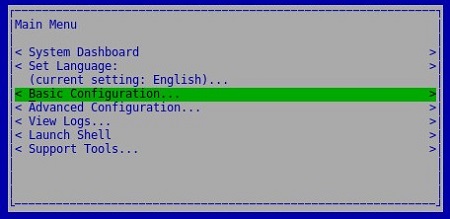
- Wählen Sie Update Dell Security Management Server Virtual und drücken Sie dann die Eingabetaste.
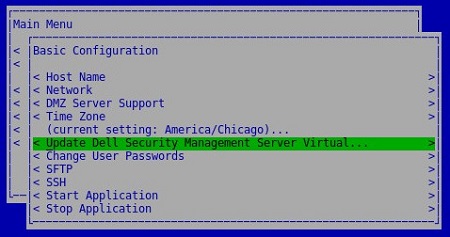
- Wählen Sie Install Updates aus und drücken Sie die Eingabetaste.
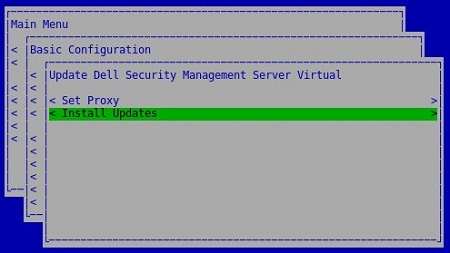
- Wählen Sie Yes und drücken Sie die Eingabetaste.
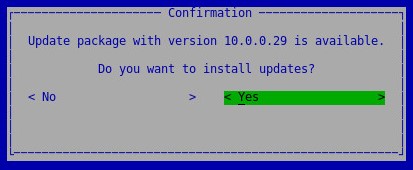
- Wählen Sie Yes und drücken Sie die Eingabetaste.
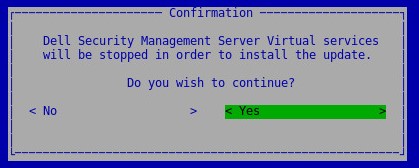
- Wenn die Installation nicht mehr reagiert, drücken Sie die Eingabetaste.
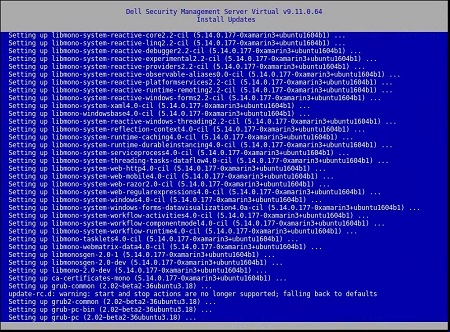 Weitere Informationen finden Sie unter Das Upgrade von Dell Security Management Server Virtual scheint nicht mehr zu reagieren.
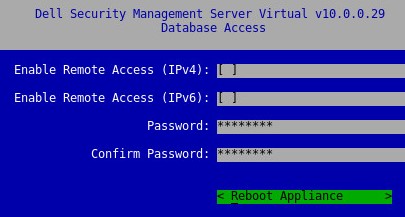
 - Aus dem Datenbankzugriffsmenü:
- Aktivieren Sie optional Remotezugriff für IPv4.
- Aktivieren Sie optional Remotezugriff für IPv6.
- Geben Sie das neue Datenbank-Kennwort ein.
- Bestätigen Sie das neue Datenbank-Kennwort.
- Wählen Sie Reboot Appliance aus und drücken Sie die Eingabetaste.
v9.10.1
Für eine optimale Leistung empfiehlt Dell ein Upgrade auf die neueste kompatible Version von Dell Security Management Server Virtual. Weitere Informationen zu kompatiblen Versionen finden Sie unter Systemanforderungen für Dell Security Management Server Virtual / Dell Data Protection Virtual Edition auf der Registerkarte Upgrade.
Version 9.10.1 erfordert ein manuelles Upgrade auf Version 9.11 bis 10.2.13.14.
Upgrade von Dell Data Security – Security Management Server Virtual 9.10.1 auf 9.11
Dauer: 00:08:38 (hh:mm:ss)
Wenn verfügbar, können die Spracheinstellungen für Untertitel über das CC-Symbol in diesem Videoplayer ausgewählt werden.
- Auf Ihrem aktuellen Dell Security Management Server Virtual:
- Beenden Sie die Dienste.
- Erstellen Sie eine Sicherung.
- Verschieben Sie die Sicherung an einen externen Speicherort.
- Fahren Sie die Instanz von Dell Security Management Server Virtual herunter.
Hinweis:- Weitere Informationen finden Sie unter Starten und Stoppen von Services in Dell Security Management Server.
- Weitere Versionsinformationen finden Sie unter Anleitung zum Sichern und Wiederherstellen von Dell Security Management Server Virtual.
- Installieren Sie eine neue Instanz von Dell Security Management Server Virtual v9.11 bis 10.2.13.14.
Weitere Informationen finden Sie unter Installieren von Dell Security Management Server Virtual.
- Laden Sie das Backup (Schritt 1C) auf die neue Instanz von Dell Security Management Server Virtual hoch.
SFTP muss aktiviert sein, um das Backup zu laden. Weitere Informationen finden Sie unter „So erstellen Sie einen FTP-Nutzerkonto in Dell Security Management Server Virtual“.
- Stellen Sie auf der neuen Instanz von Dell Security Management Server Virtual das Backup aus Schritt 3 wieder her.
- Nachdem die neue Instanz getestet und verifiziert wurde, setzen Sie den alten Dell Security Management Server Virtual aus Schritt 1 außer Betrieb.
Version 1.6.0 bis 9.10.0
Für eine optimale Leistung empfiehlt Dell ein Upgrade auf die neueste kompatible Version von Dell Security Management Server Virtual. Weitere Informationen zu kompatiblen Versionen finden Sie unter Systemanforderungen für Dell Security Management Server Virtual / Dell Data Protection Virtual Edition auf der Registerkarte Upgrade.
Um weitere Informationen zu erhalten, klicken Sie entweder auf Download oder Install.
Herunterladen
- Melden Sie sich bei der Verwaltungskonsole für Dell Enterprise Server Virtual an.
 Hinweis:
- Die Standardanmeldeinformationen für Dell Data Protection Enterprise Server Virtual Edition sind:
- Nutzername:
ddpuser - Kennwort:
ddpuser
- Nutzername:
- Ein Administrator kann das Standardkennwort im Menü der virtuellen Appliance des Produkts ändern.
- Die Standardanmeldeinformationen für Dell Data Protection Enterprise Server Virtual Edition sind:
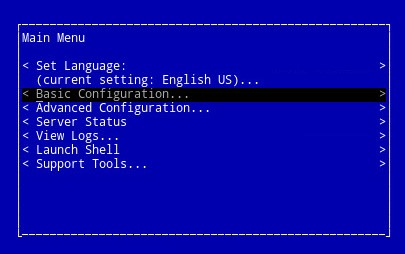
- Wählen Sie im Hauptmenü die Option Basic Configuration und drücken Sie dann die Eingabetaste.
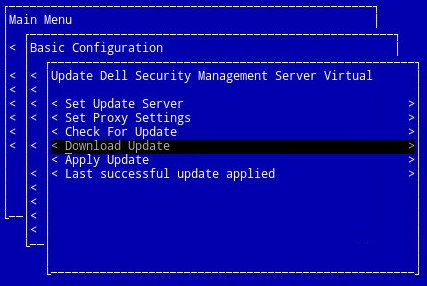
- Wählen Sie Update Dell Security Management Server Virtual und drücken Sie dann die Eingabetaste.
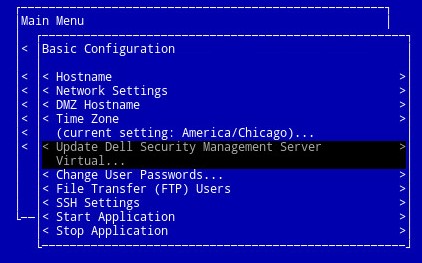
- Wählen Sie Download Update aus und drücken Sie die Eingabetaste.
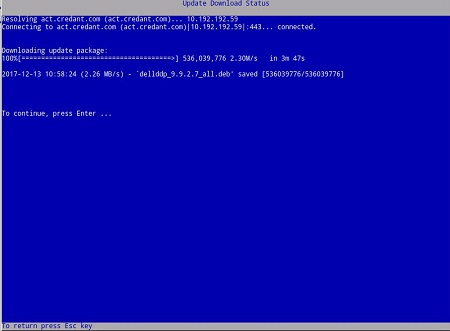
- Drücken Sie nach Abschluss des Downloads die Eingabetaste, um fortzufahren.
Installieren
- Melden Sie sich bei der Verwaltungskonsole für Dell Enterprise Server Virtual an.
 Hinweis:
- Die Standardanmeldeinformationen für Dell Data Protection Enterprise Server Virtual Edition sind:
- Nutzername:
ddpuser - Kennwort:
ddpuser
- Nutzername:
- Ein Administrator kann das Standardkennwort im Menü der virtuellen Appliance des Produkts ändern.
- Die Standardanmeldeinformationen für Dell Data Protection Enterprise Server Virtual Edition sind:
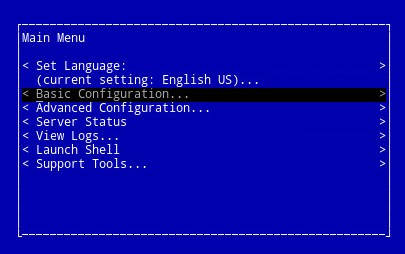
- Wählen Sie im Hauptmenü die Option Basic Configuration und drücken Sie dann die Eingabetaste.
- Wählen Sie Update Dell Security Management Server Virtual und drücken Sie dann die Eingabetaste.
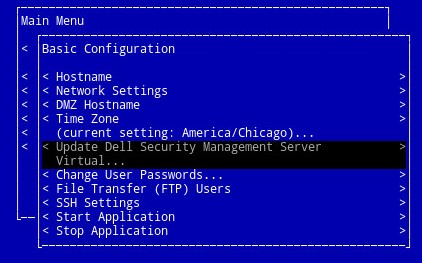
- Wählen Sie Apply Update und drücken Sie dann die Eingabetaste.
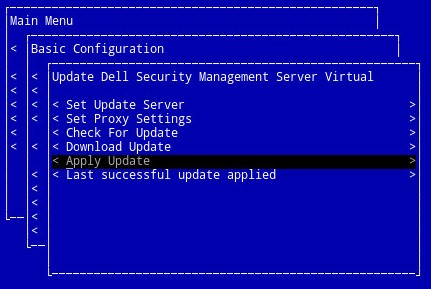
- Wählen Sie die zu installierende Updatedatei aus und drücken Sie die Eingabetaste.
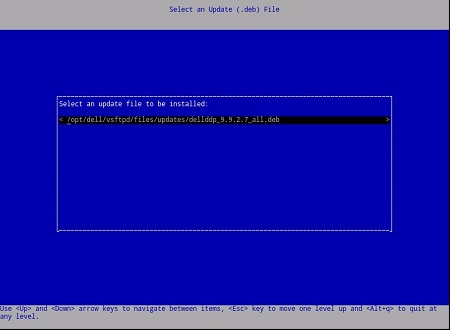 Hinweis:
- Die Updatedatei kann basierend auf dem obigen Beispiel variieren.
- Nach Auswahl der Updatedatei kann der Fehler „pending policy commit detected“ auftreten. Um das Problem zu beheben, lesen Sie Richtlinien-Commits für Dell Data Security durchführen. Starten Sie nach der Lösung die Schritte zum Installieren des Updates neu.
- Nach erfolgreicher Installation wird der Server automatisch neu gestartet.
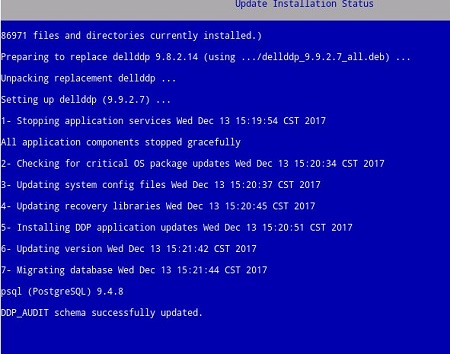
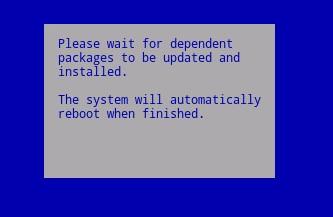 Das Beispiel für den Update-Installationsstatus kann je nach Version unterschiedlich sein.
 - Melden Sie sich beim Server an.

- Beim Anmelden wird das Server-Update bestätigt. Drücken Sie die Eingabetaste bei OK, um zur Administratorkonsole zurückzukehren.

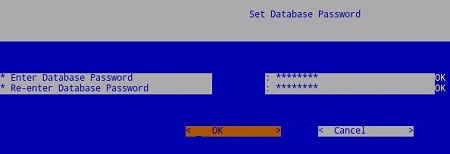
- Geben Sie das neue Datenbankkennwort ein und geben Sie es dann erneut ein. Wählen Sie nach dem Ausfüllen OK aus und drücken Sie die Eingabetaste.
Version 1.6.0 bis 9.7.0
Für eine optimale Leistung empfiehlt Dell ein Upgrade auf die neueste kompatible Version von Dell Security Management Server Virtual. Weitere Informationen zu kompatiblen Versionen finden Sie unter Systemanforderungen für Dell Security Management Server Virtual / Dell Data Protection Virtual Edition auf der Registerkarte Upgrade.
Um weitere Informationen zu erhalten, klicken Sie entweder auf Download oder Install.
Herunterladen
- Melden Sie sich bei der Verwaltungskonsole für Dell Enterprise Server Virtual an.
 Hinweis:
- Die Standardanmeldeinformationen für Dell Data Protection Enterprise Server Virtual Edition sind:
- Nutzername:
ddpuser - Kennwort:
ddpuser
- Nutzername:
- Ein Administrator kann das Standardkennwort im Menü der virtuellen Appliance des Produkts ändern.
- Die Standardanmeldeinformationen für Dell Data Protection Enterprise Server Virtual Edition sind:
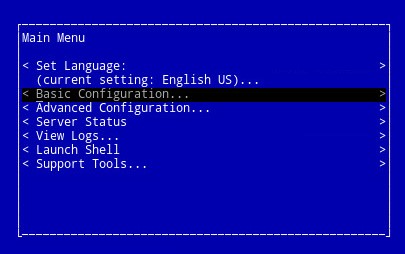
- Wählen Sie im Hauptmenü die Option Basic Configuration und drücken Sie dann die Eingabetaste.
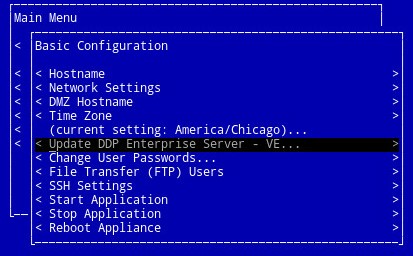
- Wählen Sie Update DDP Enterprise Server – VE und drücken Sie dann die Eingabetaste.
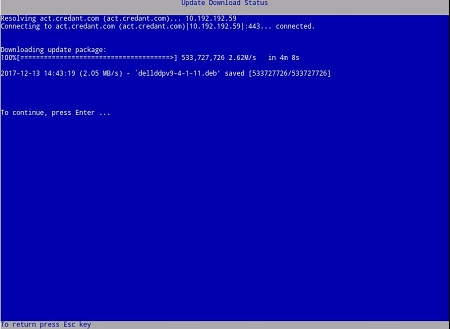
- Wählen Sie Download Update aus und drücken Sie die Eingabetaste.
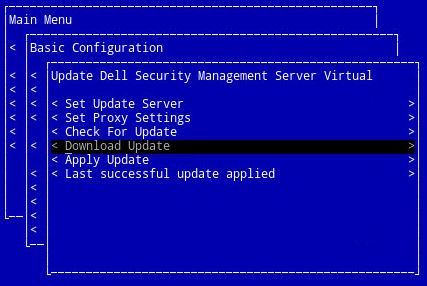
- Drücken Sie nach Abschluss des Downloads die Eingabetaste, um fortzufahren.
Installieren
- Melden Sie sich bei der Verwaltungskonsole für Dell Enterprise Server Virtual an.
 Hinweis:
- Die Standardanmeldeinformationen für Dell Data Protection Enterprise Server Virtual Edition sind:
- Nutzername:
ddpuser - Kennwort:
ddpuser
- Nutzername:
- Ein Administrator kann das Standardkennwort im Menü der virtuellen Appliance des Produkts ändern.
- Die Standardanmeldeinformationen für Dell Data Protection Enterprise Server Virtual Edition sind:
- Wählen Sie im Hauptmenü die Option Basic Configuration und drücken Sie dann die Eingabetaste.
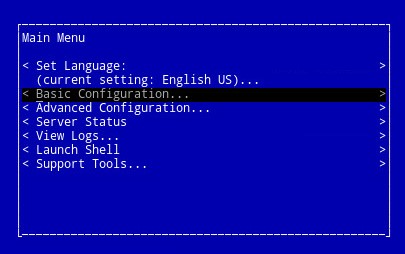
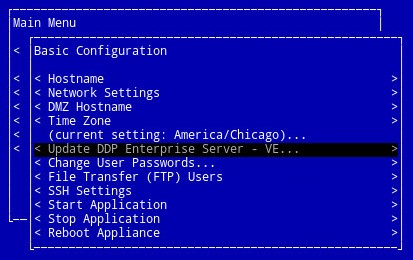
- Wählen Sie Update DDP Enterprise Server – VE und drücken Sie dann die Eingabetaste.
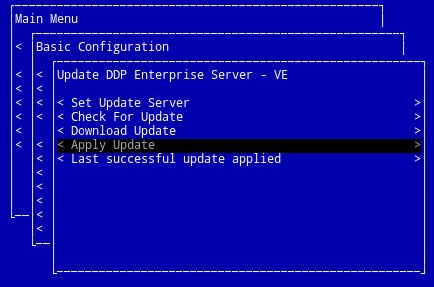
- Wählen Sie Apply Update und drücken Sie dann die Eingabetaste.
- Wählen Sie die zu installierende Updatedatei aus und drücken Sie die Eingabetaste.
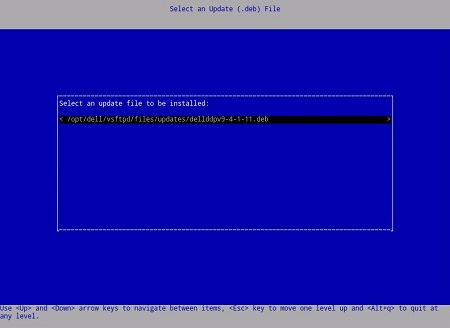 Hinweis:
- Die Updatedatei kann basierend auf dem obigen Beispiel variieren.
- Nach Auswahl der Updatedatei kann der Fehler „pending policy commit detected“ auftreten. Um das Problem zu beheben, lesen Sie Richtlinien-Commits für Dell Data Security durchführen. Starten Sie nach der Lösung die Schritte zum Installieren des Updates neu.
- Nach erfolgreicher Installation wird der Server automatisch neu gestartet.
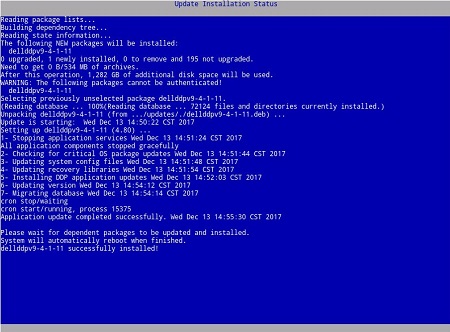
- Melden Sie sich beim Server an.

- Sie können prüfen, ob der Server aktualisiert wurde, wenn die neue Version oben in der Administrationskonsole angezeigt wird.

Weitere Informationen
Videos
Betroffene Produkte
Dell EncryptionArtikeleigenschaften
Artikelnummer: 000178533
Artikeltyp: How To
Zuletzt geändert: 31 Aug. 2026
Version: 25
Antworten auf Ihre Fragen erhalten Sie von anderen Dell NutzerInnen
Support Services
Prüfen Sie, ob Ihr Gerät durch Support Services abgedeckt ist.