Precision 7560: Benutzerhandbuch für Tastaturfunktionen
Zusammenfassung: Diese Anleitung enthält die verfügbaren Tastenkombinationen und die Funktionen, die diese auf dem Dell Precision 7560 ausführen.
Dieser Artikel gilt für
Dieser Artikel gilt nicht für
Dieser Artikel ist nicht an ein bestimmtes Produkt gebunden.
In diesem Artikel werden nicht alle Produktversionen aufgeführt.
Weisungen
Tastenkombination-Funktionen
Die folgende Tabelle enthält eine Liste der Tastenkombinationen, die auf dem Precision 7560 verfügbar sind.
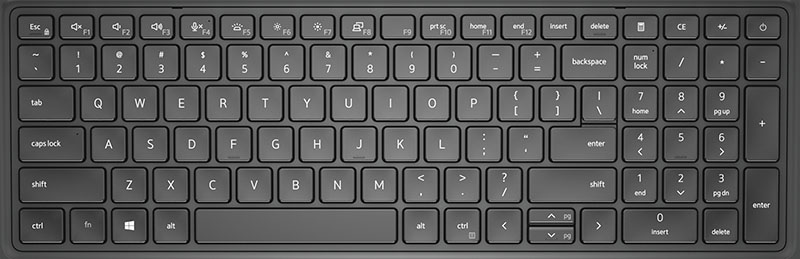
Abbildung 1: Precision 7560 – Tastatur
| Tastenkombination | Aktion | Funktion |
|---|---|---|
| Fn + Esc | Umschalten der Fn-Tastensperre | Ermöglicht dem Nutzer, zwischen gesperrten und entsperrten Fn-Tasten zu wechseln. |
| F1 | Ton aus | Schaltet das Audio für eine bestimmte Zeit stumm bzw. hebt die Stummschaltung auf. Nach dem Aufheben der Stummschaltung wird die Lautstärke wie vor dem Stummschalten eingestellt. |
| F2 | Lautstärke verringern | Verringert die Audiolautstärke, bis das Minimum erreicht ist. |
| F3 | Lautstärke erhöhen | Erhöht die Audiolautstärke, bis das Maximum erreicht ist. |
| F4 | Mikrofon stumm | Schaltet das integrierte Mikrofon stumm, sodass kein Audio aufgenommen werden kann. Auf der F4-Funktionstaste befindet sich eine LED, die NutzerInnen über den Status dieser Funktion informiert:
|
| F5 | Tastaturbeleuchtung/Hintergrundbeleuchtung | Bestimmt die Helligkeitsstufe der Tastaturbeleuchtung/Hintergrundbeleuchtung. Die Tastenkombination durchläuft die folgenden Helligkeitsstufen, wenn sie gedrückt wird: Deaktiviert, schwach, hell Weitere Informationen finden Sie im Abschnitt Tastaturbeleuchtung/Hintergrundbeleuchtung in Ihrem Handbuch. |
| F6 | Helligkeit verringern | Verringert die LCD-Helligkeit bei jedem Tastendruck, bis das Minimum erreicht ist. Weitere Informationen finden Sie im Abschnitt Tastaturbeleuchtung/Hintergrundbeleuchtung in Ihrem Handbuch. |
| F7 | Helligkeit erhöhen | Erhöht die LCD-Helligkeit bei jedem Tastendruck, bis das Maximum erreicht ist. Weitere Informationen finden Sie im Abschnitt Tastaturbeleuchtung/Hintergrundbeleuchtung in Ihrem Handbuch. |
| F8 | Zu externem Display wechseln (LCD- und Projektordisplay) | Bestimmt die Videoausgabe an LCD- und externe Videogeräte, wenn diese angeschlossen sind und die Displays vorhanden sind. |
| F9 | Betriebssystem- oder anwendungsspezifisches Verhalten | |
| F10 | Drucktaste | Wird als Drucktaste verwendet. |
| F11 | Startseite | Wird als Start-Taste verwendet. |
| F12 | Ende | Wird als Ende-Taste verwendet. |
HINWEIS: Das sekundäre Verhalten der F1-F12-Tasten ist spezifisch für Betriebssystem und Anwendung. Verwenden Sie für sekundäres Verhalten Fn + Funktionstaste.
Sie können auch die primäre Funktionsweise der Funktionstasten (F1–F12) durch Änderung der Funktionsweise der Funktionstasten im BIOS-Setup-Programm festlegen.
Sie können auch die primäre Funktionsweise der Funktionstasten (F1–F12) durch Änderung der Funktionsweise der Funktionstasten im BIOS-Setup-Programm festlegen.
Die Fn-Taste wird auch mit ausgewählten Tasten auf der Tastatur verwendet, um andere sekundäre Funktionen aufzurufen.
| Tastenkombination | Aktion |
|---|---|
| Fn + PrtScr | WLAN aus-/einschalten |
| Fn + B | Pause/Unterbr |
| Fn + Insert | Dadurch wird der Computer in den Energiesparmodus versetzt. |
| Fn + S | Umschalten der Rollen-Taste |
| Fn + H | Zwischen Stromversorgungs- und Akkuzustandsanzeige/Festplatten-Aktivitätsanzeige umschalten |
| Fn + R | Systemanforderung |
| Fn + Strg | Anwendungsmenü öffnen |
| Fn + Bild auf | Bild auf |
| Fn + Bild ab | Bild ab |
| Fn + Start | Startseite |
| Fn + Ende | Ende |
Weitere Informationen
 Weitere Ressourcen und Informationen finden Sie im Wissensdatenbank-Artikel zur Tastatur.
 Weitere Artikel und Informationen finden Sie auf unserer Touchpad-Support-Seite.
 Weitere Artikel und Informationen finden Sie auch auf der Maus-Support-Seite.
Betroffene Produkte
Precision 7560Artikeleigenschaften
Artikelnummer: 000189154
Artikeltyp: How To
Zuletzt geändert: 15 Aug. 2025
Version: 7
Antworten auf Ihre Fragen erhalten Sie von anderen Dell NutzerInnen
Support Services
Prüfen Sie, ob Ihr Gerät durch Support Services abgedeckt ist.