Anleitung zur Installation von Dell Data Protection Enterprise Edition Server
Zusammenfassung: Dieser Artikel umfasst den grundlegenden Installationsprozess für Dell Data Protection Enterprise Edition Server.
Dieser Artikel gilt für
Dieser Artikel gilt nicht für
Dieser Artikel ist nicht an ein bestimmtes Produkt gebunden.
In diesem Artikel werden nicht alle Produktversionen aufgeführt.
Weisungen
Anleitung zur Installation von Dell Data Protection Enterprise Edition Server
Betroffene Produkte:
- Dell Data Protection Enterprise Edition Server
Betroffene Versionen:
- Version 1.6.0 bis 9.7.0
Warnung:
- Stellen Sie vor der Installation sicher, dass die Umgebung die Systemanforderungen von Dell Security Management Server erfüllt.
- SQL-Datenbanken, die für die Verwendung der Windows-Authentifizierung konfiguriert sind, müssen zur Installation von Dell Security Management Server dasselbe Windows-Konto nutzen.
- Antivirus und Anti-Malware sollten während der Installation oder des Upgrades des Dell Data Security-Front-End-Servers deaktiviert werden, um Auswirkungen auf Microsoft C++-Laufzeitinstallationsprogramme, Java-Aktivitäten (Zertifikatserstellung und -änderungen) und PostgreSQL-Modifikationen zu vermeiden. Ausführbare Dateien oder Skripte initiieren all diese Elemente.
- Schließen Sie als Problemumgehung Folgendes aus:
- [INSTALLATIONSPFAD]
:\Dell\Enterprise Edition C:\Windows\Installer- Der Dateipfad, von dem aus das Installationsprogramm ausgeführt wird.
- [INSTALLATIONSPFAD]
- Schließen Sie als Problemumgehung Folgendes aus:
Hinweis:
- Dieser Artikel umfasst nur eine neue Back-End-Bereitstellung von Dell Data Protection Enterprise Edition Server.
- Client Services ist für komplexere oder benutzerdefinierte Bereitstellungen von Dell Data Protection Enterprise Edition Server erforderlich. Client Service-Einbindungen können über Ihren Vertriebsmitarbeiter erworben werden.
Der Installationsprozess für Dell Data Protection Enterprise Edition Server unterscheidet sich je nach Version.
- Version 1.6.0 bis 9.7.0
- Version 1.6.1 bis 9.4.0
- Version 1.6.0 bis 9.2.0
- v9.0.0
- Version 1.6.1 bis 8.5.0
- v8.3.0
- Version 1.6.0 bis 8.1.0
Klicken Sie auf die Dell Data Protection Enterprise Edition Server-Version, um die entsprechenden Installationsschritte zu sehen. Informationen zum Installieren der neuesten Versionen von Dell Security Management Server finden Sie unter Installieren von Dell Security Management Server. Versionsinformationen finden Sie unter „So identifizieren Sie die Version von Dell Data Security Server“.
Version 1.6.0 bis 9.7.0
- Klicken Sie mit der rechten Maustaste auf die Server Software und extrahieren Sie sie.
 Weitere Informationen zum Herunterladen der Serversoftware finden Sie unter Anleitung zum Herunterladen des Dell Security Management Servers.
 - Kopieren Sie aus dem Installationsverzeichnis des extrahierten Ordners
EnterpriseServerInstallKey.initoC:\Windows.
 Optional kann der Produktschlüssel manuell in Schritt 8 ausgefüllt werden.
 - Gehen Sie zu
Installers\Enterprise Server\x64und doppelklicken Sie dannsetup.exe.

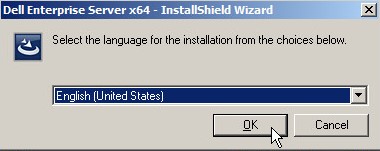
- Wählen Sie die Sprache aus und klicken Sie dann auf OK.
- Wenn fehlende Anforderungen erkannt werden, klicken Sie auf Installieren. Andernfalls fahren Sie mit Schritt 6 fort.
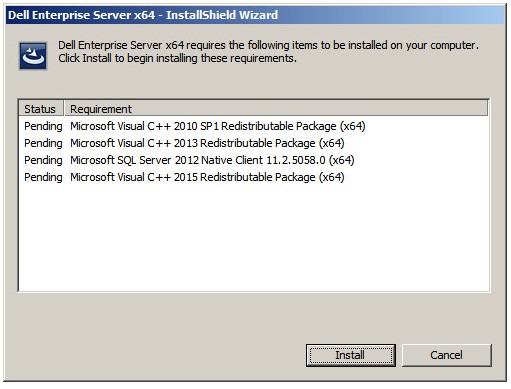 Hinweis: Weitere Informationen zu Systemanforderungen finden Sie unter Systemanforderungen für Dell Security Management Server.
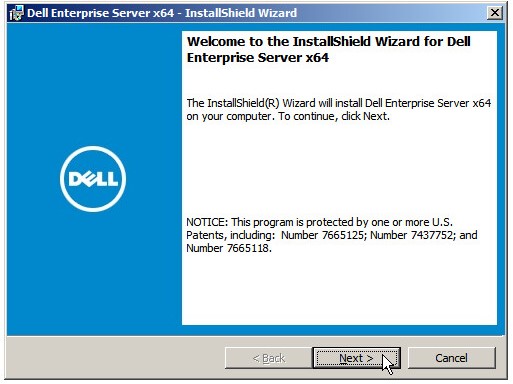
 - Klicken Sie auf Weiter.
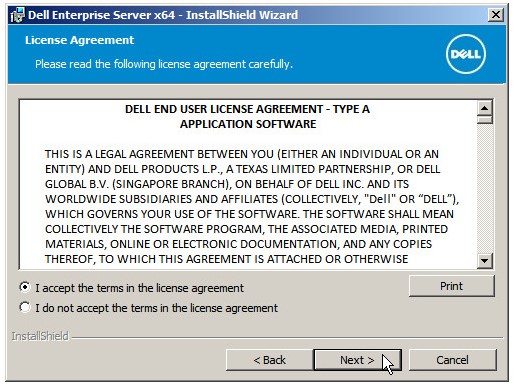
- Lesen Sie den Endbenutzer-Lizenzvertrag (EULA). Wählen Sie am Ende des EULA-Menüs Ich akzeptiere die Bestimmungen des Lizenzvertrags aus und klicken Sie anschließend auf Weiter.
- Klicken Sie auf Weiter.
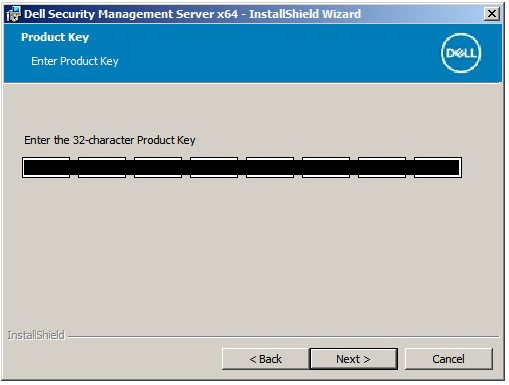 Der Produktschlüssel wird automatisch ausgefüllt (Schritt 2).
 - Stellen Sie sicher, dass Back-End-Installation (Vollständige Enterprise Server-Installation) ausgewählt ist, und klicken Sie dann auf Weiter.
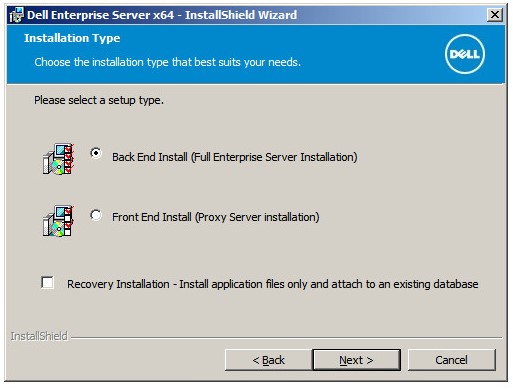
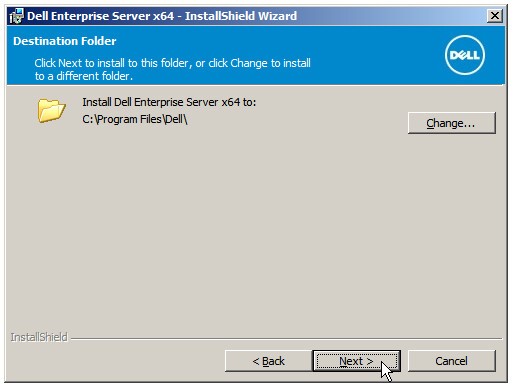
- Ändern Sie optional den Installationspfad und klicken Sie dann auf Weiter.
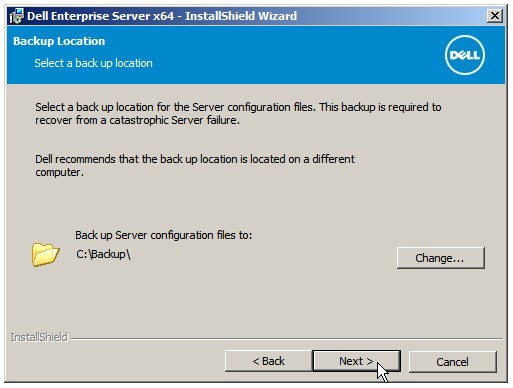
- Optional können Sie den Speicherort für das Backup der Serverkonfigurationsdatei in den Standardeinstellungen ändern und dann auf Weiter klicken.
- Wählen Sie entweder:
- Importieren Sie ein vorhandenes Zertifikat und fahren Sie mit Schritt 13 fort.
- Erstellen Sie ein selbstsigniertes Zertifikat und importieren Sie es in den Schlüsselspeicher und fahren Sie mit Schritt 14 fort.
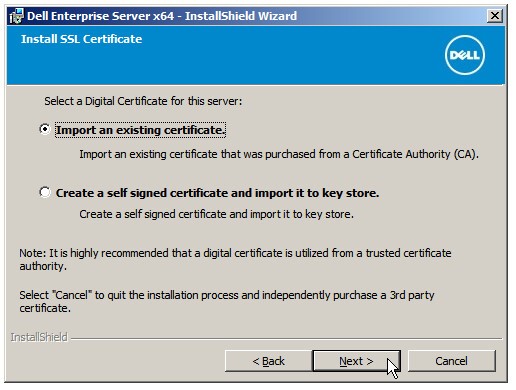 Dieses Zertifikat wird verwendet, um Daten von der Endpunktsoftware sicher an den Server zu kommunizieren.
 - Navigieren Sie zum Pfad des zu importierenden Zertifikats und geben Sie das Passwort des Zertifikats ein. Wenn Sie fertig sind, klicken Sie auf Weiter. Fahren Sie mit Schritt 15 fort.
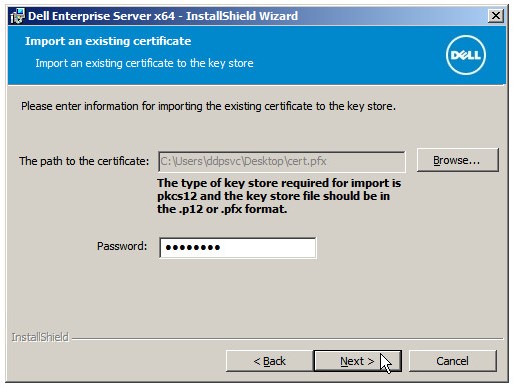 Hinweis:
- Der Pfad und der Name des Zertifikats unterscheiden sich in Ihrer Umgebung.
- Weitere Informationen finden Sie unter So erstellen Sie ein Domänen- oder Drittanbieter-Zertifikat für Dell Data Security / Dell Data Protection Server.
- Im Menü „Create Self-Signed certificate“ (Selbstsigniertes Zertifikat) erstellen:
- Bestätigen Sie den Vollqualifizierten Computernamen.
- Füllen Sie Organisation aus.
- Füllen Sie Organisationseinheit aus.
- Füllen Sie City (Stadt) aus.
- Füllen Sie Status aus.
- Füllen Sie Land mit einer Abkürzung aus zwei Buchstaben aus.
- Klicken Sie auf Next und fahren Sie mit Schritt 15 fort.
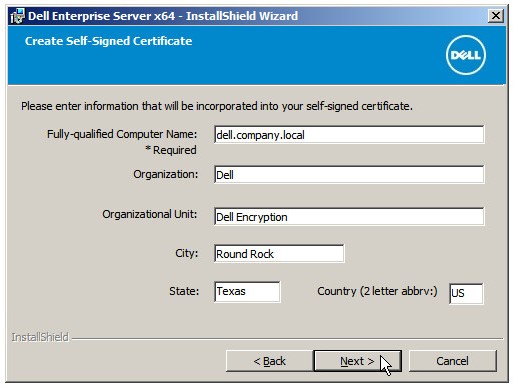 Alle im obigen Beispiel ausgefüllten Felder können in Ihrer Umgebung abweichen.
 - Wählen Sie entweder:
- Importieren Sie ein vorhandenes Zertifikat und fahren Sie mit Schritt 16 fort.
- Erstellen Sie ein selbstsigniertes Zertifikat und importieren Sie es in den Schlüsselspeicher, fahren Sie dann mit Schritt 17 fort.
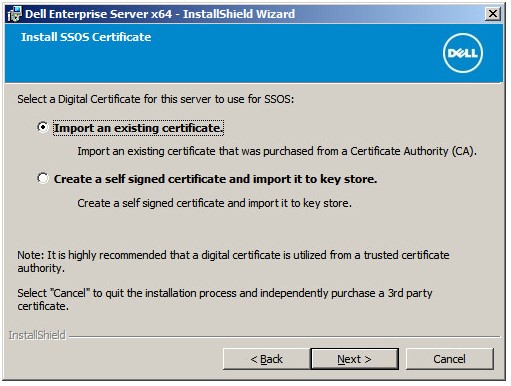 Dieses Zertifikat wird für SSOS (Dell Encryption Enterprise for Server, ehemals Dell Data Protection | Server Encryption) verwendet.
 - Navigieren Sie zum Pfad des zu importierenden Zertifikats und geben Sie das Passwort des Zertifikats ein. Wenn Sie fertig sind, klicken Sie auf Weiter. Fahren Sie mit Schritt 18 fort.
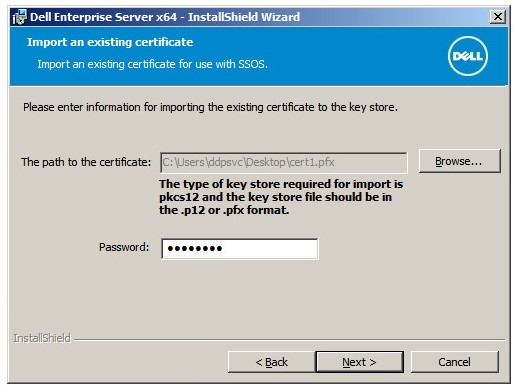 Der Pfad und der Name des Zertifikats unterscheiden sich in Ihrer Umgebung.
 - Im Menü „Create Self-Signed certificate“ (Selbstsigniertes Zertifikat) erstellen:
- Bestätigen Sie den Vollqualifizierten Computernamen.
- Füllen Sie Organisation aus.
- Füllen Sie Organisationseinheit aus.
- Füllen Sie City (Stadt) aus.
- Füllen Sie Status aus.
- Füllen Sie Land mit einer Abkürzung aus zwei Buchstaben aus.
- Klicken Sie auf Next und fahren Sie mit Schritt 18 fort.
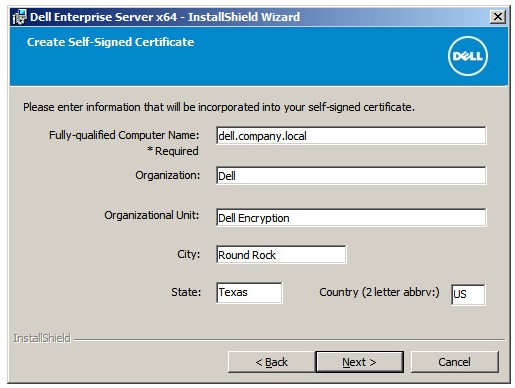 Alle im obigen Beispiel ausgefüllten Felder können in Ihrer Umgebung abweichen.
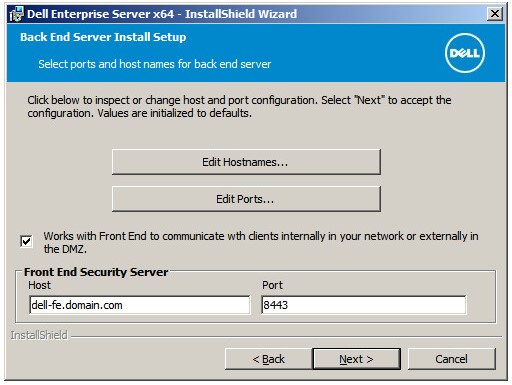
 - Im Setup-Menü der Back-End-Server-Installation:
- Klicken Sie optional auf Hostnamen bearbeiten und fahren Sie mit Schritt 19 fort.
- Klicken Sie optional auf Anschlüsse bearbeiten und fahren Sie mit Schritt 20 fort.
- Aktivieren Sie optional Funktioniert mit Front-End und geben Sie dann den Front-End-Sicherheitsserver-Hostnamen und Port ein.
- Klicken Sie auf Weiter und fahren Sie mit Schritt 21 fort.
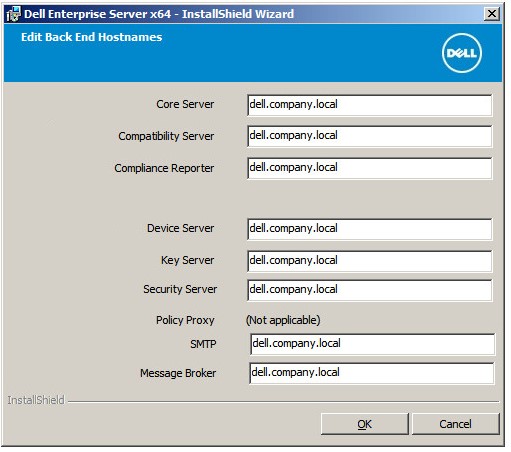
- Wenn Sie auf Hostnamen bearbeiten geklickt haben (Schritt 18), ändern Sie optional die Hostnamen und klicken Sie dann auf OK, um zu Schritt 18 zurückzukehren.
 Hinweis:
- Der verwendete Hostname muss mit dem im Zertifikat referenzierten Servernamen übereinstimmen (Schritt 12).
- Die Hostnamen in den Screenshot-Beispielen werden sich in Ihrer Umgebung unterscheiden.
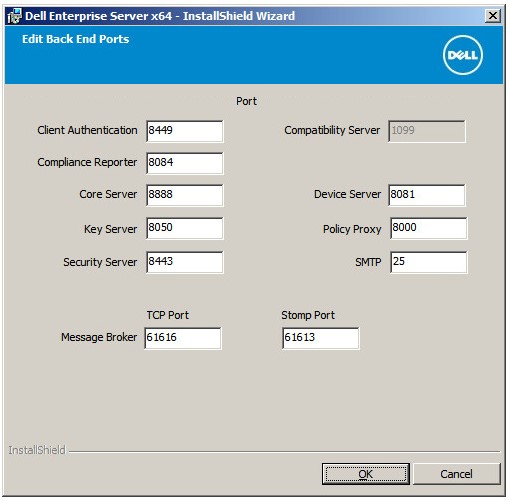
- Wenn die Option Anschlüsse bearbeiten angeklickt wurde (Schritt 18), ändern Sie optional die Anschlüsse, klicken Sie auf OK und fahren Sie mit Schritt 18 fort.
 Hinweis:
- Es wird dringend empfohlen, die Anschlüsse nur zu ändern, wenn in Ihrer Umgebung ein Konflikt vorliegt.
- Aufgrund der Komplexität der Software können Anschlüsse nur während des Installationsvorgangs geändert werden.
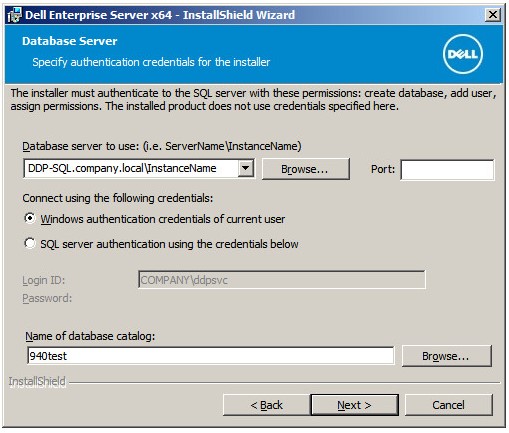
- Gehen Sie im Menü „Datenbankserver“ wie folgt vor:
- Geben Sie einen Datenbankserver und optional einen Instanznamen ein.
- Geben Sie optional einen Port an.
- Wählen Sie entweder Windows-Authentifizierung oder SQL Server-Authentifizierung aus.
- Wenn SQL Server-Authentifizierung ausgewählt wurde, geben Sie eine Anmelde-ID und ein Kennwort ein.
- Geben Sie den Namen des Datenbankkatalogs ein.
- Klicken Sie auf Weiter.
 Hinweis:
- Wenn kein Port angegeben ist, wird standardmäßig SQL Server-Port 1433 verwendet.
- Installationszeit-Zugangsdaten erfordern, dass dem ausgewählten Konto die sysadmin-Rolle in SQL Server zugewiesen ist. Weitere Informationen finden Sie unter So installieren Sie Dell Security Management Server.
- Wenn ein Datenbankserver und eine Authentifizierung angegeben werden, aber ein Datenbankkatalogname angegeben wird, der nicht existiert, schlägt das Installationsprogramm von Dell Enterprise Server vor, diese Datenbank für Sie zu erstellen. Klicken Sie auf Ja, um die Datenbank zu erstellen, oder auf Nein, um zu Schritt 21 zurückzukehren.
- Der Datenbankserver und der Datenbankkatalog unterscheiden sich in Ihrer Umgebung.
- Geben Sie einen Nutzernamen und ein Kennwort für das Servicekonto ein, das Dell Services für den Zugriff auf SQL verwenden wird, und klicken Sie dann auf Weiter.
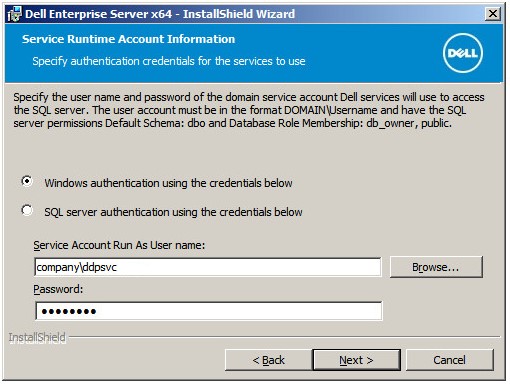 Wenn die Datenbank vor der Installation von Dell Security Management Server erstellt wurde, erfordern die hier eingegebenen Zugangsdaten Rechte.
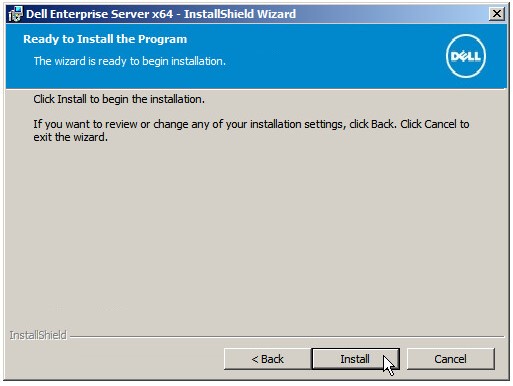
db_ownerRichtig! Weitere Informationen finden Sie unter So installieren Sie Dell Security Management Server. - Klicken Sie auf Installieren.
- Aktivieren Sie optional Remote-Managementkonsole starten und klicken Sie dann auf Fertigstellen.
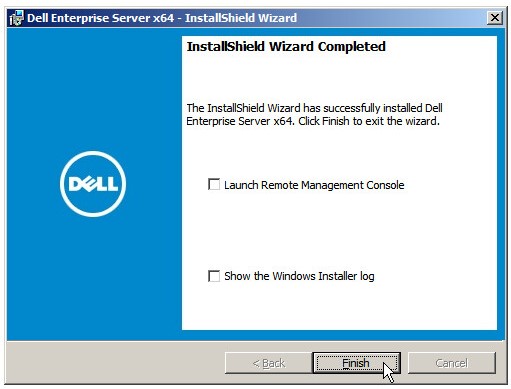 Nach Abschluss muss die Administrationskonsole konfiguriert werden. Weitere Informationen finden Sie unter Zugriff auf die Verwaltungskonsole des Dell Data Security Managementservers.
Version 1.6.1 bis 9.4.0
- Klicken Sie mit der rechten Maustaste auf die Server Software und extrahieren Sie sie.
 Weitere Informationen zum Herunterladen der Serversoftware finden Sie unter Anleitung zum Herunterladen des Dell Security Management Servers.
 - Kopieren Sie aus dem extrahierten Stammordner
EnterpriseServerInstallKey.initoC:\Windows.
 Optional kann der Produktschlüssel manuell in Schritt 8 ausgefüllt werden.
 - Gehen Sie zu
Installers\Enterprise Server\x64und doppelklicken Sie dannsetup.exe.

- Wählen Sie die Sprache aus und klicken Sie dann auf OK.
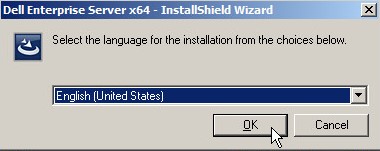
- Wenn fehlende Anforderungen erkannt werden, klicken Sie auf Installieren. Andernfalls fahren Sie mit Schritt 6 fort.
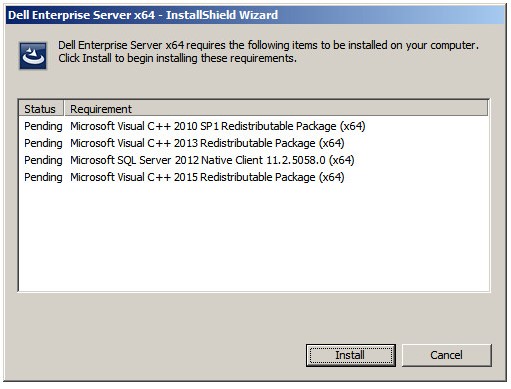 Hinweis: Weitere Informationen zu Systemanforderungen finden Sie unter Systemanforderungen für Dell Security Management Server.
 - Klicken Sie auf Weiter.
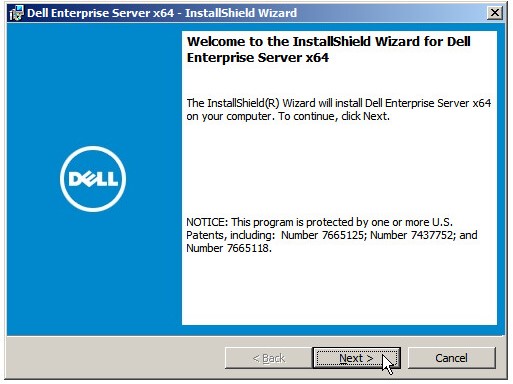
- Lesen Sie den Endbenutzer-Lizenzvertrag (EULA). Wählen Sie am Ende des EULA-Menüs Ich akzeptiere die Bestimmungen des Lizenzvertrags aus und klicken Sie anschließend auf Weiter.
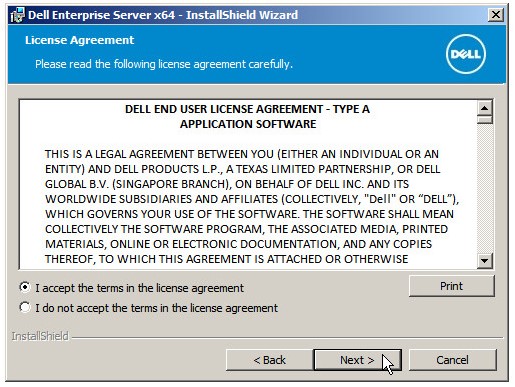
- Klicken Sie auf Weiter.
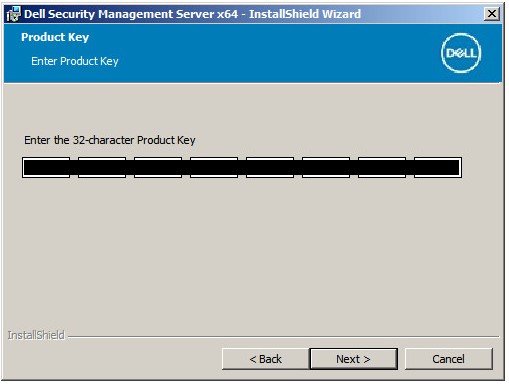 Der Produktschlüssel wird automatisch ausgefüllt (Schritt 2).
 - Stellen Sie sicher, dass Back-End-Installation (Vollständige Enterprise Server-Installation) ausgewählt ist, und klicken Sie dann auf Weiter.
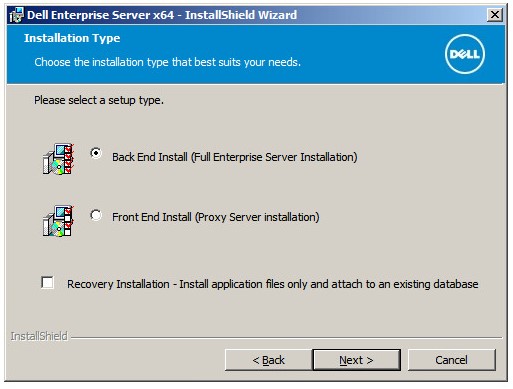
- Ändern Sie optional den Installationspfad und klicken Sie dann auf Weiter.
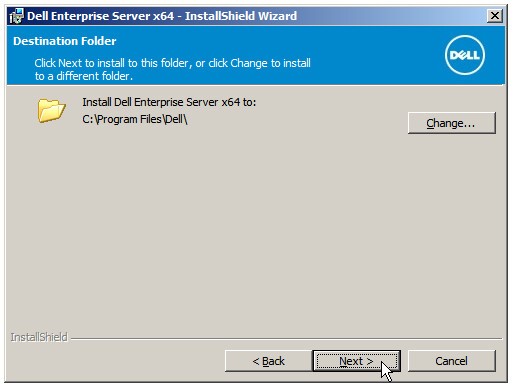
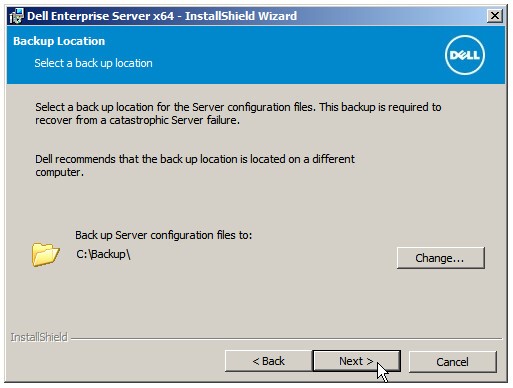
- Optional können Sie den Speicherort für das Backup der Serverkonfigurationsdatei in den Standardeinstellungen ändern und dann auf Weiter klicken.
- Wählen Sie entweder:
- Importieren Sie ein vorhandenes Zertifikat und fahren Sie mit Schritt 13 fort.
- Erstellen Sie ein selbstsigniertes Zertifikat und importieren Sie es in den Schlüsselspeicher, fahren Sie dann mit Schritt 14 fort.
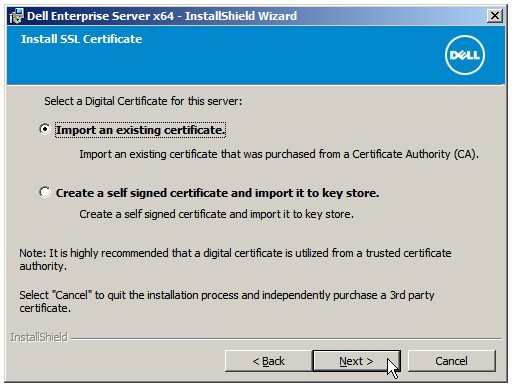 Dieses Zertifikat wird verwendet, um Daten von der Endpunktsoftware sicher an den Server zu kommunizieren.
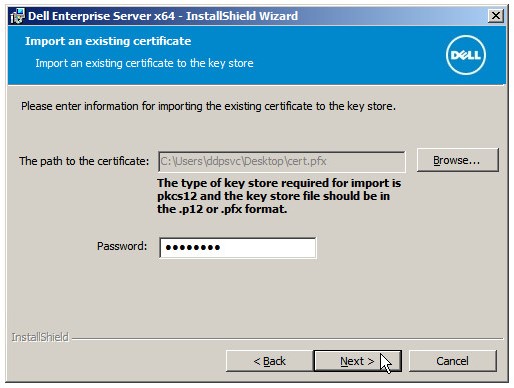
 - Navigieren Sie zum Pfad des zu importierenden Zertifikats und geben Sie das Passwort des Zertifikats ein. Wenn Sie fertig sind, klicken Sie auf Weiter. Fahren Sie mit Schritt 15 fort.
 Hinweis:
- Der Pfad und der Name des Zertifikats unterscheiden sich in Ihrer Umgebung.
- Weitere Informationen finden Sie unter So erstellen Sie ein Domänen- oder Drittanbieter-Zertifikat für Dell Data Security / Dell Data Protection Server.
- Im Menü „Create Self-Signed certificate“ (Selbstsigniertes Zertifikat) erstellen:
- Bestätigen Sie den Vollqualifizierten Computernamen.
- Füllen Sie Organisation aus.
- Füllen Sie Organisationseinheit aus.
- Füllen Sie City (Stadt) aus.
- Füllen Sie Status aus.
- Füllen Sie Land mit einer Abkürzung aus zwei Buchstaben aus.
- Klicken Sie auf Next und fahren Sie mit Schritt 15 fort.
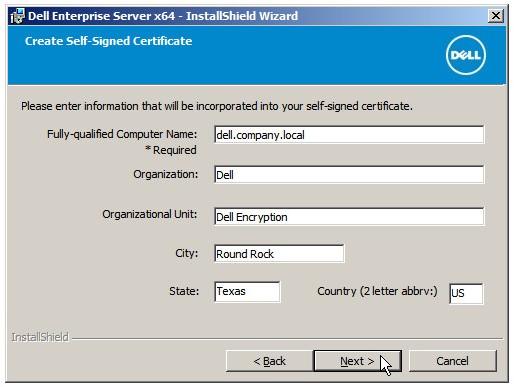 Alle im obigen Beispiel ausgefüllten Felder können in Ihrer Umgebung abweichen.
 - Wählen Sie entweder:
- Importieren Sie ein vorhandenes Zertifikat und fahren Sie mit Schritt 16 fort.
- Erstellen Sie ein selbstsigniertes Zertifikat und importieren Sie es in den Schlüsselspeicher, fahren Sie dann mit Schritt 17 fort.
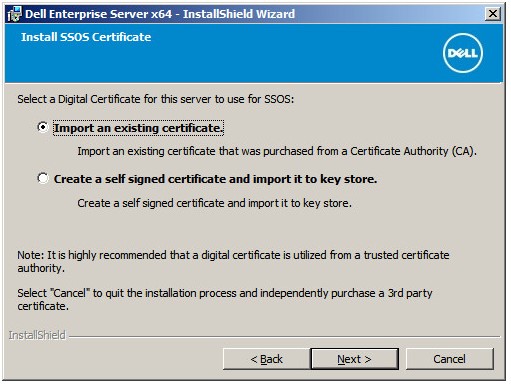 Dieses Zertifikat wird für SSOS (Dell Encryption Enterprise for Server, ehemals Dell Data Protection | Server Encryption) verwendet.
 - Navigieren Sie zum Pfad des zu importierenden Zertifikats und geben Sie das Passwort des Zertifikats ein. Wenn Sie fertig sind, klicken Sie auf Weiter. Fahren Sie mit Schritt 18 fort.
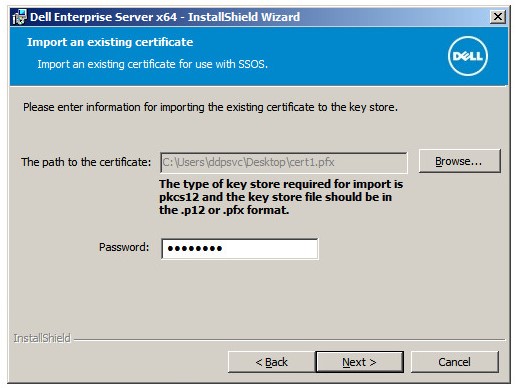 Der Pfad und der Name des Zertifikats unterscheiden sich in Ihrer Umgebung.
 - Im Menü „Create Self-Signed certificate“ (Selbstsigniertes Zertifikat) erstellen:
- Bestätigen Sie den Vollqualifizierten Computernamen.
- Füllen Sie Organisation aus.
- Füllen Sie Organisationseinheit aus.
- Füllen Sie City (Stadt) aus.
- Füllen Sie Status aus.
- Füllen Sie Land mit einer Abkürzung aus zwei Buchstaben aus.
- Klicken Sie auf Next und fahren Sie mit Schritt 18 fort.
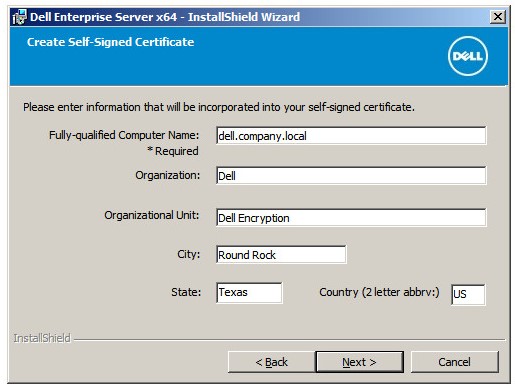 Alle im obigen Beispiel ausgefüllten Felder können in Ihrer Umgebung abweichen.
 - Im Setup-Menü der Back-End-Server-Installation:
- Klicken Sie optional auf Hostnamen bearbeiten und fahren Sie mit Schritt 19 fort.
- Klicken Sie optional auf Anschlüsse bearbeiten und fahren Sie mit Schritt 20 fort.
- Aktivieren Sie optional Funktioniert mit Front-End und geben Sie dann den Front-End-Sicherheitsserver-Hostnamen und Port ein.
- Klicken Sie auf Weiter und fahren Sie mit Schritt 21 fort.
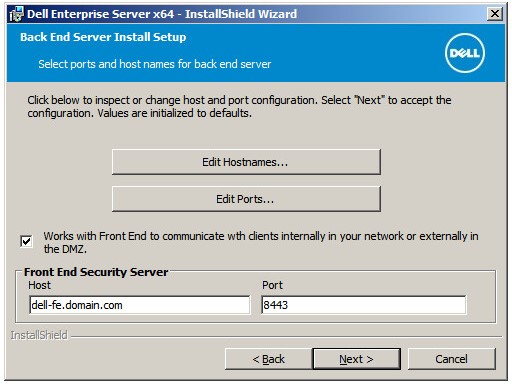
- Wenn Sie auf Hostnamen bearbeiten geklickt haben (Schritt 18), ändern Sie optional die Hostnamen und klicken Sie dann auf OK, um zu Schritt 18 zurückzukehren.
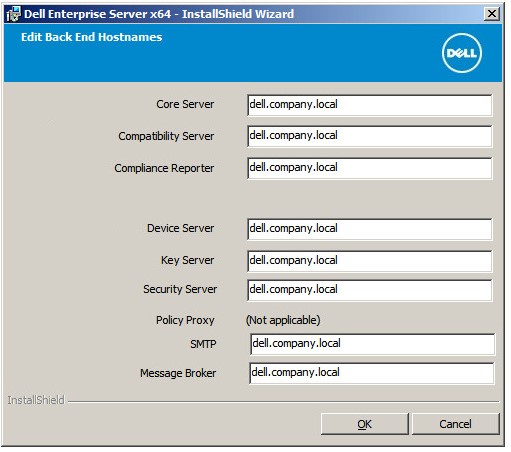 Hinweis:
- Der verwendete Hostname muss mit dem im Zertifikat referenzierten Servernamen übereinstimmen (Schritt 12).
- Die Hostnamen in den Screenshot-Beispielen werden sich in Ihrer Umgebung unterscheiden.
- Wenn die Option Anschlüsse bearbeiten angeklickt wurde (Schritt 18), ändern Sie optional die Anschlüsse, klicken Sie auf OK und fahren Sie mit Schritt 18 fort.
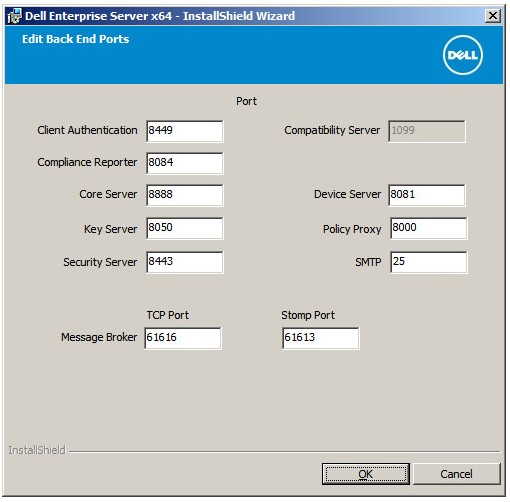 Hinweis:
- Es wird dringend empfohlen, die Anschlüsse nur zu ändern, wenn in Ihrer Umgebung ein Konflikt vorliegt.
- Aufgrund der Komplexität der Software können Anschlüsse nur während des Installationsvorgangs geändert werden.
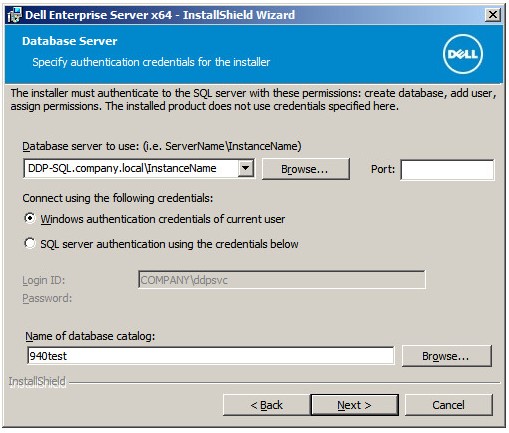
- Gehen Sie im Menü „Datenbankserver“ wie folgt vor:
- Geben Sie einen Datenbankserver und optional einen Instanznamen ein.
- Geben Sie optional einen Port an.
- Wählen Sie entweder Windows-Authentifizierung oder SQL Server-Authentifizierung aus.
- Wenn SQL Server-Authentifizierung ausgewählt wurde, geben Sie eine Anmelde-ID und ein Kennwort ein.
- Geben Sie den Namen des Datenbankkatalogs ein.
- Klicken Sie auf Weiter.
 Hinweis:
- Wenn kein Port angegeben ist, wird standardmäßig SQL Server-Port 1433 verwendet.
- Installationszeit-Zugangsdaten erfordern, dass dem ausgewählten Konto die sysadmin-Rolle in SQL Server zugewiesen ist. Weitere Informationen finden Sie unter So installieren Sie Dell Security Management Server.
- Wenn ein Datenbankserver und eine Authentifizierung angegeben werden, aber ein Datenbankkatalogname angegeben wird, der nicht existiert, schlägt das Installationsprogramm von Dell Enterprise Server vor, diese Datenbank für Sie zu erstellen. Klicken Sie auf Ja, um die Datenbank zu erstellen, oder auf Nein, um zu Schritt 21 zurückzukehren.
- Der Datenbankserver und der Datenbankkatalog unterscheiden sich in Ihrer Umgebung.
- Geben Sie einen Nutzernamen und ein Kennwort für das Servicekonto ein, das Dell Services für den Zugriff auf SQL verwenden wird, und klicken Sie dann auf Weiter.
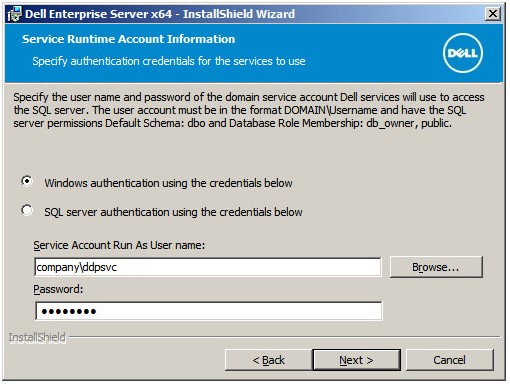 Wenn die Datenbank vor der Installation von Dell Security Management Server erstellt wurde, erfordern die hier eingegebenen Zugangsdaten Rechte.
db_ownerRichtig! Weitere Informationen finden Sie unter So installieren Sie Dell Security Management Server. - Klicken Sie auf Installieren.
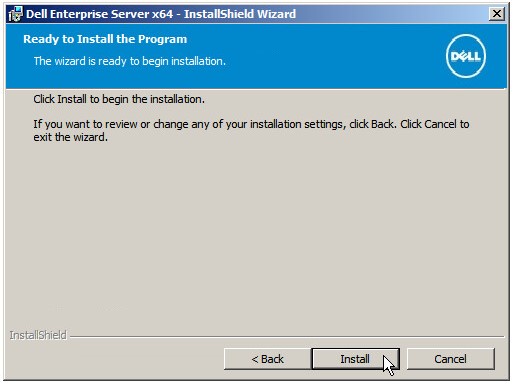
- Aktivieren Sie optional Remote-Managementkonsole starten und klicken Sie dann auf Fertigstellen.
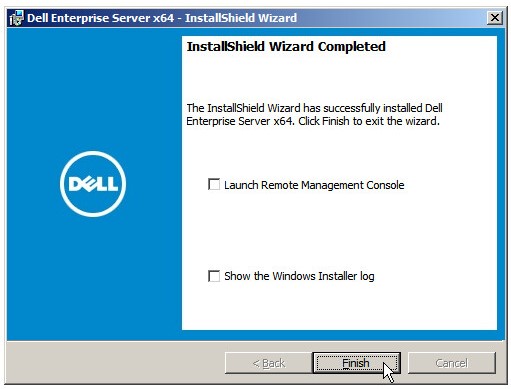 Nach Abschluss muss die Administrationskonsole konfiguriert werden. Weitere Informationen finden Sie unter Zugriff auf die Verwaltungskonsole des Dell Data Security Managementservers.
Version 1.6.0 bis 9.2.0
- Klicken Sie mit der rechten Maustaste auf die Server Software und extrahieren Sie sie.
 Weitere Informationen zum Herunterladen der Serversoftware finden Sie unter Anleitung zum Herunterladen des Dell Security Management Servers.
 - Kopieren Sie aus dem extrahierten Stammordner
EnterpriseServerInstallKey.initoC:\Windows.
 Optional kann der Produktschlüssel manuell in Schritt 8 ausgefüllt werden.
 - Gehen Sie zu
Installers\Enterprise Server\<BIT>und doppelklicken Sie dannsetup.exe.
 Hinweis:
<BIT>x64 und x86 - Wählen Sie die Sprache aus und klicken Sie dann auf OK.
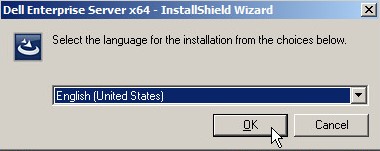
- Wenn fehlende Anforderungen erkannt werden, klicken Sie auf Installieren. Andernfalls fahren Sie mit Schritt 6 fort.
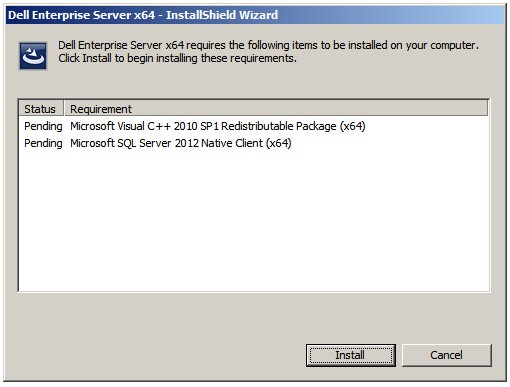 Hinweis: Weitere Informationen zu Systemanforderungen finden Sie unter Systemanforderungen für Dell Security Management Server.
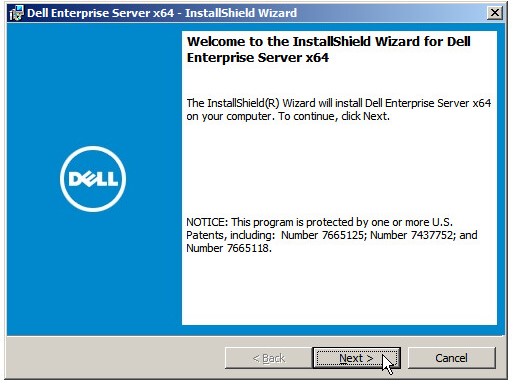
 - Klicken Sie auf Weiter.
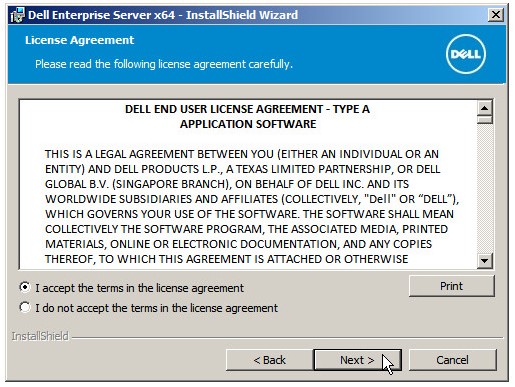
- Lesen Sie den Endbenutzer-Lizenzvertrag (EULA). Wählen Sie am Ende des EULA-Menüs Ich akzeptiere die Bestimmungen des Lizenzvertrags aus und klicken Sie anschließend auf Weiter.
- Klicken Sie auf Weiter.
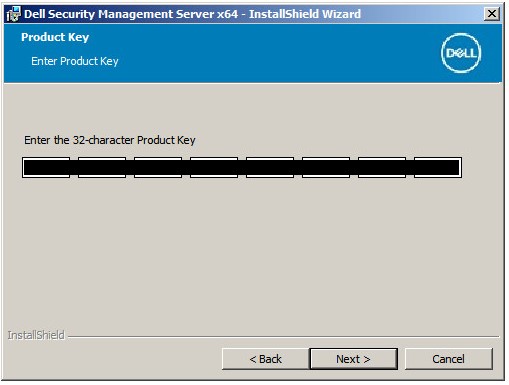 Der Produktschlüssel wird automatisch ausgefüllt (Schritt 2).
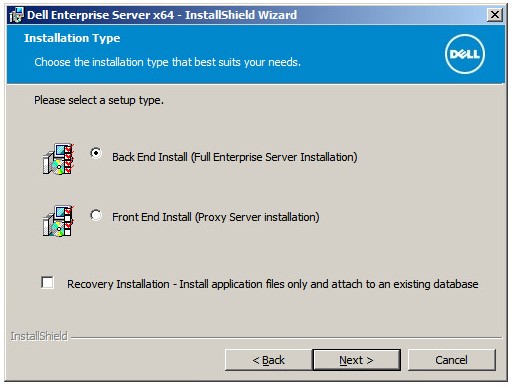
 - Stellen Sie sicher, dass Back-End-Installation (Vollständige Enterprise Server-Installation) ausgewählt ist, und klicken Sie dann auf Weiter.
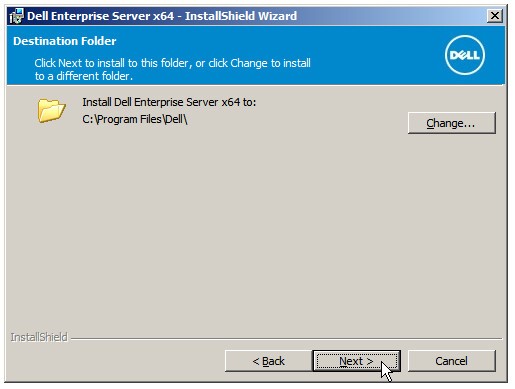
- Ändern Sie optional den Installationspfad und klicken Sie dann auf Weiter.
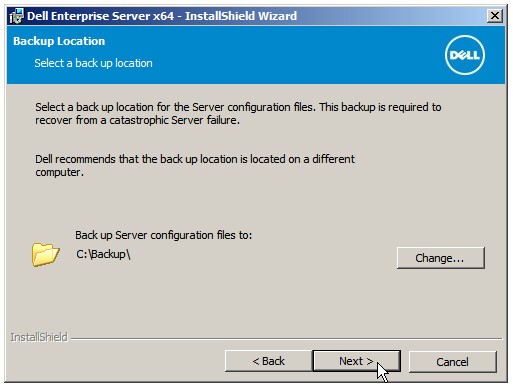
- Optional können Sie den Speicherort für das Backup der Serverkonfigurationsdatei in den Standardeinstellungen ändern und dann auf Weiter klicken.
- Wählen Sie entweder:
- Importieren Sie ein vorhandenes Zertifikat und fahren Sie mit Schritt 13 fort.
- Erstellen Sie ein selbstsigniertes Zertifikat und importieren Sie es in den Schlüsselspeicher, fahren Sie dann mit Schritt 14 fort.
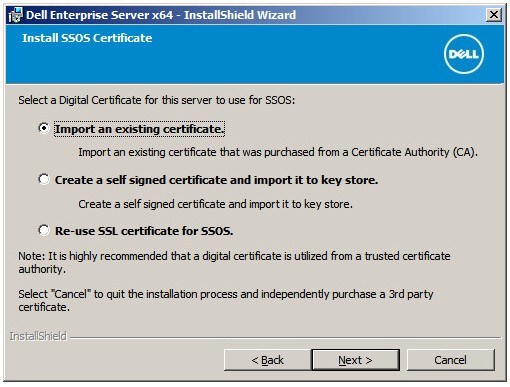 Dieses Zertifikat wird verwendet, um Daten von der Endpunktsoftware sicher an den Server zu kommunizieren.
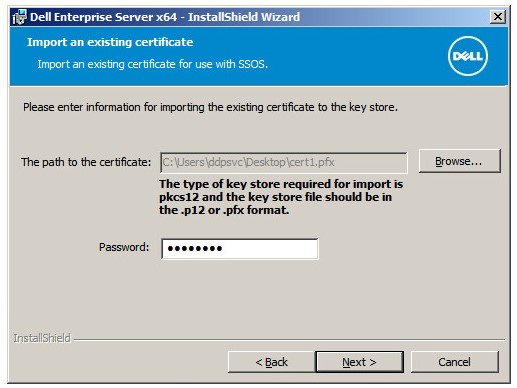
 - Navigieren Sie zum Pfad des zu importierenden Zertifikats und geben Sie das Passwort des Zertifikats ein. Wenn Sie fertig sind, klicken Sie auf Weiter. Fahren Sie mit Schritt 15 fort.
 Hinweis:
- Der Pfad und der Name des Zertifikats unterscheiden sich in Ihrer Umgebung.
- Weitere Informationen finden Sie unter So erstellen Sie ein Domänen- oder Drittanbieter-Zertifikat für Dell Data Security / Dell Data Protection Server.
- Im Menü „Create Self-Signed certificate“ (Selbstsigniertes Zertifikat) erstellen:
- Bestätigen Sie den Vollqualifizierten Computernamen.
- Füllen Sie Organisation aus.
- Füllen Sie Organisationseinheit aus.
- Füllen Sie City (Stadt) aus.
- Füllen Sie Status aus.
- Füllen Sie Land mit einer Abkürzung aus zwei Buchstaben aus.
- Klicken Sie auf Next und fahren Sie mit Schritt 15 fort.
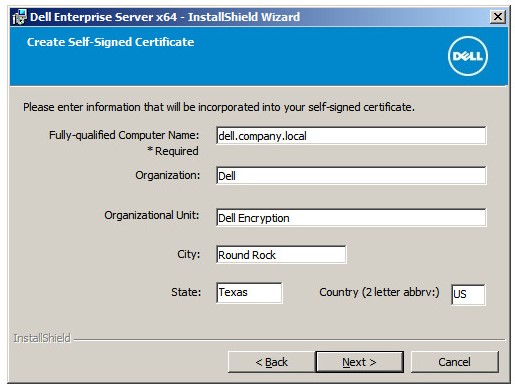 Alle im obigen Beispiel ausgefüllten Felder können in Ihrer Umgebung abweichen.
 - Wählen Sie entweder:
- Importieren Sie ein vorhandenes Zertifikat und fahren Sie mit Schritt 16 fort.
- Erstellen Sie ein selbstsigniertes Zertifikat und importieren Sie es in den Schlüsselspeicher, fahren Sie dann mit Schritt 17 fort.
- Verwenden Sie das SSL-Zertifikat für SSOS erneut und fahren Sie dann mit Schritt 18 fort.
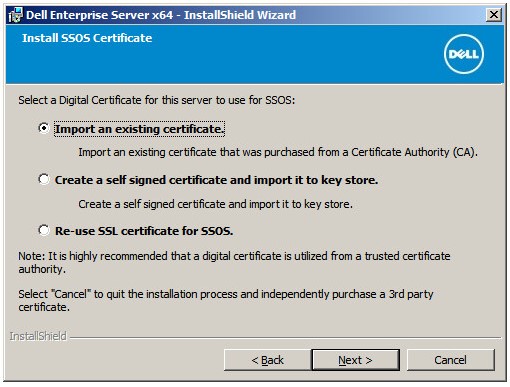 Hinweis:
- Dieses Zertifikat wird für SSOS (Dell Encryption Enterprise for Server, ehemals Dell Data Protection | Server Encryption) verwendet.
- Wenn die Serververschlüsselung nicht verwendet wird, kann SSL-Zertifikat für SSOS erneut verwenden ausgewählt werden.
- Navigieren Sie zum Pfad des zu importierenden Zertifikats und geben Sie das Passwort des Zertifikats ein. Wenn Sie fertig sind, klicken Sie auf Weiter. Fahren Sie mit Schritt 18 fort.
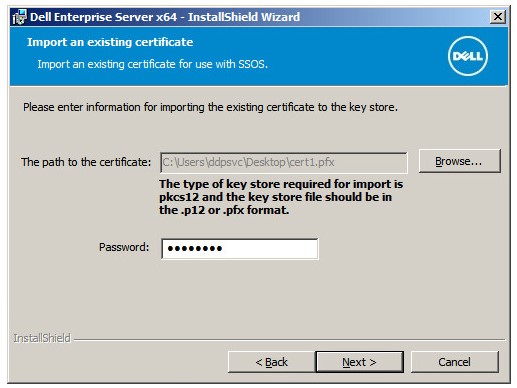 Der Pfad und der Name des Zertifikats unterscheiden sich in Ihrer Umgebung.
 - Im Menü „Create Self-Signed certificate“ (Selbstsigniertes Zertifikat) erstellen:
- Bestätigen Sie den Vollqualifizierten Computernamen.
- Füllen Sie Organisation aus.
- Füllen Sie Organisationseinheit aus.
- Füllen Sie City (Stadt) aus.
- Füllen Sie Status aus.
- Füllen Sie Land mit einer Abkürzung aus zwei Buchstaben aus.
- Klicken Sie auf Next und fahren Sie mit Schritt 18 fort.
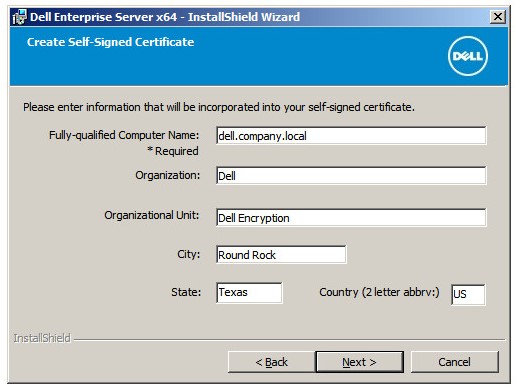 Alle im obigen Beispiel ausgefüllten Felder können in Ihrer Umgebung abweichen.
 - Im Setup-Menü der Back-End-Server-Installation:
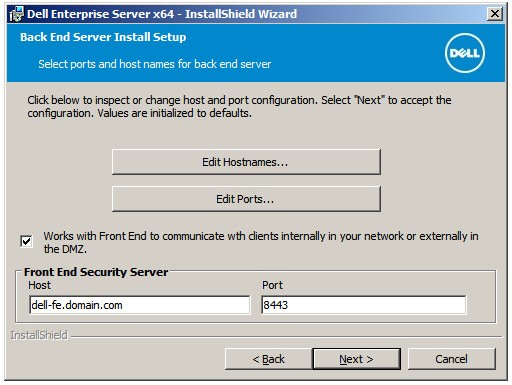
- Klicken Sie optional auf Hostnamen bearbeiten und fahren Sie mit Schritt 19 fort.
- Klicken Sie optional auf Anschlüsse bearbeiten und fahren Sie mit Schritt 20 fort.
- Aktivieren Sie optional Funktioniert mit Front-End und geben Sie dann den Front-End-Sicherheitsserver-Hostnamen und Port ein.
- Klicken Sie auf Weiter und fahren Sie mit Schritt 21 fort.
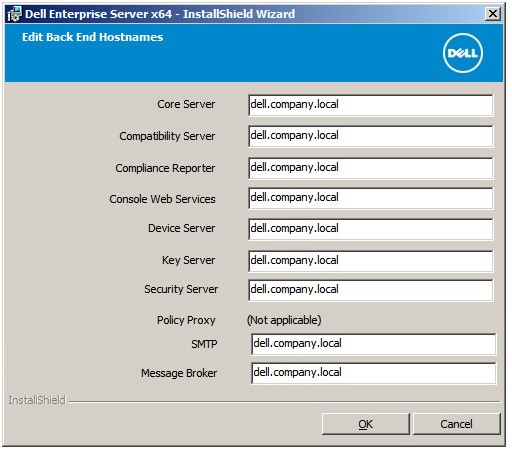
- Wenn Sie auf Hostnamen bearbeiten geklickt haben (Schritt 18), ändern Sie optional die Hostnamen und klicken Sie dann auf OK, um zu Schritt 18 zurückzukehren.
 Hinweis:
- Der verwendete Hostname muss mit dem im Zertifikat referenzierten Servernamen übereinstimmen (Schritt 12).
- Die Hostnamen in den Screenshot-Beispielen werden sich in Ihrer Umgebung unterscheiden.
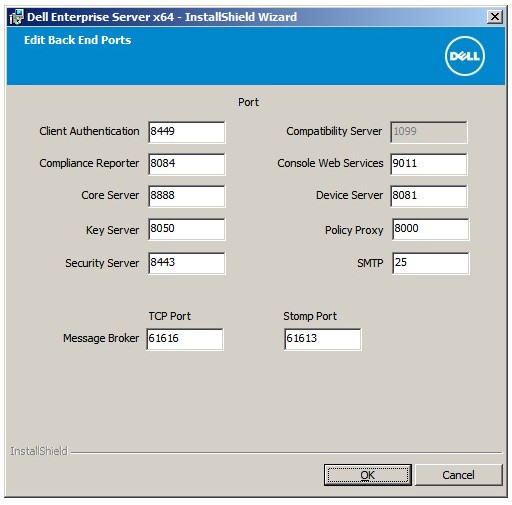
- Wenn die Option Anschlüsse bearbeiten angeklickt wurde (Schritt 18), ändern Sie optional die Anschlüsse, klicken Sie auf OK und fahren Sie mit Schritt 18 fort.
 Hinweis:
- Es wird dringend empfohlen, die Anschlüsse nur zu ändern, wenn in Ihrer Umgebung ein Konflikt vorliegt.
- Aufgrund der Komplexität der Software können Anschlüsse nur während des Installationsvorgangs geändert werden.
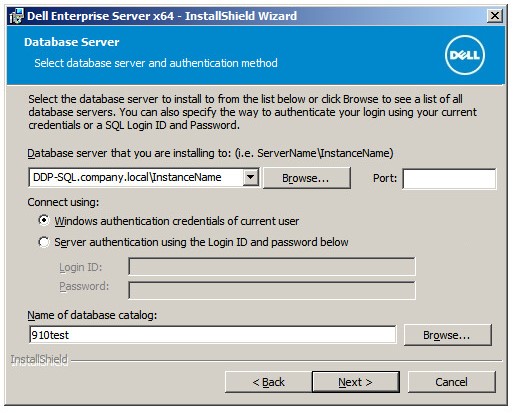
- Gehen Sie im Menü „Datenbankserver“ wie folgt vor:
- Geben Sie einen Datenbankserver und optional einen Instanznamen ein.
- Geben Sie optional einen Port an.
- Wählen Sie entweder Windows-Authentifizierung oder SQL Server-Authentifizierung aus.
- Wenn SQL Server-Authentifizierung ausgewählt wurde, geben Sie eine Anmelde-ID und ein Kennwort ein.
- Geben Sie den Namen des Datenbankkatalogs ein.
- Klicken Sie auf Weiter.
 Hinweis:
- Wenn kein Port angegeben ist, wird standardmäßig SQL Server-Port 1433 verwendet.
- Die Serverauthentifizierung ist die SQL Server-Authentifizierung.
- Wenn die Server-Authentifizierung ausgewählt ist, fahren Sie mit Schritt 23 fort.
- Den Zugangsdaten, die für die Verbindung ausgewählt wurden, muss die sysadmin-Rolle in SQL Server zugewiesen sein. Weitere Informationen finden Sie unter So installieren Sie Dell Security Management Server.
- Wenn ein Datenbankserver und eine Authentifizierung angegeben werden, aber ein Datenbankkatalogname angegeben wird, der nicht existiert, schlägt das Installationsprogramm von Dell Enterprise Server vor, diese Datenbank für Sie zu erstellen. Klicken Sie auf Ja, um die Datenbank zu erstellen, oder auf Nein, um zu Schritt 21 zurückzukehren.
- Der Datenbankserver und der Datenbankkatalog unterscheiden sich in Ihrer Umgebung.
- Wenn Windows-Authentifizierung verwendet wurde (Schritt 21), geben Sie einen Nutzernamen und ein Kennwort für das Domainservicekonto ein, um auf SQL zuzugreifen, und klicken Sie dann auf Weiter.
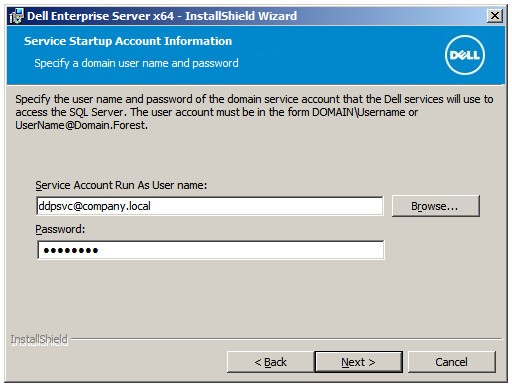 Hinweis:
- Wenn (SQL-)Serverautorisierung ausgewählt wurde, wird dieser Bildschirm nicht angezeigt. Fahren Sie mit Schritt 23 fort.
- Wenn die Datenbank vor der Installation von Dell Security Management Server erstellt wurde, erfordern die hier eingegebenen Anmeldeinformationen db_owner-Rechte.
db_ownerRichtig! Weitere Informationen finden Sie unter So installieren Sie Dell Security Management Server.
- Klicken Sie auf Installieren.
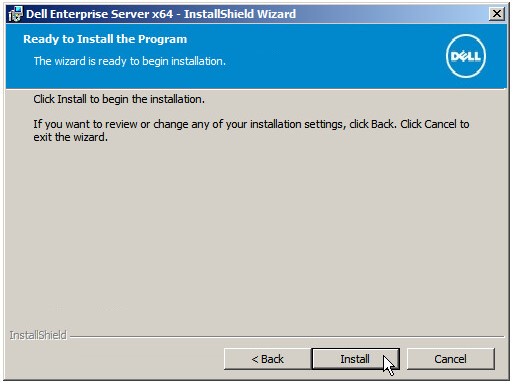
- Aktivieren Sie optional Remote-Managementkonsole starten und klicken Sie dann auf Fertigstellen.
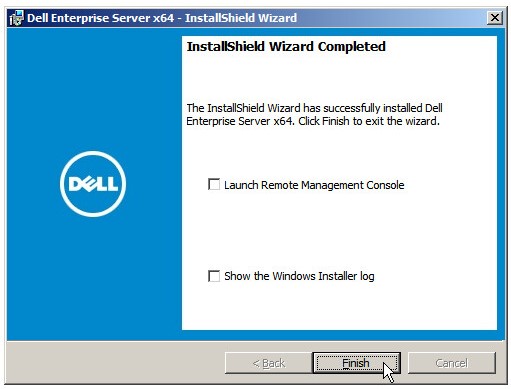 Nach Abschluss muss die Administrationskonsole konfiguriert werden. Weitere Informationen finden Sie unter Zugriff auf die Verwaltungskonsole des Dell Data Security Managementservers.
v9.0.0
- Klicken Sie mit der rechten Maustaste auf die Server Software und extrahieren Sie sie.
 Weitere Informationen zum Herunterladen der Serversoftware finden Sie unter Anleitung zum Herunterladen des Dell Security Management Servers.
 - Kopieren Sie aus dem extrahierten Stammordner
EnterpriseServerInstallKey.initoC:\Windows.
 Optional kann der Produktschlüssel manuell in Schritt 8 ausgefüllt werden.
 - Gehen Sie zu
Installers\Enterprise Server\<BIT>und doppelklicken Sie dannsetup.exe.
 Hinweis:
<BIT>x64 und x86 - Wählen Sie die Sprache aus und klicken Sie dann auf OK.
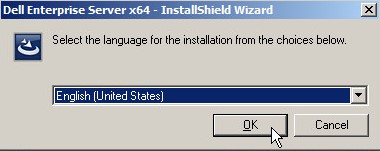
- Wenn fehlende Anforderungen erkannt werden, klicken Sie auf Installieren. Andernfalls fahren Sie mit Schritt 6 fort.
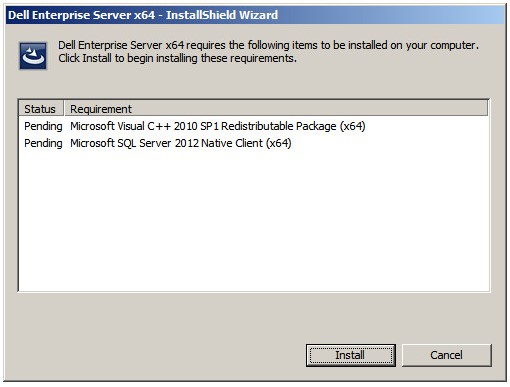 Hinweis: Weitere Informationen zu Systemanforderungen finden Sie unter Systemanforderungen für Dell Security Management Server.
 - Klicken Sie auf Weiter.
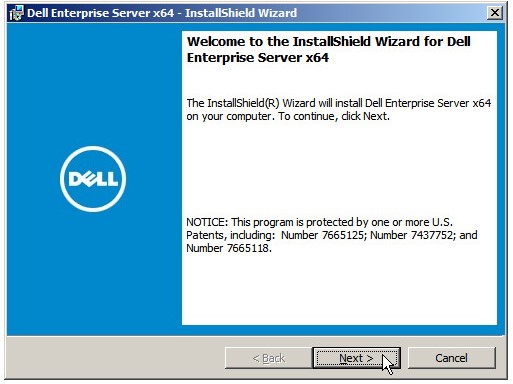
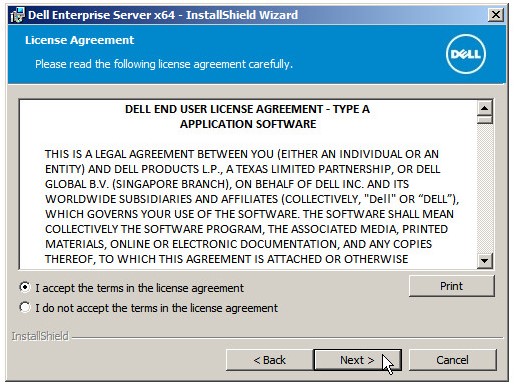
- Lesen Sie den Endbenutzer-Lizenzvertrag (EULA). Wählen Sie am Ende des EULA-Menüs Ich akzeptiere die Bestimmungen des Lizenzvertrags aus und klicken Sie anschließend auf Weiter.
- Klicken Sie auf Weiter.
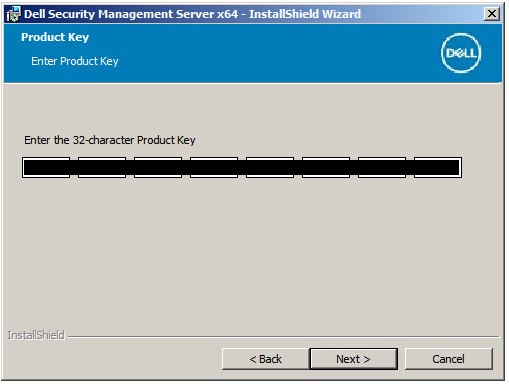 Der Produktschlüssel wird automatisch ausgefüllt (Schritt 2).
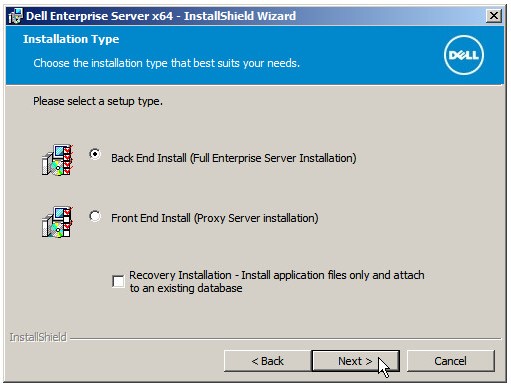
 - Stellen Sie sicher, dass Back-End-Installation (Vollständige Enterprise Server-Installation) ausgewählt ist, und klicken Sie dann auf Weiter.
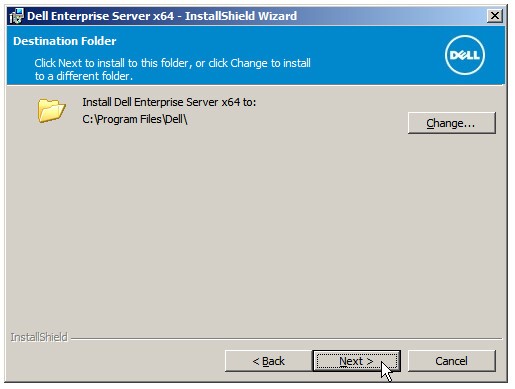
- Ändern Sie optional den Installationspfad und klicken Sie dann auf Weiter.
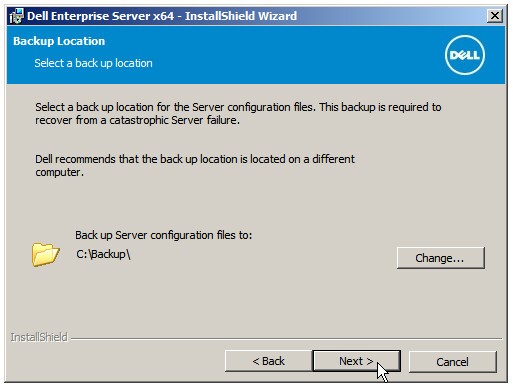
- Optional können Sie den Speicherort für das Backup der Serverkonfigurationsdatei in den Standardeinstellungen ändern und dann auf Weiter klicken.
- Wählen Sie entweder:
- Importieren Sie ein vorhandenes Zertifikat und fahren Sie mit Schritt 13 fort.
- Erstellen Sie ein selbstsigniertes Zertifikat und importieren Sie es in den Schlüsselspeicher, fahren Sie dann mit Schritt 14 fort.
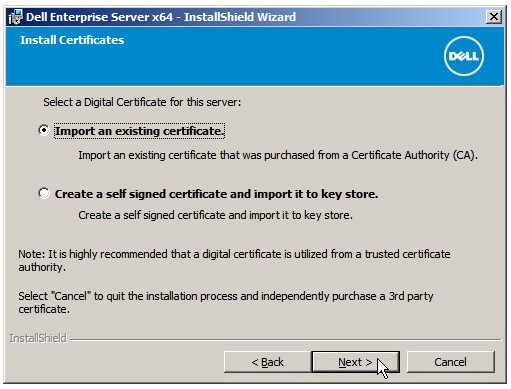 Dieses Zertifikat wird verwendet, um Daten von der Endpunktsoftware sicher an den Server zu kommunizieren.
 - Navigieren Sie zum Pfad des zu importierenden Zertifikats und geben Sie das Passwort des Zertifikats ein. Wenn Sie fertig sind, klicken Sie auf Weiter. Fahren Sie mit Schritt 15 fort.
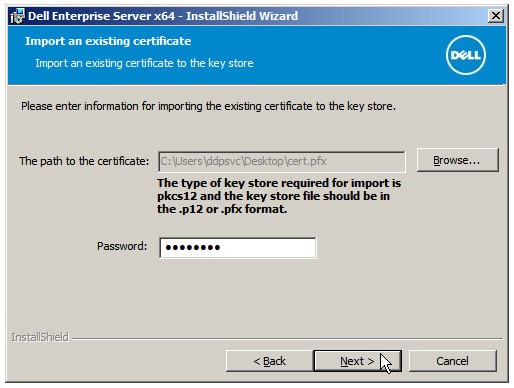 Hinweis:
- Der Pfad und der Name des Zertifikats unterscheiden sich in Ihrer Umgebung.
- Weitere Informationen finden Sie unter So erstellen Sie ein Domänen- oder Drittanbieter-Zertifikat für Dell Data Security / Dell Data Protection Server.
- Im Menü „Create Self-Signed certificate“ (Selbstsigniertes Zertifikat) erstellen:
- Bestätigen Sie den Vollqualifizierten Computernamen.
- Füllen Sie Organisation aus.
- Füllen Sie Organisationseinheit aus.
- Füllen Sie City (Stadt) aus.
- Füllen Sie Status aus.
- Füllen Sie Land mit einer Abkürzung aus zwei Buchstaben aus.
- Klicken Sie auf Next und fahren Sie mit Schritt 15 fort.
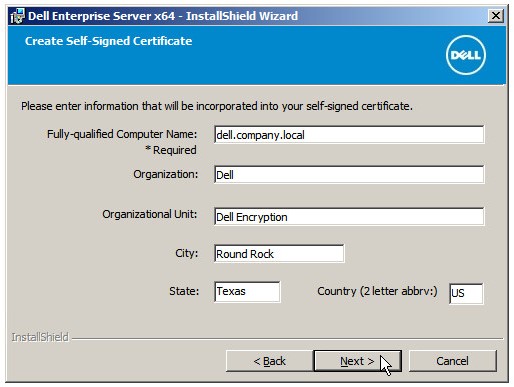 Alle im obigen Beispiel ausgefüllten Felder können in Ihrer Umgebung abweichen.
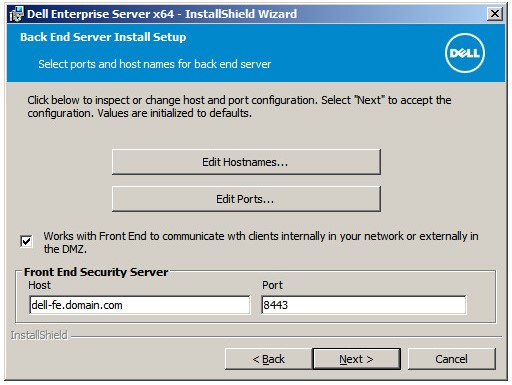
 - Im Setup-Menü der Back-End-Server-Installation:
- Klicken Sie optional auf Hostnamen bearbeiten und fahren Sie mit Schritt 16 fort.
- Klicken Sie optional auf Anschlüsse bearbeiten und fahren Sie mit Schritt 17 fort.
- Aktivieren Sie optional Funktioniert mit Front-End und geben Sie dann den Front-End-Sicherheitsserver-Hostnamen und Port ein.
- Klicken Sie auf Weiter und fahren Sie mit Schritt 18 fort.
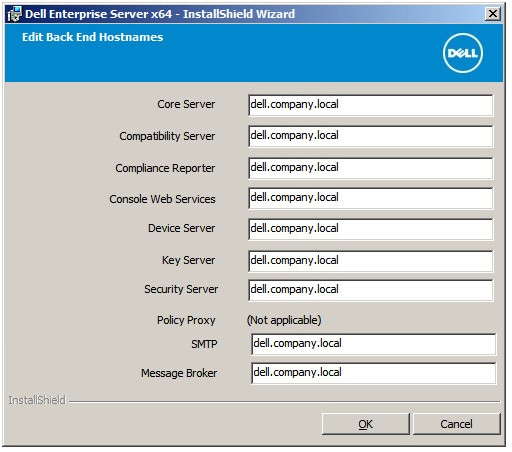
- Wenn Sie auf Hostnamen bearbeiten geklickt haben (Schritt 15), ändern Sie optional die Hostnamen und klicken Sie dann auf OK, um zu Schritt 15 zurückzukehren.
 Hinweis:
- Der verwendete Hostname muss mit dem im Zertifikat referenzierten Servernamen übereinstimmen (Schritt 12).
- Die Hostnamen in den Screenshot-Beispielen werden sich in Ihrer Umgebung unterscheiden.
- Wenn die Option Anschlüsse bearbeiten angeklickt wurde (Schritt 15), ändern Sie optional die Anschlüsse, klicken Sie auf OK und fahren Sie mit Schritt 15 fort.
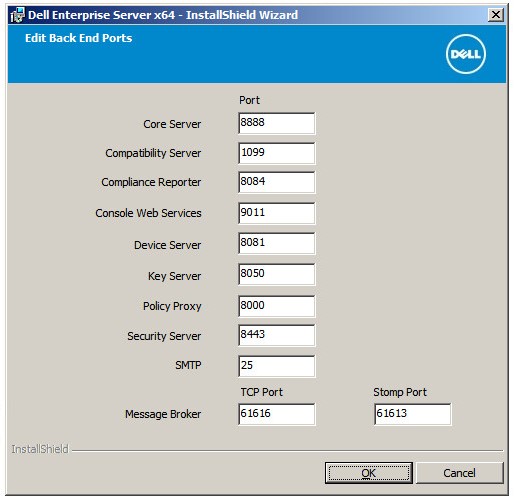 Hinweis:
- Es wird dringend empfohlen, die Anschlüsse nur zu ändern, wenn in Ihrer Umgebung ein Konflikt vorliegt.
- Aufgrund der Komplexität der Software können Anschlüsse nur während des Installationsvorgangs geändert werden.
- Gehen Sie im Menü „Datenbankserver“ wie folgt vor:
- Geben Sie einen Datenbankserver und optional einen Instanznamen ein.
- Wählen Sie entweder Windows-Authentifizierung oder Serverauthentifizierung aus.
- Wenn Serverauthentifizierung ausgewählt wurde, geben Sie eine Anmelde-ID und ein Kennwort ein.
- Geben Sie den Namen des Datenbankkatalogs ein.
- Klicken Sie auf Weiter.
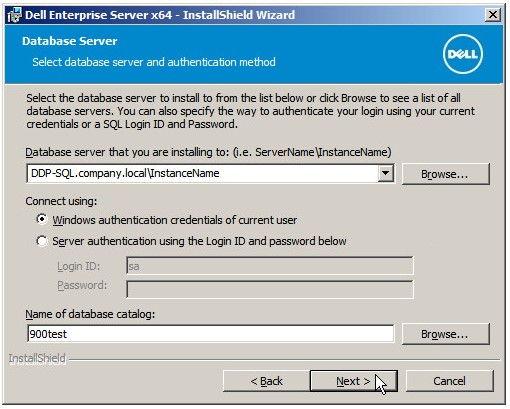 Hinweis:
- Die Serverauthentifizierung ist die SQL Server-Authentifizierung.
- Wenn die Server-Authentifizierung ausgewählt ist, fahren Sie mit Schritt 20 fort.
- Den Zugangsdaten, die für die Verbindung ausgewählt wurden, muss die sysadmin-Rolle in SQL Server zugewiesen sein. Weitere Informationen finden Sie unter So installieren Sie Dell Security Management Server.
- Wenn ein Datenbankserver und eine Authentifizierung angegeben werden, aber ein Datenbankkatalogname angegeben wird, der nicht existiert, schlägt das Installationsprogramm von Dell Enterprise Server vor, diese Datenbank für Sie zu erstellen. Klicken Sie auf Ja, um die Datenbank zu erstellen, oder auf Nein, um zu Schritt 18 zurückzukehren.
- Der Datenbankserver und der Datenbankkatalog unterscheiden sich in Ihrer Umgebung.
- Wenn Windows-Authentifizierung verwendet wurde (Schritt 18), geben Sie einen Nutzernamen und ein Kennwort für das Domainservicekonto ein, um auf SQL zuzugreifen, und klicken Sie dann auf Weiter.
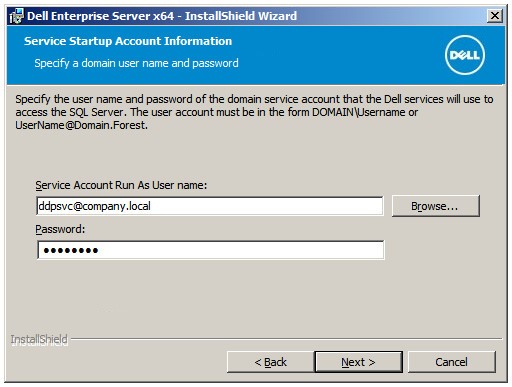 Hinweis:
- Wenn (SQL-)Serverautorisierung ausgewählt wurde, wird dieser Bildschirm nicht angezeigt. Fahren Sie mit Schritt 20 fort.
- Wenn die Datenbank vor der Installation von Dell Security Management Server erstellt wurde, erfordern die hier eingegebenen Anmeldeinformationen db_owner-Rechte.
db_ownerRichtig! Weitere Informationen finden Sie unter So installieren Sie Dell Security Management Server.
- Klicken Sie auf Installieren.
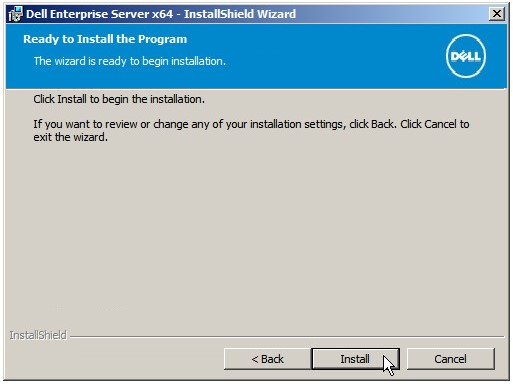
- Aktivieren Sie optional Remote-Managementkonsole starten und klicken Sie dann auf Fertigstellen.
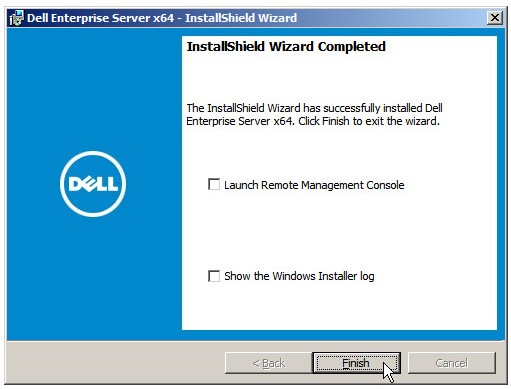 Nach Abschluss muss die Administrationskonsole konfiguriert werden. Weitere Informationen finden Sie unter Zugriff auf die Verwaltungskonsole des Dell Data Security Managementservers.
Version 1.6.1 bis 8.5.0
- Klicken Sie mit der rechten Maustaste auf die Server Software und extrahieren Sie sie.
 Weitere Informationen zum Herunterladen der Serversoftware finden Sie unter Anleitung zum Herunterladen des Dell Security Management Servers.
 - Kopieren Sie aus dem extrahierten Stammordner
EnterpriseServerInstallKey.initoC:\Windows.
 Optional kann der Produktschlüssel manuell in Schritt 8 ausgefüllt werden.
 - Gehen Sie zu
Installers\Enterprise Server\<BIT>und doppelklicken Sie dannsetup.exe.
 Hinweis:
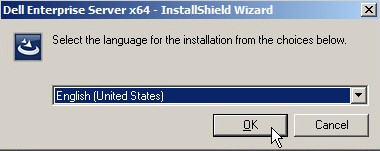
<BIT>x64 und x86 - Wählen Sie die Sprache aus und klicken Sie dann auf OK.
- Wenn fehlende Anforderungen erkannt werden, klicken Sie auf Installieren. Andernfalls fahren Sie mit Schritt 6 fort.
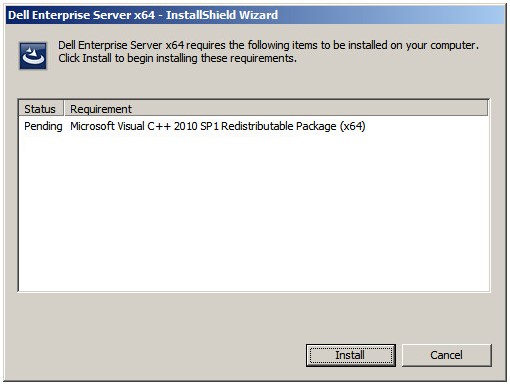 Hinweis: Weitere Informationen zu Systemanforderungen finden Sie unter Systemanforderungen für Dell Security Management Server.
 - Klicken Sie auf Weiter.
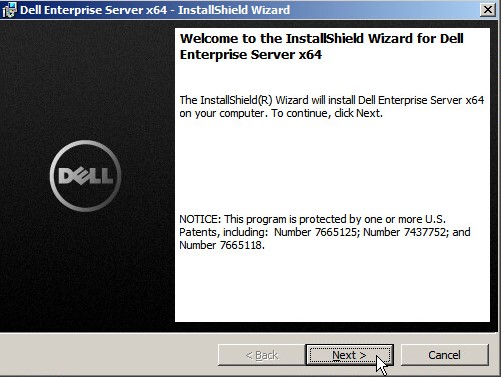
- Lesen Sie den Endbenutzer-Lizenzvertrag (EULA). Wählen Sie am Ende des EULA-Menüs Ich akzeptiere die Bestimmungen des Lizenzvertrags aus und klicken Sie anschließend auf Weiter.
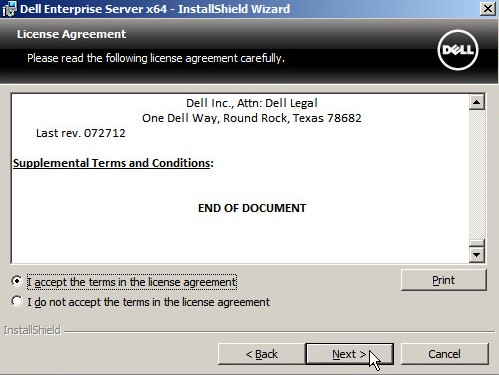
- Klicken Sie auf Weiter.
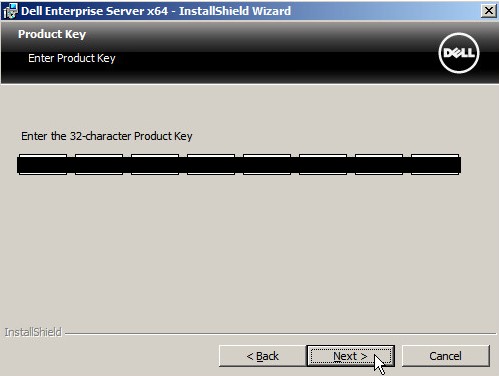 Der Produktschlüssel wird automatisch ausgefüllt (Schritt 2).
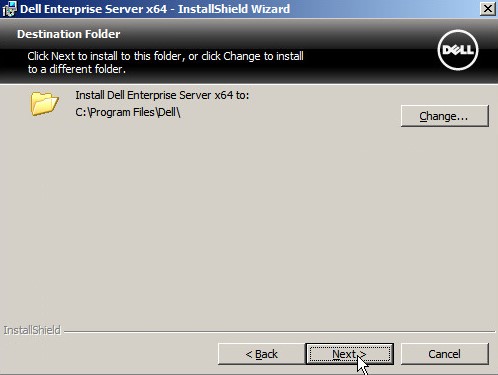
 - Ändern Sie optional den Installationspfad und klicken Sie dann auf Weiter.
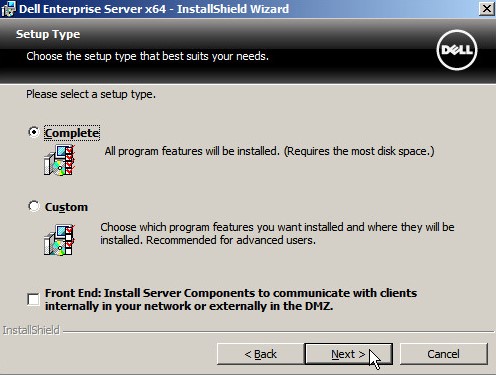
- Stellen Sie sicher, dass Abschließen ausgewählt ist, und klicken Sie dann auf Weiter.
- Optional können Sie die verwendeten Hostnamen und Ports in den Standardeinstellungen ändern und dann auf Weiter klicken.
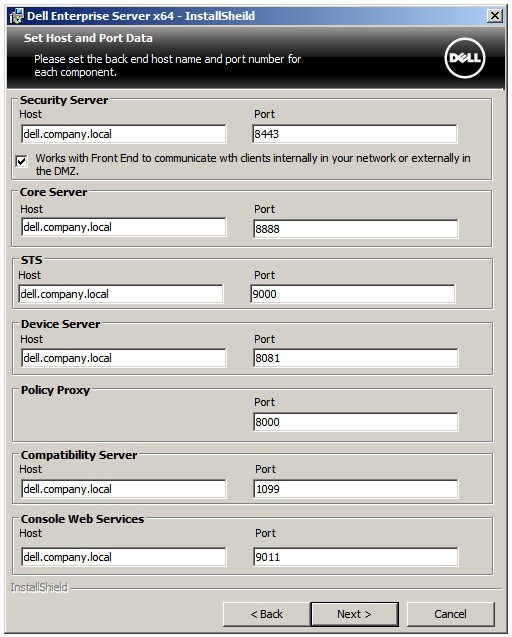 Hinweis:
- Es wird dringend empfohlen, die Anschlüsse nur zu ändern, wenn in Ihrer Umgebung ein Konflikt vorliegt.
- Aufgrund der Komplexität der Software können Anschlüsse nur während des Installationsvorgangs geändert werden.
- Der verwendete Hostname muss mit dem im Zertifikat referenzierten Servernamen übereinstimmen (Schritt 14).
- Die Hostnamen in den Screenshot-Beispielen werden sich in Ihrer Umgebung unterscheiden.
- Optional können Sie die verwendeten Hostnamen und Ports in den Standardeinstellungen ändern und dann auf Weiter klicken.
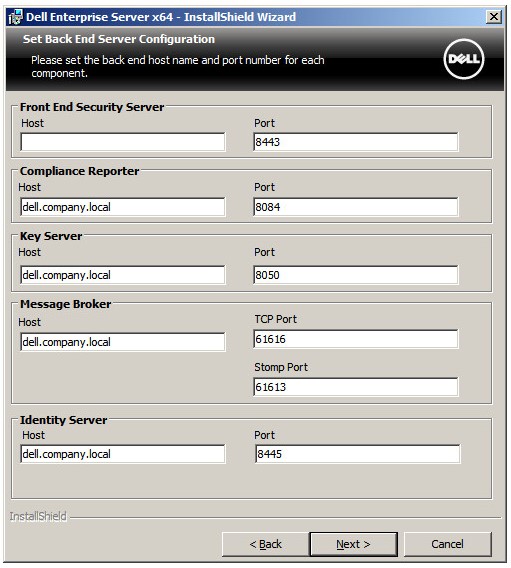 Hinweis:
- Es wird dringend empfohlen, die Anschlüsse nur zu ändern, wenn in Ihrer Umgebung ein Konflikt vorliegt.
- Aufgrund der Komplexität der Software können Anschlüsse nur während des Installationsvorgangs geändert werden.
- Der verwendete Hostname muss mit dem im Zertifikat referenzierten Servernamen übereinstimmen (Schritt 14).
- Die Hostnamen in den Screenshot-Beispielen werden sich in Ihrer Umgebung unterscheiden.
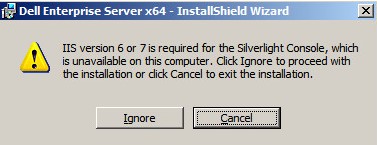
- Wenn eine Eingabeaufforderung zu IIS empfangen wird, klicken Sie auf Ignorieren, um fortzufahren.
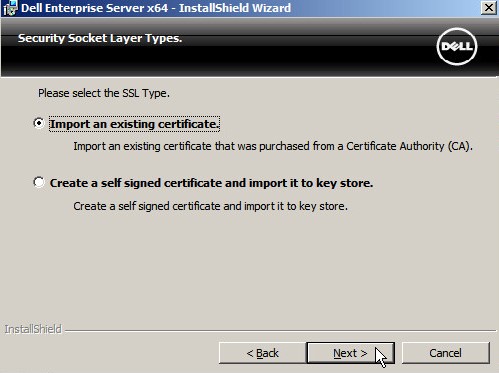
- Wählen Sie entweder:
- Importieren Sie ein vorhandenes Zertifikat und fahren Sie mit Schritt 15 fort.
- Erstellen Sie ein selbstsigniertes Zertifikat und importieren Sie es in den Schlüsselspeicher und fahren Sie mit Schritt 16 fort.
 Dieses Zertifikat wird verwendet, um Daten von der Endpunktsoftware sicher an den Server zu kommunizieren.
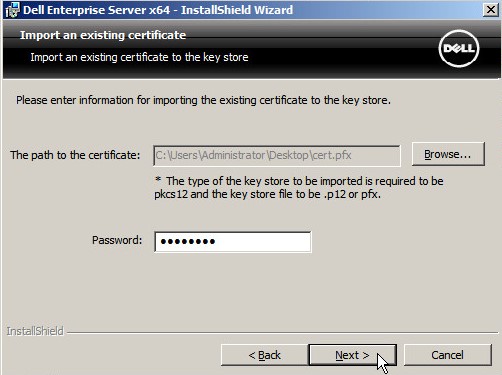
 - Navigieren Sie zum Pfad des zu importierenden Zertifikats und geben Sie das Passwort des Zertifikats ein. Wenn Sie fertig sind, klicken Sie auf Weiter. Fahren Sie mit Schritt 17 fort.
 Hinweis:
- Der Pfad und der Name des Zertifikats unterscheiden sich in Ihrer Umgebung.
- Weitere Informationen finden Sie unter So erstellen Sie ein Domänen- oder Drittanbieter-Zertifikat für Dell Data Security / Dell Data Protection Server.
- Im Menü „Set up a Certificate Authority (CA)“ (Zertifizierungsstelle (CA) einrichten):
- Bestätigen Sie den Vollqualifizierten Computernamen.
- Füllen Sie Organisation aus.
- Füllen Sie Organisationseinheit aus.
- Füllen Sie City (Stadt) aus.
- Füllen Sie Status aus.
- Füllen Sie Land mit einer Abkürzung aus zwei Buchstaben aus.
- Klicken Sie auf Next und fahren Sie mit Schritt 17 fort.
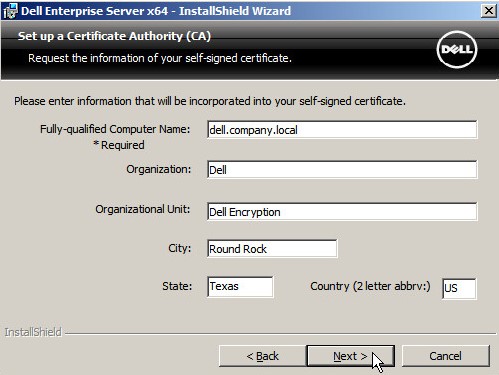 Alle im obigen Beispiel ausgefüllten Felder können in Ihrer Umgebung abweichen.
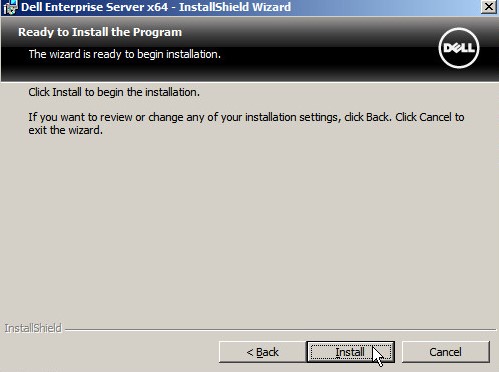
 - Klicken Sie auf Installieren.
- Klicken Sie auf Fertigstellen.
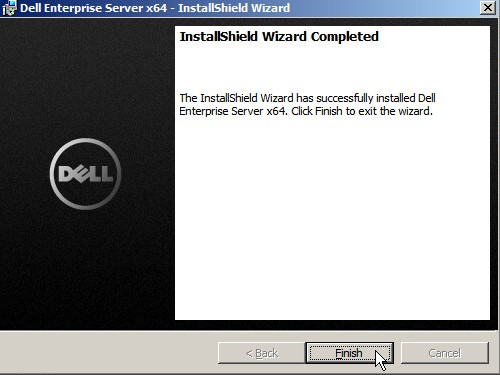 Nach Abschluss muss Dell Data Protection | Enterprise Edition Server konfiguriert sein. Weitere Informationen finden Sie unter So installieren Sie Dell Security Management Server.
v8.3.0
- Klicken Sie mit der rechten Maustaste auf die Server Software und extrahieren Sie sie.
 Weitere Informationen zum Herunterladen der Serversoftware finden Sie unter Anleitung zum Herunterladen des Dell Security Management Servers.
 - Kopieren
EnterpriseServerInstallKey.initoC:\Windows.
 Hinweis:
- Um zu erhalten
EnterpriseServerInstallKey.ini, wenden Sie sich an den Dell Data Security Support. Hier erfahren Sie, wie Sie Kontakt mit dem Support aufnehmen: Internationale Support-Telefonnummern von Dell Data Security. - Optional kann der Produktschlüssel manuell in Schritt 8 ausgefüllt werden.
- Um zu erhalten
- Gehen Sie zu
\Enterprise Server\<BIT>und doppelklicken Sie dannsetup.exe.
 Hinweis:
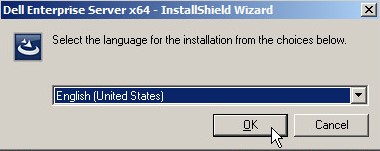
<BIT>x64 und x86 - Wählen Sie die Sprache aus und klicken Sie dann auf OK.
- Wenn fehlende Anforderungen erkannt werden, klicken Sie auf Installieren. Andernfalls fahren Sie mit Schritt 6 fort.
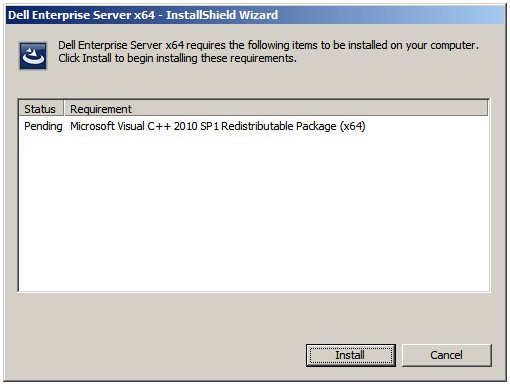 Hinweis: Weitere Informationen zu Systemanforderungen finden Sie unter Systemanforderungen für Dell Security Management Server.
 - Klicken Sie auf Weiter.
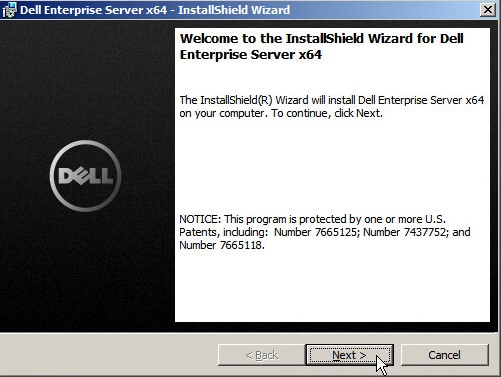
- Lesen Sie den Endbenutzer-Lizenzvertrag (EULA). Wählen Sie am Ende des EULA-Menüs Ich akzeptiere die Bestimmungen des Lizenzvertrags aus und klicken Sie anschließend auf Weiter.
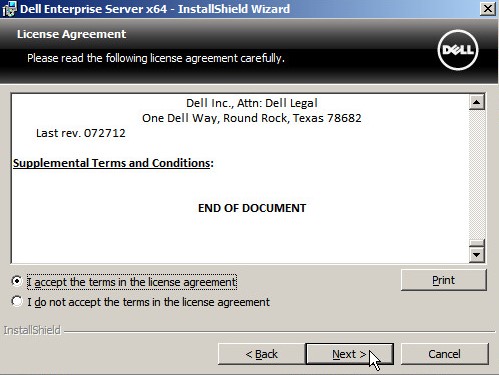
- Klicken Sie auf Weiter.
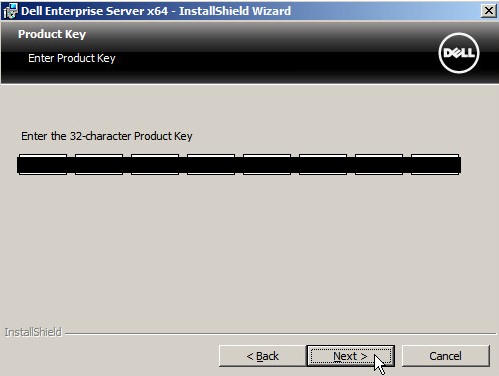 Der Produktschlüssel wird automatisch ausgefüllt (Schritt 2).
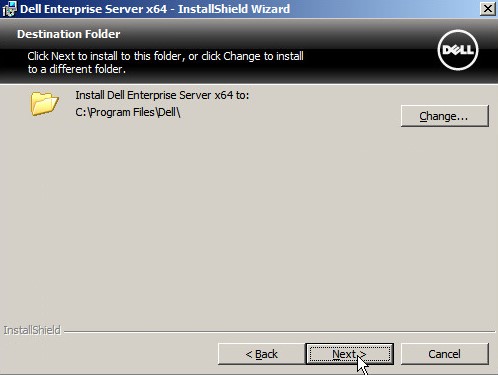
 - Ändern Sie optional den Installationspfad und klicken Sie dann auf Weiter.
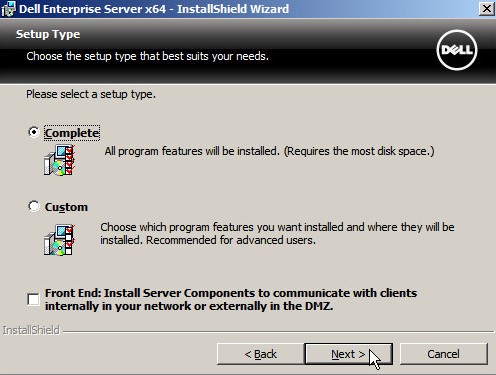
- Stellen Sie sicher, dass Abschließen ausgewählt ist, und klicken Sie dann auf Weiter.
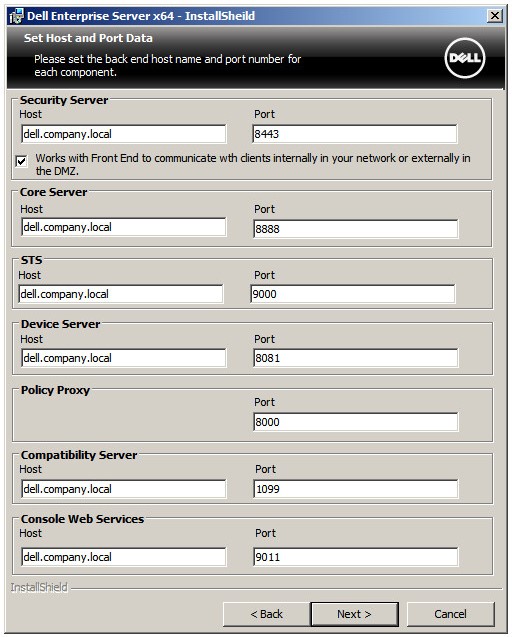
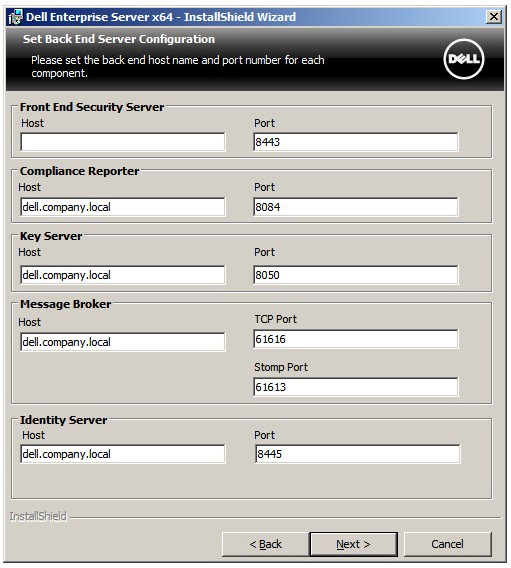
- Optional können Sie die verwendeten Hostnamen und Ports in den Standardeinstellungen ändern und dann auf Weiter klicken.
 Hinweis:
- Es wird dringend empfohlen, die Anschlüsse nur zu ändern, wenn in Ihrer Umgebung ein Konflikt vorliegt.
- Aufgrund der Komplexität der Software können Anschlüsse nur während des Installationsvorgangs geändert werden.
- Der verwendete Hostname muss mit dem im Zertifikat referenzierten Servernamen übereinstimmen (Schritt 14).
- Die Hostnamen in den Screenshot-Beispielen werden sich in Ihrer Umgebung unterscheiden.
- Optional können Sie die verwendeten Hostnamen und Ports in den Standardeinstellungen ändern und dann auf Weiter klicken.
 Hinweis:
- Es wird dringend empfohlen, die Anschlüsse nur zu ändern, wenn in Ihrer Umgebung ein Konflikt vorliegt.
- Aufgrund der Komplexität der Software können Anschlüsse nur während des Installationsvorgangs geändert werden.
- Der verwendete Hostname muss mit dem im Zertifikat referenzierten Servernamen übereinstimmen (Schritt 14).
- Die Hostnamen in den Screenshot-Beispielen werden sich in Ihrer Umgebung unterscheiden.
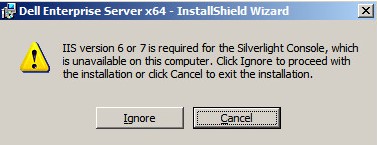
- Wenn eine Eingabeaufforderung zu IIS empfangen wird, klicken Sie auf Ignorieren, um fortzufahren.
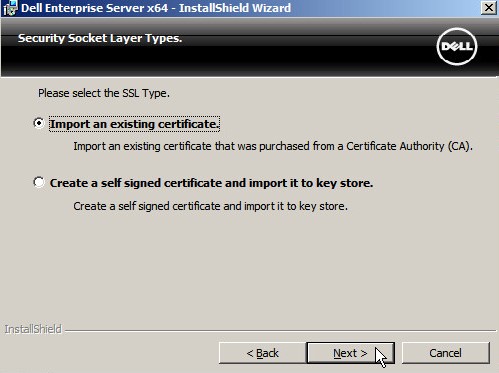
- Wählen Sie entweder:
- Importieren Sie ein vorhandenes Zertifikat und fahren Sie mit Schritt 15 fort.
- Erstellen Sie ein selbstsigniertes Zertifikat und importieren Sie es in den Schlüsselspeicher und fahren Sie mit Schritt 16 fort.
 Dieses Zertifikat wird verwendet, um Daten von der Endpunktsoftware sicher an den Server zu kommunizieren.
 - Navigieren Sie zum Pfad des zu importierenden Zertifikats und geben Sie das Passwort des Zertifikats ein. Wenn Sie fertig sind, klicken Sie auf Weiter. Fahren Sie mit Schritt 17 fort.
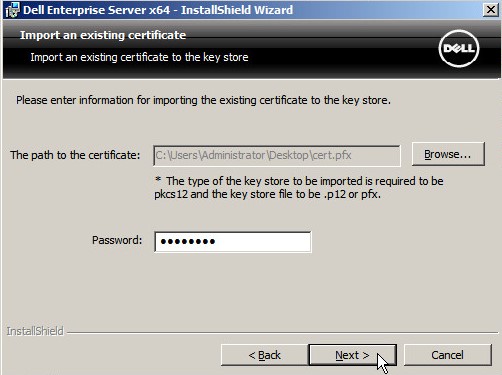 Hinweis:
- Der Pfad und der Name des Zertifikats unterscheiden sich in Ihrer Umgebung.
- Weitere Informationen finden Sie unter So erstellen Sie ein Domänen- oder Drittanbieter-Zertifikat für Dell Data Security / Dell Data Protection Server.
- Im Menü Zertifizierungsstelle (CA) einrichten:
- Bestätigen Sie den Vollqualifizierten Computernamen.
- Füllen Sie Organisation aus.
- Füllen Sie Organisationseinheit aus.
- Füllen Sie City (Stadt) aus.
- Füllen Sie Status aus.
- Füllen Sie Land mit einer Abkürzung aus zwei Buchstaben aus.
- Klicken Sie auf Next und fahren Sie mit Schritt 17 fort.
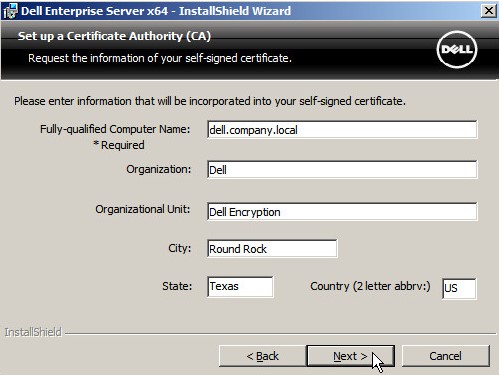 Alle im obigen Beispiel ausgefüllten Felder können in Ihrer Umgebung abweichen.
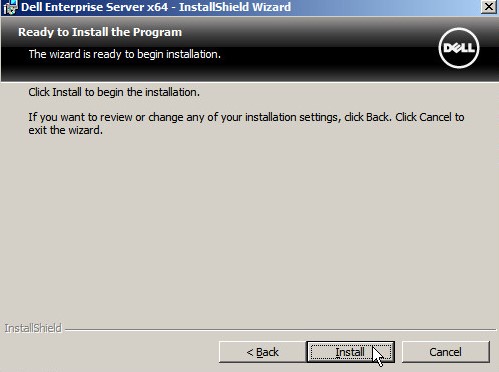
 - Klicken Sie auf Installieren.
- Klicken Sie auf Fertigstellen.
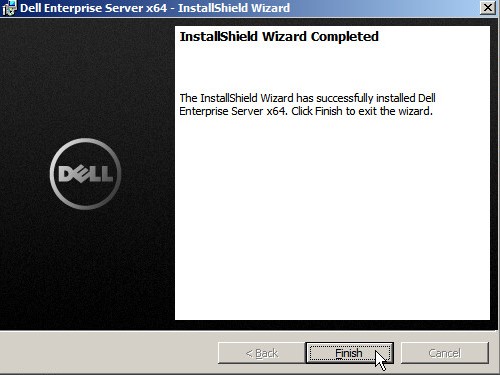 Nach Abschluss muss Dell Data Protection | Enterprise Edition Server konfiguriert sein. Weitere Informationen finden Sie unter So installieren Sie Dell Security Management Server.
Version 1.6.0 bis 8.1.0
- Klicken Sie mit der rechten Maustaste auf die Server Software und extrahieren Sie sie.
 Weitere Informationen zum Herunterladen der Serversoftware finden Sie unter Anleitung zum Herunterladen des Dell Security Management Servers.
 - Kopieren
EnterpriseServerInstallKey.initoC:\Windows.
 Hinweis:
- Um zu erhalten
EnterpriseServerInstallKey.ini, wenden Sie sich an den Dell Data Security Support. Hier erfahren Sie, wie Sie Kontakt mit dem Support aufnehmen: Internationale Support-Telefonnummern von Dell Data Security. - Optional kann der Produktschlüssel manuell in Schritt 8 ausgefüllt werden.
- Um zu erhalten
- Gehen Sie zu
Installers\Enterprise Server\<BIT>und doppelklicken Sie dannsetup.exe.
 Hinweis:
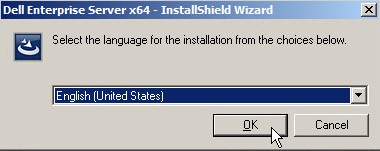
<BIT>x64 und x86 - Wählen Sie die Sprache aus und klicken Sie dann auf OK.
- Wenn fehlende Anforderungen erkannt werden, klicken Sie auf Installieren. Andernfalls fahren Sie mit Schritt 6 fort.
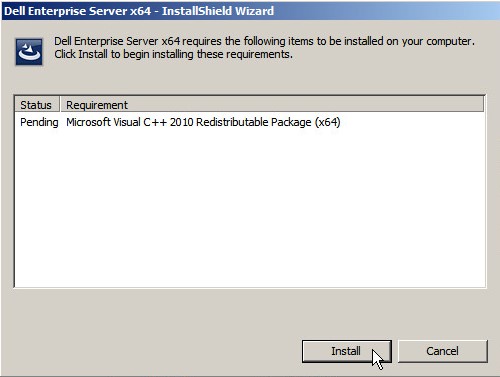 Hinweis: Weitere Informationen zu Systemanforderungen finden Sie unter Systemanforderungen für Dell Security Management Server.
 - Klicken Sie auf Weiter.
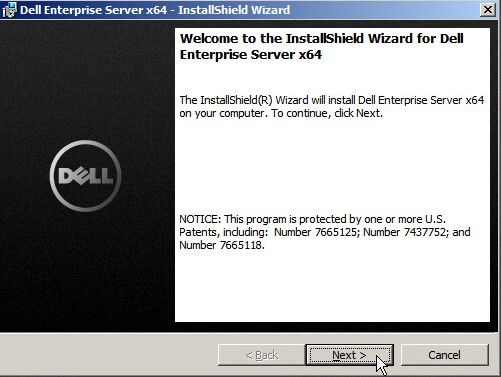
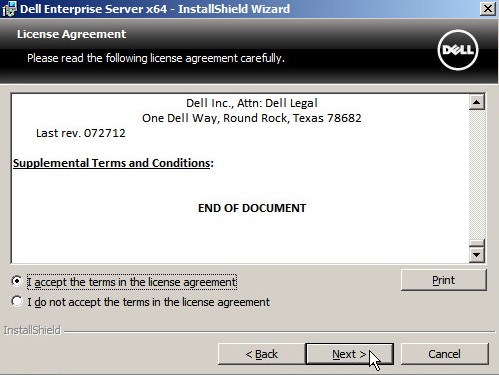
- Lesen Sie den Endbenutzer-Lizenzvertrag (EULA). Wählen Sie am Ende des EULA-Menüs Ich akzeptiere die Bestimmungen des Lizenzvertrags aus und klicken Sie anschließend auf Weiter.
- Klicken Sie auf Weiter.
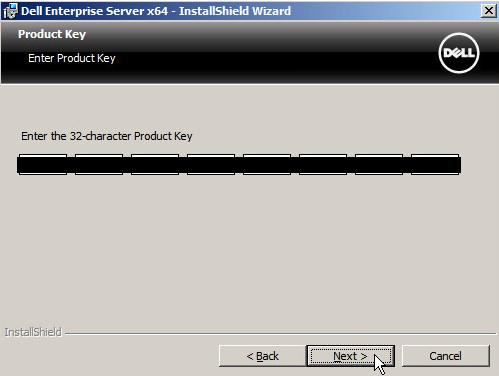 Der Produktschlüssel wird automatisch ausgefüllt (Schritt 2).
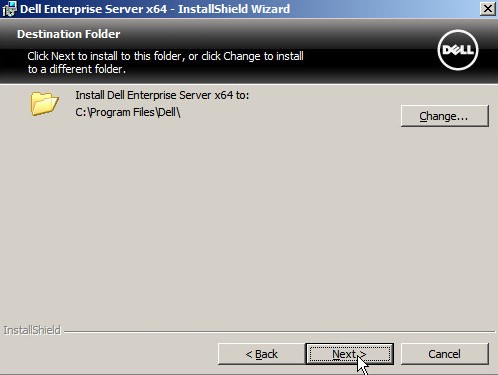
 - Ändern Sie optional den Installationspfad und klicken Sie dann auf Weiter.
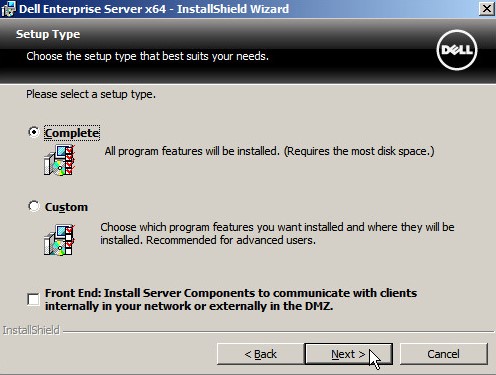
- Stellen Sie sicher, dass Abschließen ausgewählt ist, und klicken Sie dann auf Weiter.
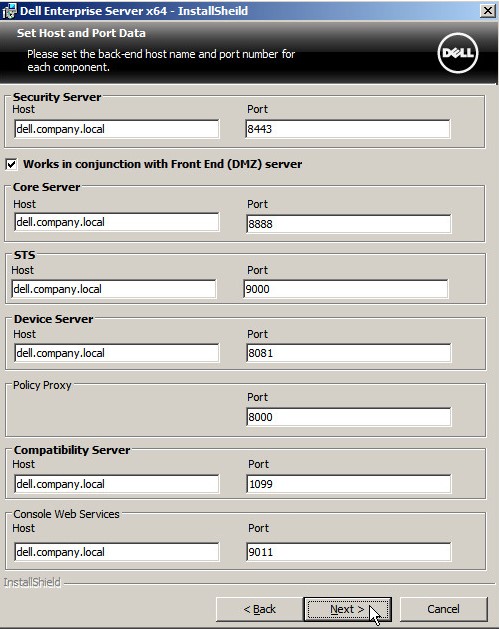
- Optional können Sie die verwendeten Hostnamen und Ports in den Standardeinstellungen ändern und dann auf Weiter klicken.
 Hinweis:
- Es wird dringend empfohlen, die Anschlüsse nur zu ändern, wenn in Ihrer Umgebung ein Konflikt vorliegt.
- Aufgrund der Komplexität der Software können Anschlüsse nur während des Installationsvorgangs geändert werden.
- Der verwendete Hostname muss mit dem im Zertifikat referenzierten Servernamen übereinstimmen (Schritt 14).
- Die Hostnamen in den Screenshot-Beispielen werden sich in Ihrer Umgebung unterscheiden.
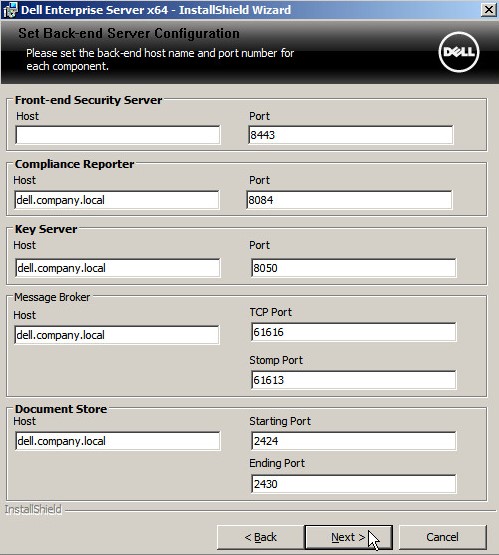
- Optional können Sie die verwendeten Hostnamen und Ports in den Standardeinstellungen ändern und dann auf Weiter klicken.
 Hinweis:
- Es wird dringend empfohlen, die Anschlüsse nur zu ändern, wenn in Ihrer Umgebung ein Konflikt vorliegt.
- Aufgrund der Komplexität der Software können Anschlüsse nur während des Installationsvorgangs geändert werden.
- Der verwendete Hostname muss mit dem im Zertifikat referenzierten Servernamen übereinstimmen (Schritt 14).
- Die Hostnamen in den Screenshot-Beispielen werden sich in Ihrer Umgebung unterscheiden.
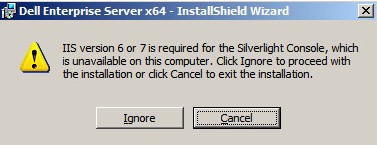
- Wenn eine Eingabeaufforderung zu IIS empfangen wird, klicken Sie auf Ignorieren, um fortzufahren.
- Wählen Sie entweder:
- Importieren Sie ein vorhandenes Zertifikat und fahren Sie mit Schritt 15 fort.
- Erstellen Sie ein selbstsigniertes Zertifikat und importieren Sie es in den Schlüsselspeicher und fahren Sie mit Schritt 16 fort.
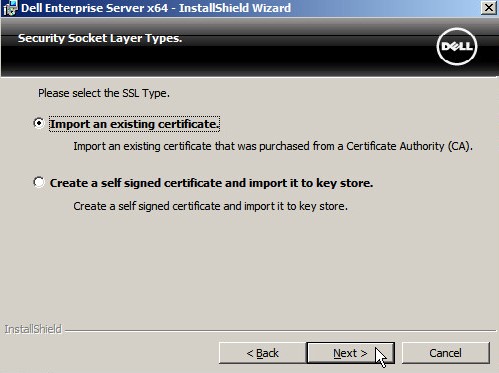 Dieses Zertifikat wird verwendet, um Daten von der Endpunktsoftware sicher an den Server zu kommunizieren.
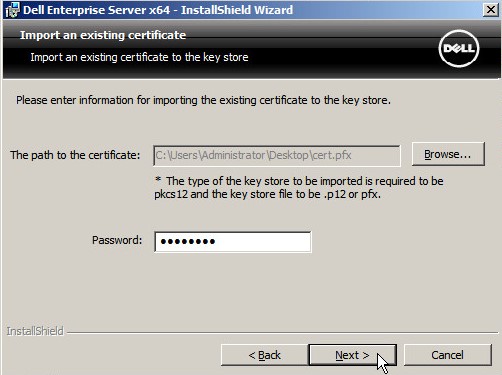
 - Navigieren Sie zum Pfad des zu importierenden Zertifikats und geben Sie das Passwort des Zertifikats ein. Wenn Sie fertig sind, klicken Sie auf Weiter. Fahren Sie mit Schritt 17 fort.
 Hinweis:
- Der Pfad und der Name des Zertifikats unterscheiden sich in Ihrer Umgebung.
- Weitere Informationen finden Sie unter So erstellen Sie ein Domänen- oder Drittanbieter-Zertifikat für Dell Data Security / Dell Data Protection Server.
- Im Menü „Set up a Certificate Authority (CA)“ (Zertifizierungsstelle (CA) einrichten):
- Bestätigen Sie den Vollqualifizierten Computernamen.
- Füllen Sie Organisation aus.
- Füllen Sie Organisationseinheit aus.
- Füllen Sie City (Stadt) aus.
- Füllen Sie Status aus.
- Füllen Sie Land mit einer Abkürzung aus zwei Buchstaben aus.
- Klicken Sie auf Next und fahren Sie mit Schritt 17 fort.
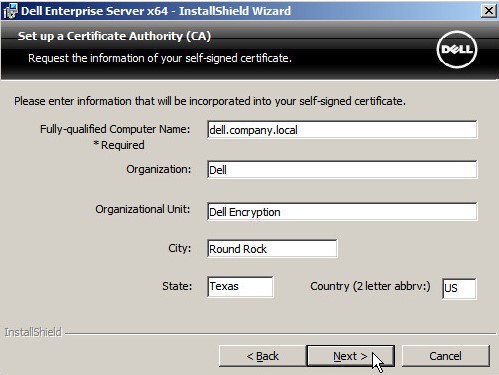 Alle im obigen Beispiel ausgefüllten Felder können in Ihrer Umgebung abweichen.
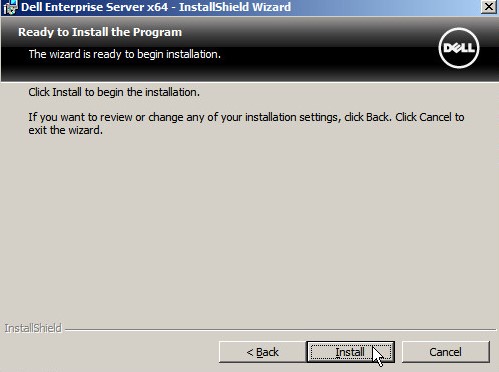
 - Klicken Sie auf Installieren.
- Klicken Sie auf Fertigstellen.
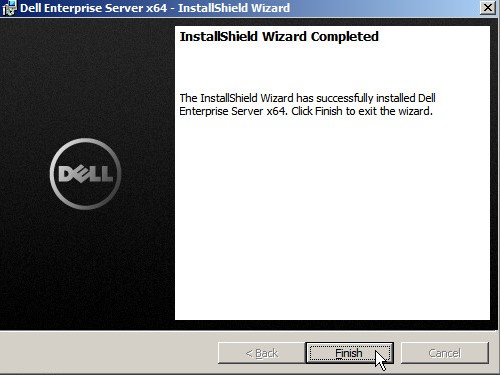 Nach Abschluss muss Dell Data Protection | Enterprise Edition Server konfiguriert sein. Weitere Informationen finden Sie unter So installieren Sie Dell Security Management Server.
Betroffene Produkte
Dell EncryptionArtikeleigenschaften
Artikelnummer: 000196616
Artikeltyp: How To
Zuletzt geändert: 21 Aug. 2026
Version: 7
Antworten auf Ihre Fragen erhalten Sie von anderen Dell NutzerInnen
Support Services
Prüfen Sie, ob Ihr Gerät durch Support Services abgedeckt ist.