NRE: Slik sletter du Java-hurtigbufferen, aktiverer Java-konsollen og feilsøking.
Zusammenfassung: Denne KB-en gir en oversikt over hvordan du sletter Java-hurtigbufferen, aktiverer Java-konsollen og konfigurerer Java-feilsøking på Microsoft Windows-systemer ved hjelp av NetWorker Runtime Environment (NRE) for å få tilgang til NetWorker Management Console (NMC). ...
Dieser Artikel gilt für
Dieser Artikel gilt nicht für
Dieser Artikel ist nicht an ein bestimmtes Produkt gebunden.
In diesem Artikel werden nicht alle Produktversionen aufgeführt.
Weisungen
NetWorker Runtime Environment (NRE) gir Java Runtime Environment (JRE) som brukes av NetWorker-godkjenningstjenesten og NetWorker Management Console (NMC).
De støttede loggnivåene fra laveste til høyeste er:
AV ALVORLIG ADVARSELSINFORMASJON
– KONFIGURERING
AV GOD
FINERE
REGLER FOR REGLER
ALLE

Slette Java-hurtigbuffer
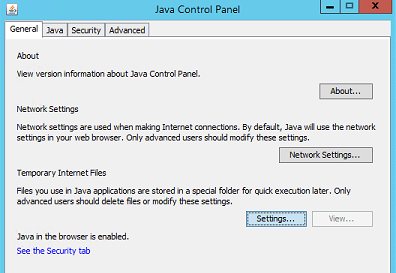
- Åpne Windows Filutforsker på NMC-klienten.
- Gå til nre-installasjonsplasseringen. Standard: C:\Programfiler\NRE\java
- Avhengig av NRE-versjonen som er installert, kan du se en annen JRE-mappe. Hvis du vil åpne Java-kontrollpanelet, går du til .. \jre#.#.#_###\bin\ og åpne javacpl.exe
- I kategorien Generelt klikker du på Innstillinger ...
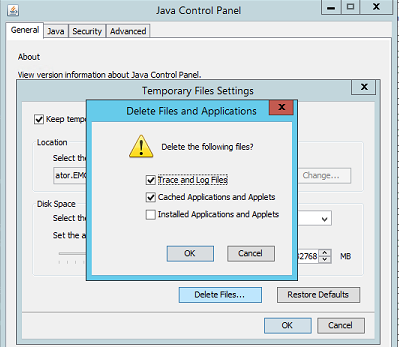
- I vinduet Temporary Files and Settings (Midlertidige filer og innstillinger ) klikker du på Delete Files (Slett filer) ...
- Kontroller at sporings- og loggfiler og hurtigbufferapplikasjoner og appleter er merket av, og klikk på OK.
- Klikk på OK for å lukke gjenværende vinduer.
Aktiver Java-konsoll
- Åpne Windows Filutforsker på NMC-klienten.
- Gå til nre-installasjonsplasseringen. Standard: C:\Programfiler\NRE\java
- Avhengig av NRE-versjonen som er installert, kan du se en annen JRE-mappe. Hvis du vil åpne Java-kontrollpanelet, går du til .. \jre#.#.#_###\bin\ og åpne javacpl.exe
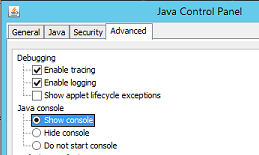
- Klikk på fanen Avansert.
- Kontroller at aktiver sporing og aktiver logging er merket av.
- Klikk på radioknappen Show Console (Vis konsoll ).
- Klikk på Apply (Bruk).
- Klikk på OK for å lukke Java-kontrollpanelet.
- Hvis du vil deaktivere konsollen, gjentar du prosessen, men velger Hide Console (Skjul konsoll).
Aktiver Java-feilsøking
- Aktiver Java-konsollen i henhold til trinnene ovenfor.
- Åpne NRE NMC Launcher.
- Logg på NetWorker Management Console.
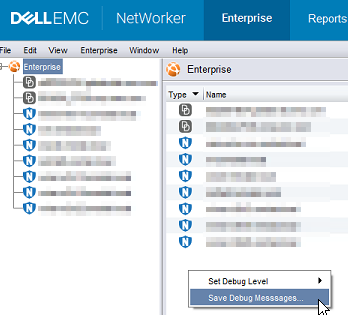
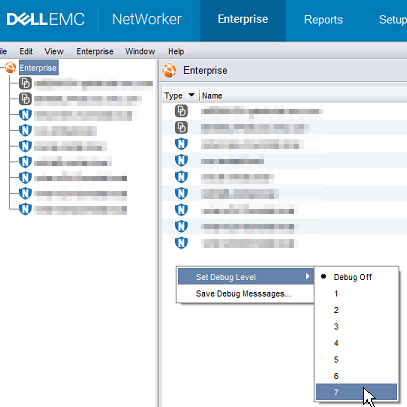
- Fra Enterprise-vinduet trykker du på CTRL+SHIFT+Høyreklikk.
- Klikk på Lagre feilsøkingsmeldinger ... og angi en utdataplassering.
- I Enterprise-vinduet trykker du på CTRL+SHIFT+ høyreklikker på nytt.
- Fra Set Debug Level (Angi feilsøkingsnivå) velger du ønsket feilsøkingsnivå. Vanligvis 7.
- Utfør handlinger i NMC som krever feilsøking. Kopier/se gjennom utdataene fra Java Console-økten, og samle inn Java-utdatafilen som ble opprettet i trinn 5.
- Hvis du vil deaktivere feilsøking, gjentar du prosessen, men angir Debug Off (Feilsøking av).
Aktivere NRE-feilsøking:
NRE-feilsøking kan konfigureres inne i NRE.. ProgramFiler\NRE\logs\logConfig.properties-fil. Standard feilsøkingsnivå for logg er ADVARSEL.De støttede loggnivåene fra laveste til høyeste er:
AV ALVORLIG ADVARSELSINFORMASJON
– KONFIGURERING
AV GOD
FINERE
REGLER FOR REGLER
ALLE
Aktiver feilsøking av NMC (gstd):
Feilsøking kan aktiveres på NMC-gst-tjenesten fra NetWorker Management Console.
- Fra NMC Enterprise-skjermbildet klikker du på fanen Setup (Oppsett ).
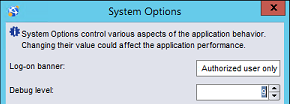
- Klikk på menyen Setup (Oppsett), og velg System Options (Systemalternativer) ...
- Fra System Options (Systemalternativer)angir du feilsøkingsnivået etter behov, vanligvis9.
- Ingen serviceomstart er nødvendig. Utfør handlinger fra NMC som krever feilsøking.
- Samle inn/gjennomgå gstd.raw fra NMC-serveren.
Linux: /opt/lgtonmc/logs/gstd.raw
Windows: .. \Program Files\EMC NetWorker\Management\GST\logs\gstd.raw
Windows: .. \Program Files\EMC NetWorker\Management\GST\logs\gstd.raw
- Hvis du vil gjengi .raw-filer, kan du se NetWorker: Slik bruker du nsr_render_log.
Weitere Informationen
Hvis Oracle JRE brukes i stedet for NRE JRE, kan du se NetWorker: Slik sletter du Java-hurtigbuffer, aktiverer Java-konsoll og feilsøking (Oracle Java).
Betroffene Produkte
NetWorkerProdukte
NetWorker Family, NetWorker SeriesArtikeleigenschaften
Artikelnummer: 000203881
Artikeltyp: How To
Zuletzt geändert: 18 Feb. 2026
Version: 14
Antworten auf Ihre Fragen erhalten Sie von anderen Dell NutzerInnen
Support Services
Prüfen Sie, ob Ihr Gerät durch Support Services abgedeckt ist.