XtremIO X2: Jak pozastavit/obnovit relace nativní replikace v poli X2
Zusammenfassung: Pokyny k pozastavení a obnovení nativní relace replikace v poli X2, jak je uvedeno v uživatelské příručce XtremIO v části Správa relace vzdálené ochrany.
Dieser Artikel gilt für
Dieser Artikel gilt nicht für
Dieser Artikel ist nicht an ein bestimmtes Produkt gebunden.
In diesem Artikel werden nicht alle Produktversionen aufgeführt.
Weisungen
Pozastavení nativní relace replikace:
1. V nabídce Data Protection vyberte možnost Sessions a otevřete okno Sessions.
2. Kliknutím na možnost Remote zobrazíte seznam definovaných relací vzdálené ochrany.
3. Kliknutím vyberte relaci.
Poznámka: Ověřte, zda je vybraná relace aktivní
4. Klikněte na možnost Manage > Suspend.
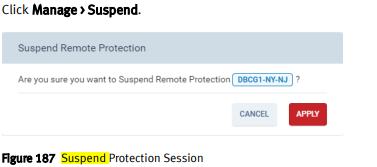
5. Klikněte na tlačítko Apply
to Suspend a session from a selected Sessions Context:
1. V nabídce Data Protection vyberte možnost Sessions a otevřete okno
Sessions 2. Kliknutím na možnost Remote zobrazíte seznam definovaných relací vzdálené ochrany.
3. Dvojitým kliknutím na relaci otevřete okno Podrobnosti relace.
Poznámka: Ověřte, zda je zobrazený stav aktivní.
4. Klikněte na možnost Manage > Suspend.
5. Klikněte na tlačítko Apply.
Obnovení relace vzdálené ochrany:
Poznámka: Můžete pokračovat v pozastavené relaci.
Relaci můžete obnovit z kontextového okna Relace nebo z vybraného kontextu relace.
1. V nabídce Data Protection vyberte možnost Sessions a otevřete okno
Sessions 2. Kliknutím na možnost Remote zobrazíte seznam definovaných relací vzdálené ochrany.
3. Kliknutím vyberte relaci.
Poznámka: Ověřte, zda je stav vybrané relace pozastaven.
4. Klikněte na možnost Manage > Resume.
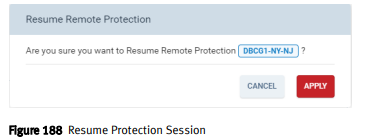
5. Kliknutím na tlačítko Apply
obnovíte relaci z vybraných relací v kontextu:
1. V nabídce Data Protection vyberte možnost Sessions a otevřete okno
Sessions 2. Kliknutím na možnost Remote zobrazíte seznam definovaných relací vzdálené ochrany.
3. Dvojitým kliknutím na relaci otevřete okno Podrobnosti relace.
Poznámka: Ověřte, zda je zobrazený stav pozastaven.
4. Klikněte na možnost Manage > Resume.
5. Klikněte na tlačítko Použít.
1. V nabídce Data Protection vyberte možnost Sessions a otevřete okno Sessions.
2. Kliknutím na možnost Remote zobrazíte seznam definovaných relací vzdálené ochrany.
3. Kliknutím vyberte relaci.
Poznámka: Ověřte, zda je vybraná relace aktivní
4. Klikněte na možnost Manage > Suspend.
5. Klikněte na tlačítko Apply
to Suspend a session from a selected Sessions Context:
1. V nabídce Data Protection vyberte možnost Sessions a otevřete okno
Sessions 2. Kliknutím na možnost Remote zobrazíte seznam definovaných relací vzdálené ochrany.
3. Dvojitým kliknutím na relaci otevřete okno Podrobnosti relace.
Poznámka: Ověřte, zda je zobrazený stav aktivní.
4. Klikněte na možnost Manage > Suspend.
5. Klikněte na tlačítko Apply.
Obnovení relace vzdálené ochrany:
Poznámka: Můžete pokračovat v pozastavené relaci.
Relaci můžete obnovit z kontextového okna Relace nebo z vybraného kontextu relace.
1. V nabídce Data Protection vyberte možnost Sessions a otevřete okno
Sessions 2. Kliknutím na možnost Remote zobrazíte seznam definovaných relací vzdálené ochrany.
3. Kliknutím vyberte relaci.
Poznámka: Ověřte, zda je stav vybrané relace pozastaven.
4. Klikněte na možnost Manage > Resume.
5. Kliknutím na tlačítko Apply
obnovíte relaci z vybraných relací v kontextu:
1. V nabídce Data Protection vyberte možnost Sessions a otevřete okno
Sessions 2. Kliknutím na možnost Remote zobrazíte seznam definovaných relací vzdálené ochrany.
3. Dvojitým kliknutím na relaci otevřete okno Podrobnosti relace.
Poznámka: Ověřte, zda je zobrazený stav pozastaven.
4. Klikněte na možnost Manage > Resume.
5. Klikněte na tlačítko Použít.
Weitere Informationen
Tyto pokyny a další informace související s nativní replikací najdete v uživatelské příručce diskového pole Dell EMC XtremIO "Správa místní ochrany dat"
Betroffene Produkte
XtremIO HW X2-R, XtremIO HW X2-S, XtremIO HW X2-T, XtremIO X2Artikeleigenschaften
Artikelnummer: 000204396
Artikeltyp: How To
Zuletzt geändert: 15 Mai 2026
Version: 5
Antworten auf Ihre Fragen erhalten Sie von anderen Dell NutzerInnen
Support Services
Prüfen Sie, ob Ihr Gerät durch Support Services abgedeckt ist.