XtremIO X2:如何在 X2 阵列上暂停/恢复本机复制会话
Zusammenfassung: 有关如何在 X2 阵列上暂停和或恢复本机复制会话的说明,如 管理远程保护会话 下的 XtremIO 用户指南中所述。
Dieser Artikel gilt für
Dieser Artikel gilt nicht für
Dieser Artikel ist nicht an ein bestimmtes Produkt gebunden.
In diesem Artikel werden nicht alle Produktversionen aufgeführt.
Weisungen
要暂停本机复制会话:
1.从 数据保护 菜单中,选择 会话 选项以打开 会话 窗口。
2.单击 远程 以显示定义的远程保护会话的列表。
3.单击以选择会话。
提醒:验证所选会话的状态是否为 Active
4。单击 Manage > Suspend
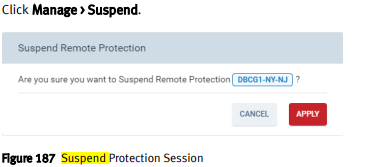
5.单击 应用
以暂停所选会话上下文:
1 中的会话。从 数据保护 菜单中,选择 会话 选项以打开 会话 窗口
2。单击 远程 以显示已定义的远程保护会话的列表。
3.双击会话以打开会话的 Details 窗口。
提醒:验证显示的状态是否为 活动 。
4.单击 Manage > Suspend 。
5.单击 Apply (应用)
恢复远程保护会话:
提醒:您可以恢复挂起的会话。
您可以从 “会话 ”窗口上下文或选定会话上下文恢复会话。
1.从 数据保护 菜单中,选择 会话 选项以打开 会话 窗口
2。单击 远程 以显示已定义的远程保护会话的列表。
3.单击以选择会话。
提醒:验证所选会话的状态是否为 Suspended 。
4.单击 Manage > Resume
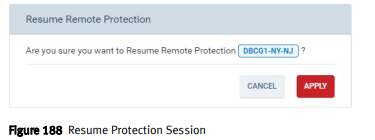
5.单击 应用
从选定的会话上下文恢复会话:
1。从 数据保护 菜单中,选择 会话 选项以打开 会话 窗口
2。单击 远程 以显示已定义的远程保护会话的列表。
3.双击会话以打开会话的 Details 窗口。
提醒:验证显示的状态是否为 Suspended 。
4.单击 Manage > Resume 。
5.单击应用。
1.从 数据保护 菜单中,选择 会话 选项以打开 会话 窗口。
2.单击 远程 以显示定义的远程保护会话的列表。
3.单击以选择会话。
提醒:验证所选会话的状态是否为 Active
4。单击 Manage > Suspend
5.单击 应用
以暂停所选会话上下文:
1 中的会话。从 数据保护 菜单中,选择 会话 选项以打开 会话 窗口
2。单击 远程 以显示已定义的远程保护会话的列表。
3.双击会话以打开会话的 Details 窗口。
提醒:验证显示的状态是否为 活动 。
4.单击 Manage > Suspend 。
5.单击 Apply (应用)
恢复远程保护会话:
提醒:您可以恢复挂起的会话。
您可以从 “会话 ”窗口上下文或选定会话上下文恢复会话。
1.从 数据保护 菜单中,选择 会话 选项以打开 会话 窗口
2。单击 远程 以显示已定义的远程保护会话的列表。
3.单击以选择会话。
提醒:验证所选会话的状态是否为 Suspended 。
4.单击 Manage > Resume
5.单击 应用
从选定的会话上下文恢复会话:
1。从 数据保护 菜单中,选择 会话 选项以打开 会话 窗口
2。单击 远程 以显示已定义的远程保护会话的列表。
3.双击会话以打开会话的 Details 窗口。
提醒:验证显示的状态是否为 Suspended 。
4.单击 Manage > Resume 。
5.单击应用。
Weitere Informationen
有关本机复制的这些说明和更多相关信息,请参阅 Dell EMC XtremIO 存储阵列用户指南“管理本地数据保护”
Betroffene Produkte
XtremIO HW X2-R, XtremIO HW X2-S, XtremIO HW X2-T, XtremIO X2Artikeleigenschaften
Artikelnummer: 000204396
Artikeltyp: How To
Zuletzt geändert: 15 Mai 2026
Version: 5
Antworten auf Ihre Fragen erhalten Sie von anderen Dell NutzerInnen
Support Services
Prüfen Sie, ob Ihr Gerät durch Support Services abgedeckt ist.